
Neste artigo, você aprenderá a personalizar um relatório geral de aluno com os campos que desejar.
Observação: Esse artigo é direcionado aos usuários com permissão SECRETARIA e COORDENAÇÃO. Está com dúvida de qual perfil adicionar no seu acesso? Clique Aqui!
Clique aqui para acessar os artigos relacionados.
O tópico abordado nesse artigo é:
-
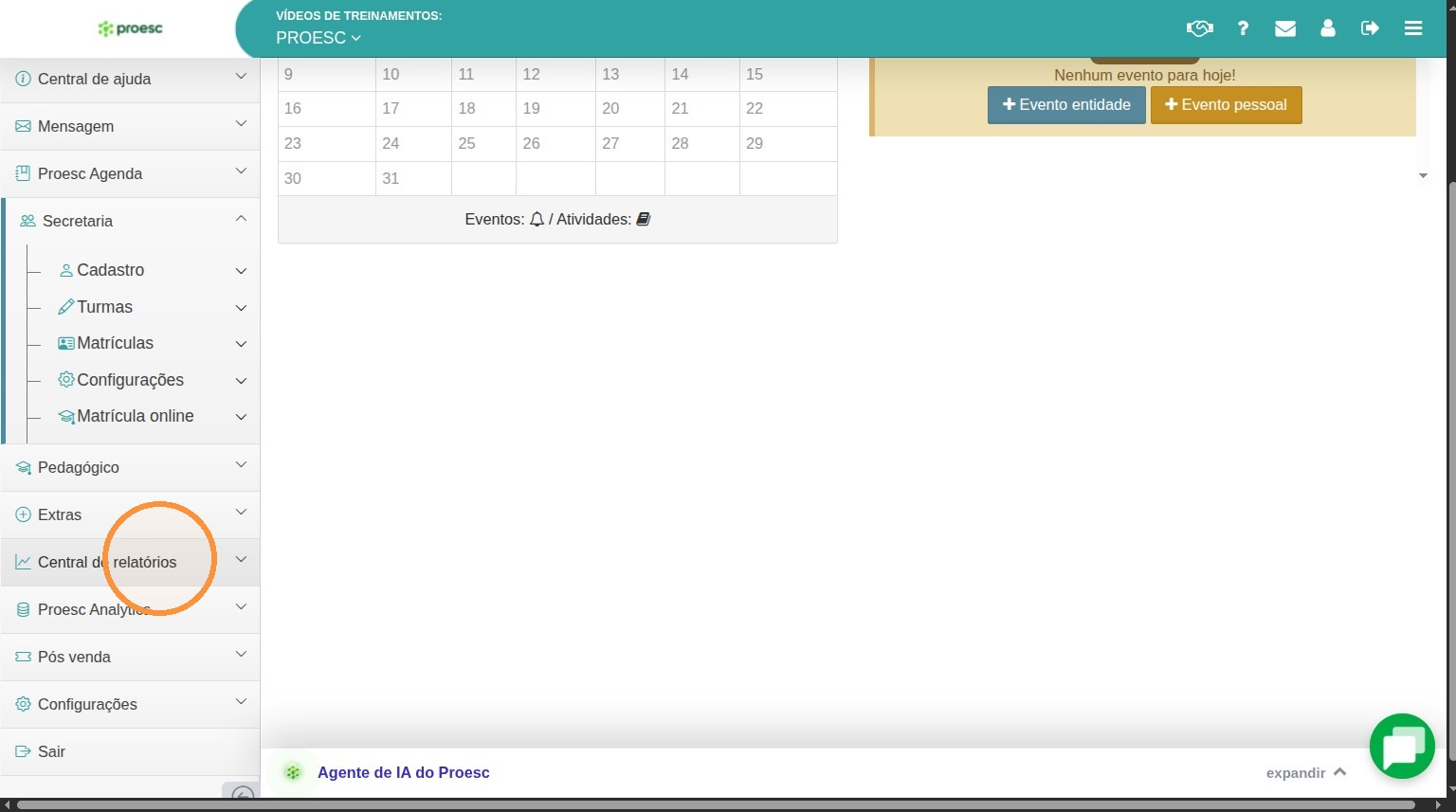
Localizando o relatório1. Para emitir o relatório acesse o menu "Central de relatórios"
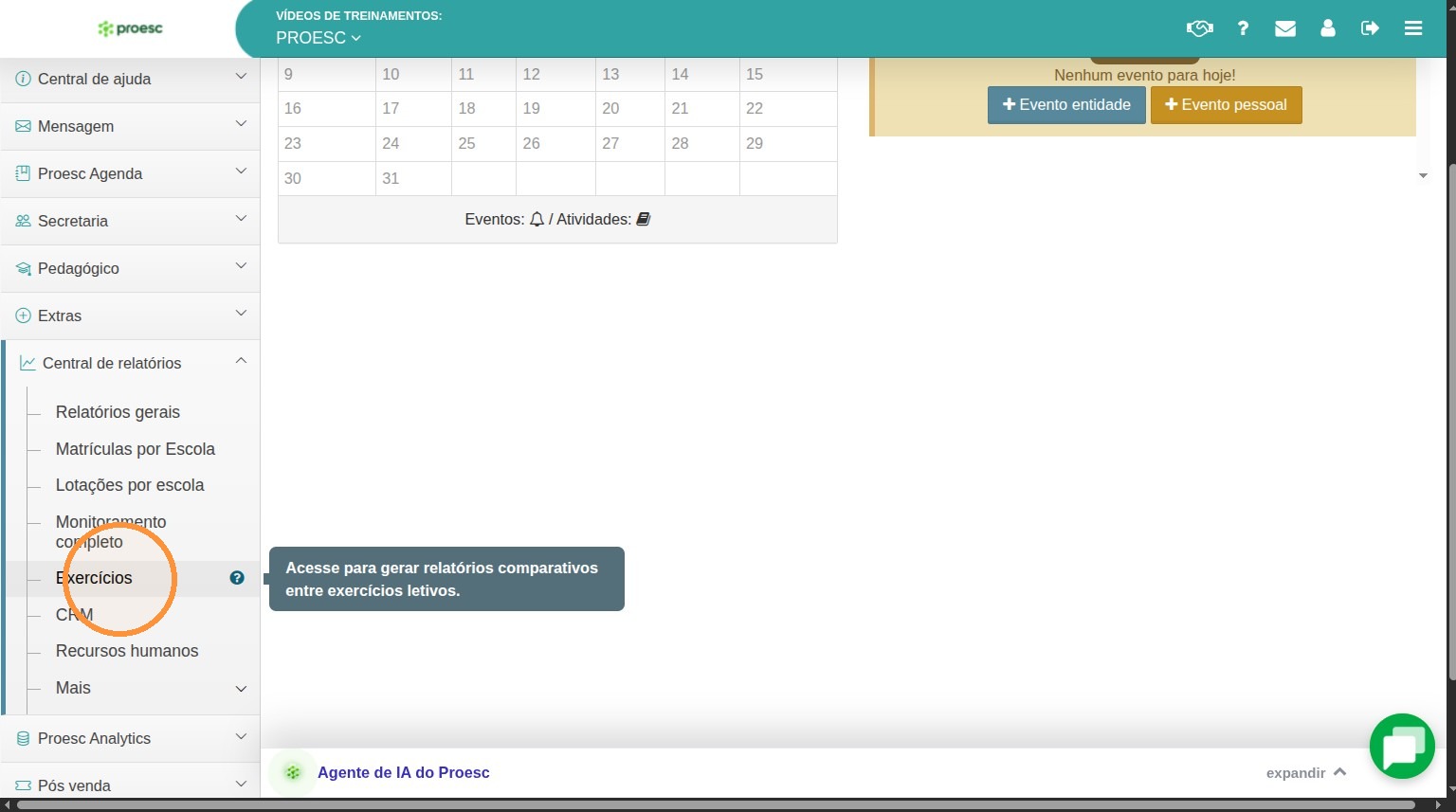
2. Clique em "Exercícios"
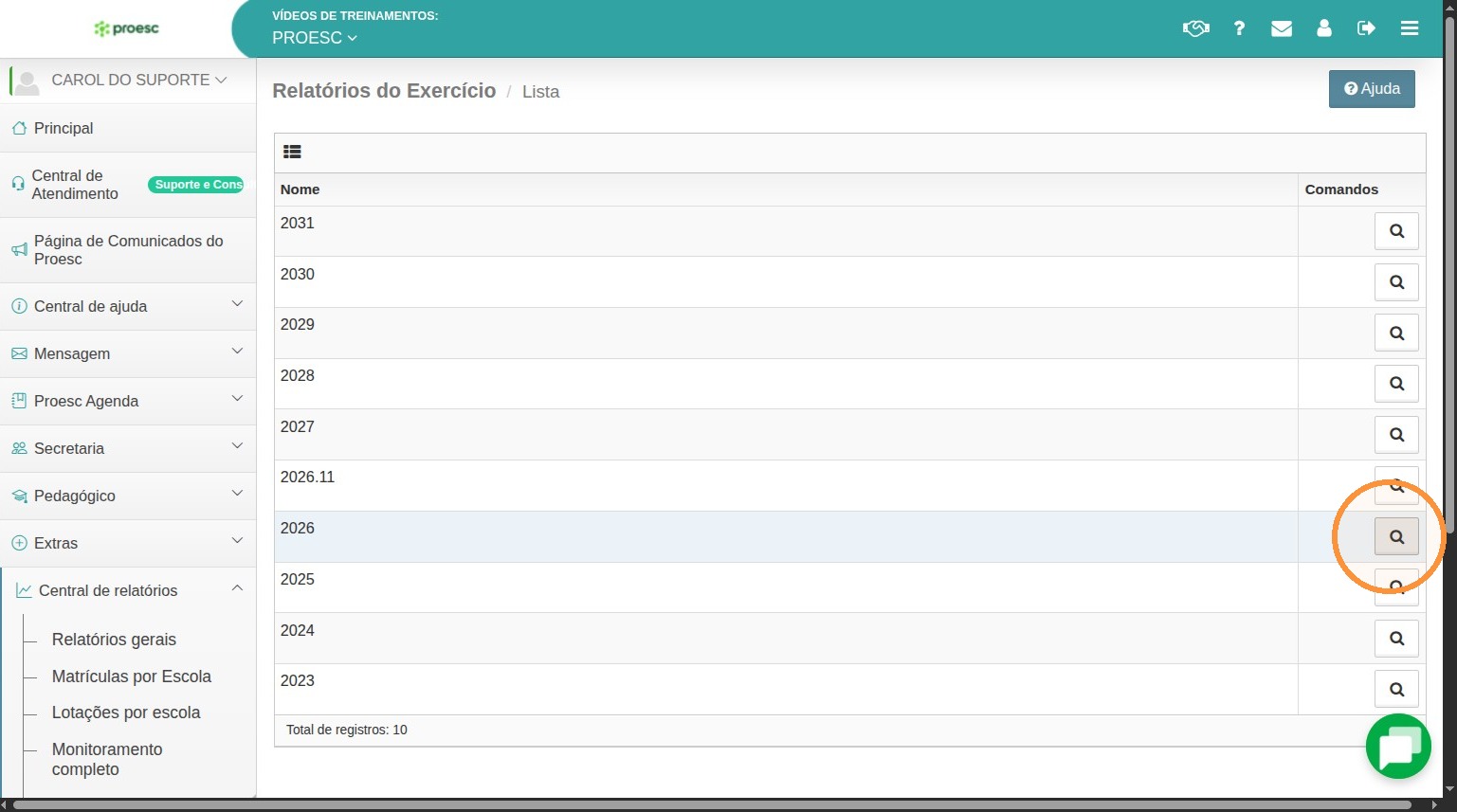
3. Em seguida clique na lupa do exercício desejado
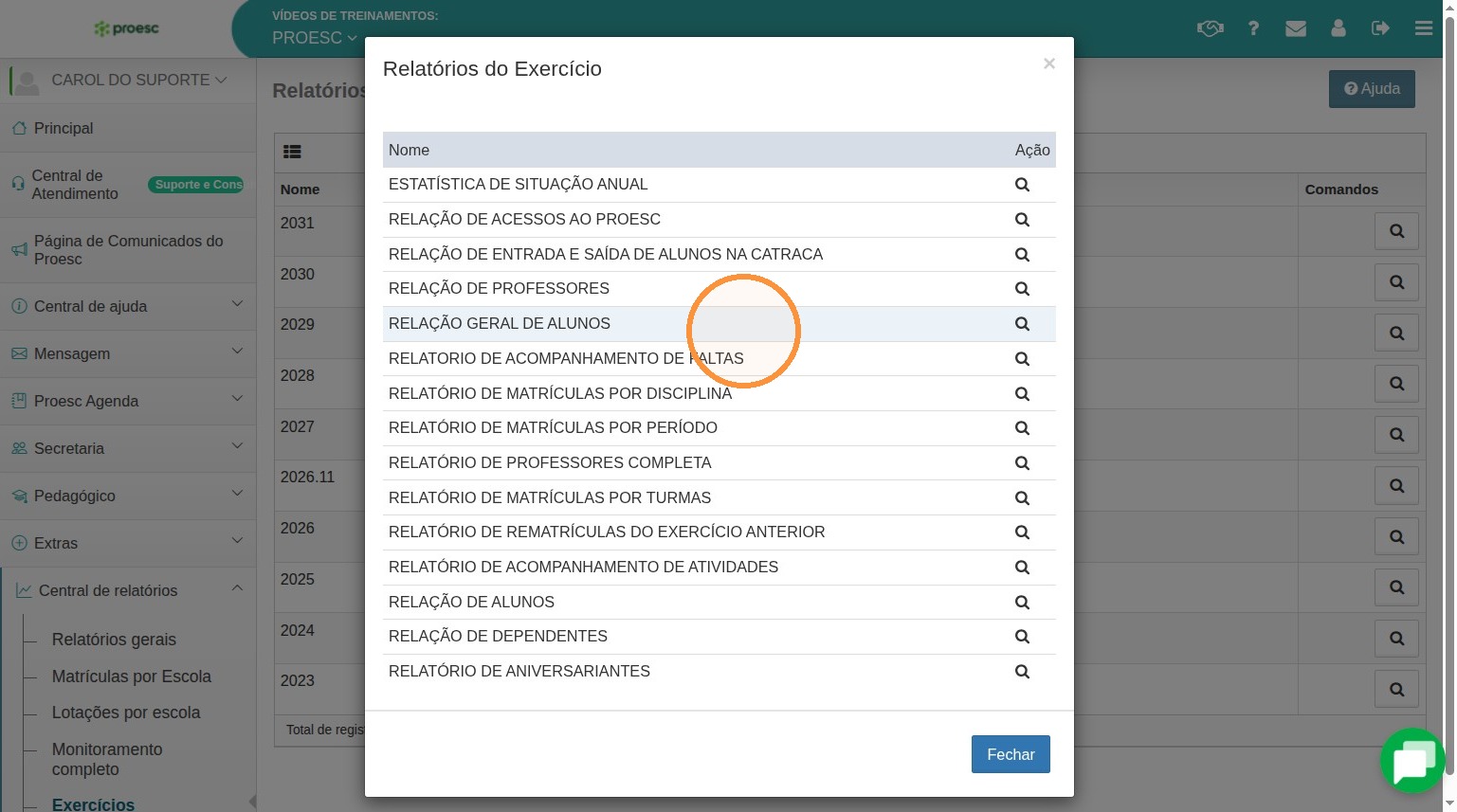
4. Clique em "RELAÇÃO GERAL DE ALUNOS"
5. Clique no botão ☰ Filtros
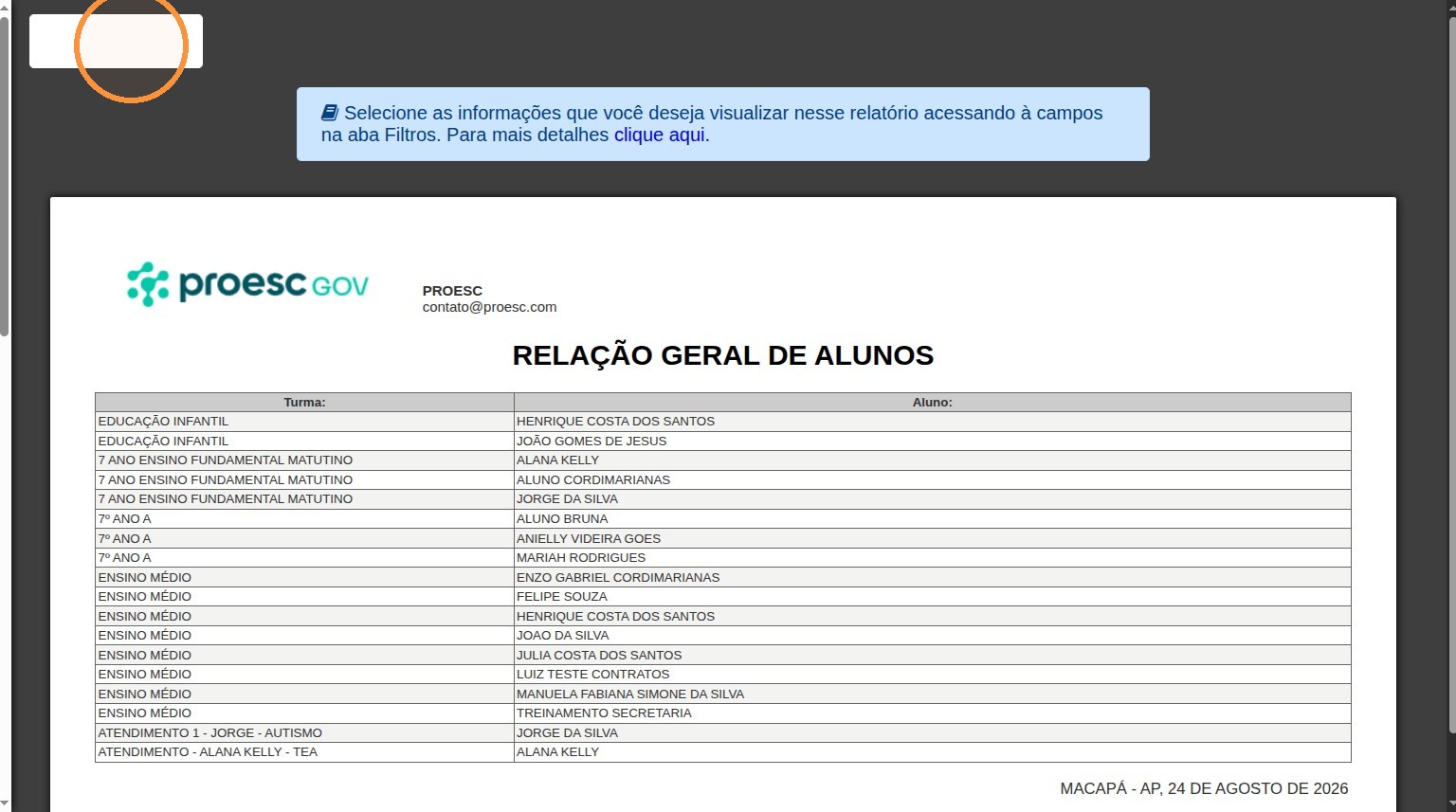
6. No filtro Campos informe os campos que deseja que sejam exibidos no relatório.
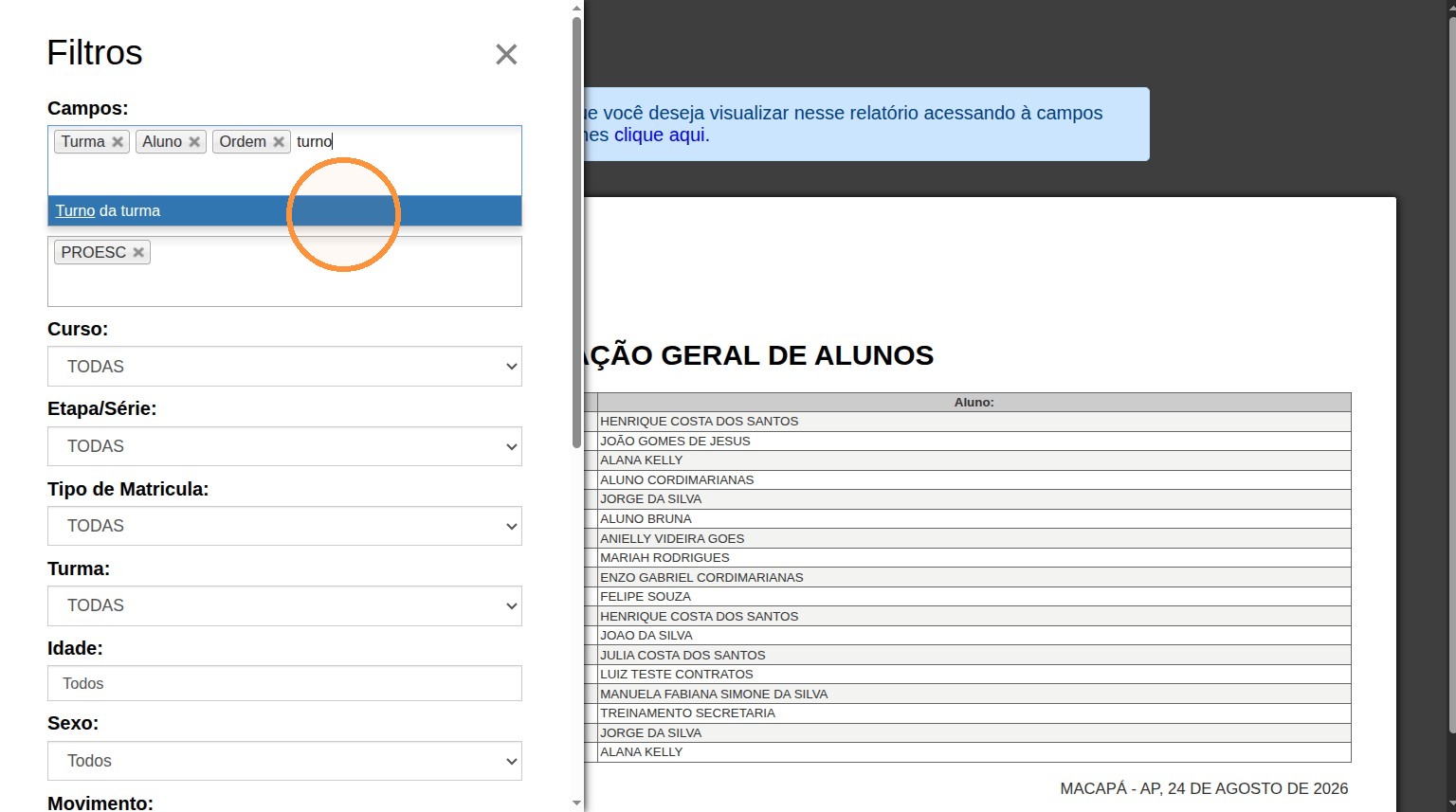
7. Neste relatório e possível filtrar outras opções como por exemplo Unidade, Tipo de matrícula, turma, idade e sexo.
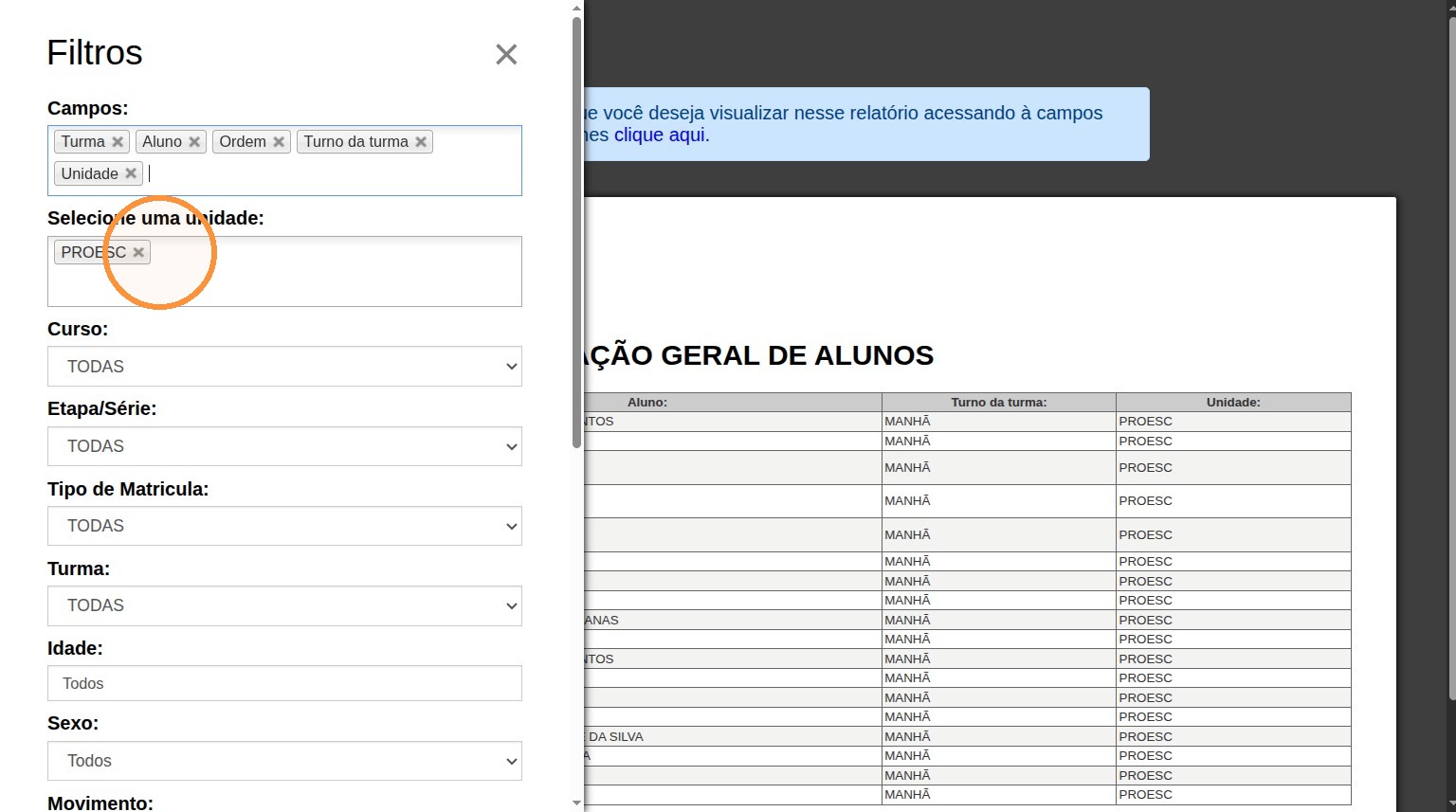
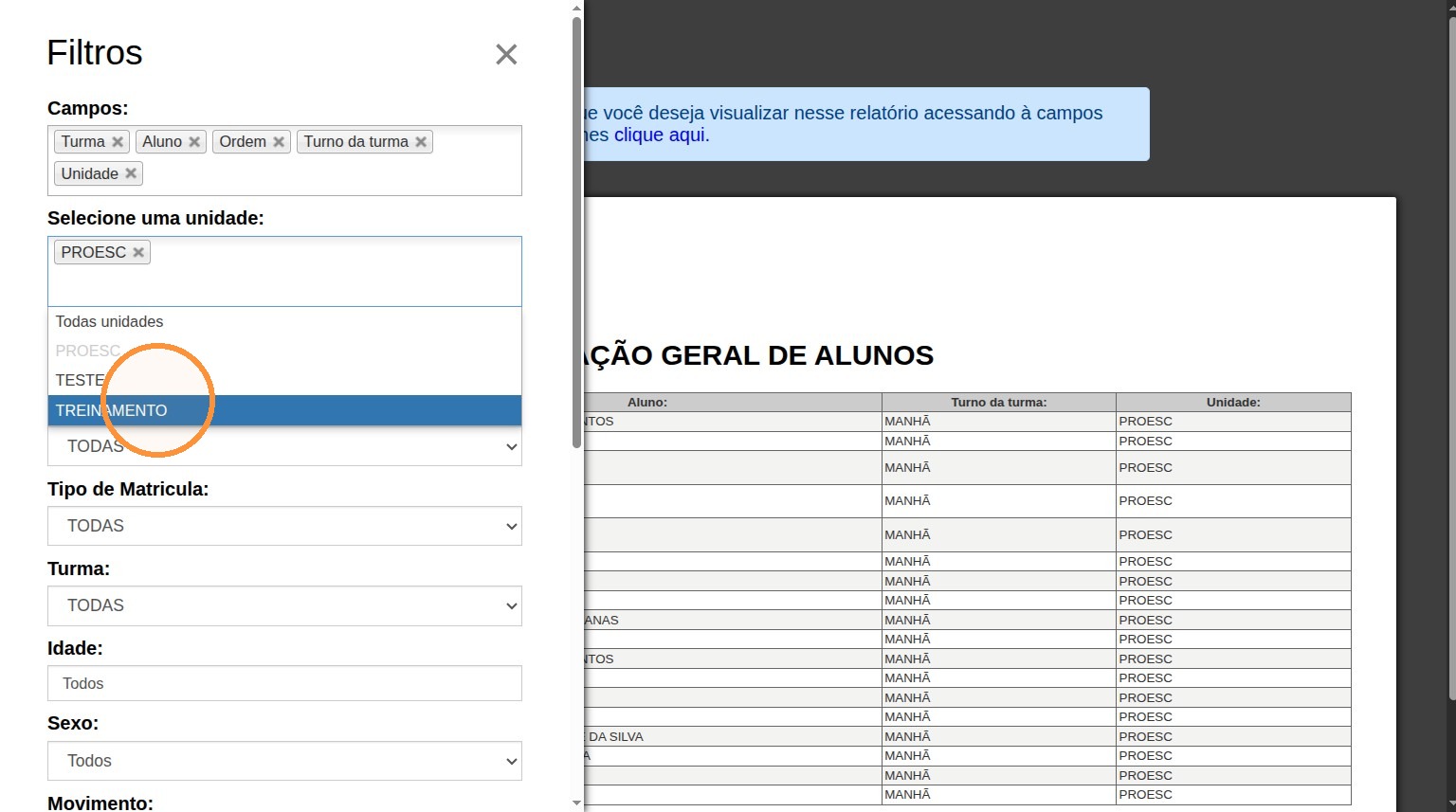
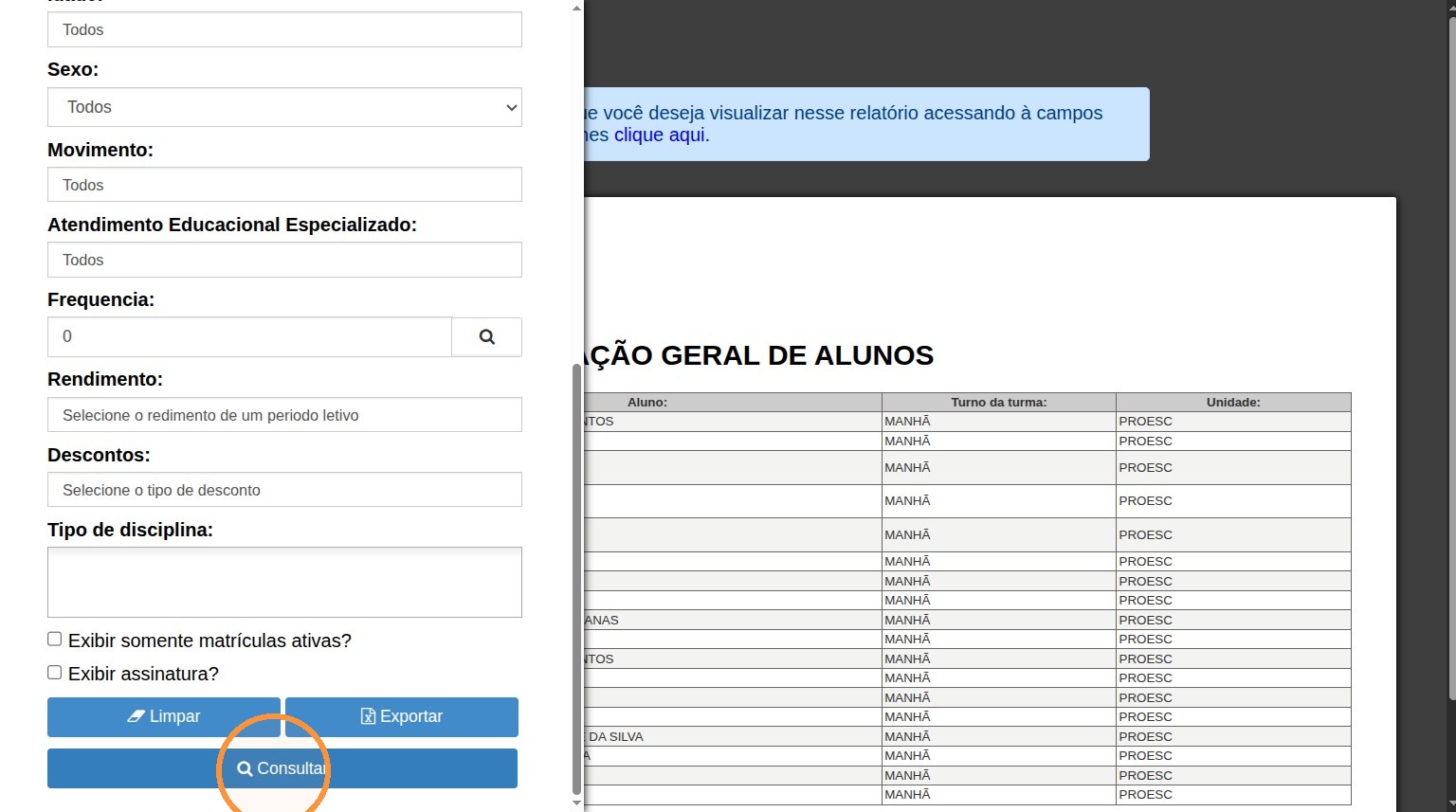
8. Após selecionar os filtros desejados cliquem em "Consultar"
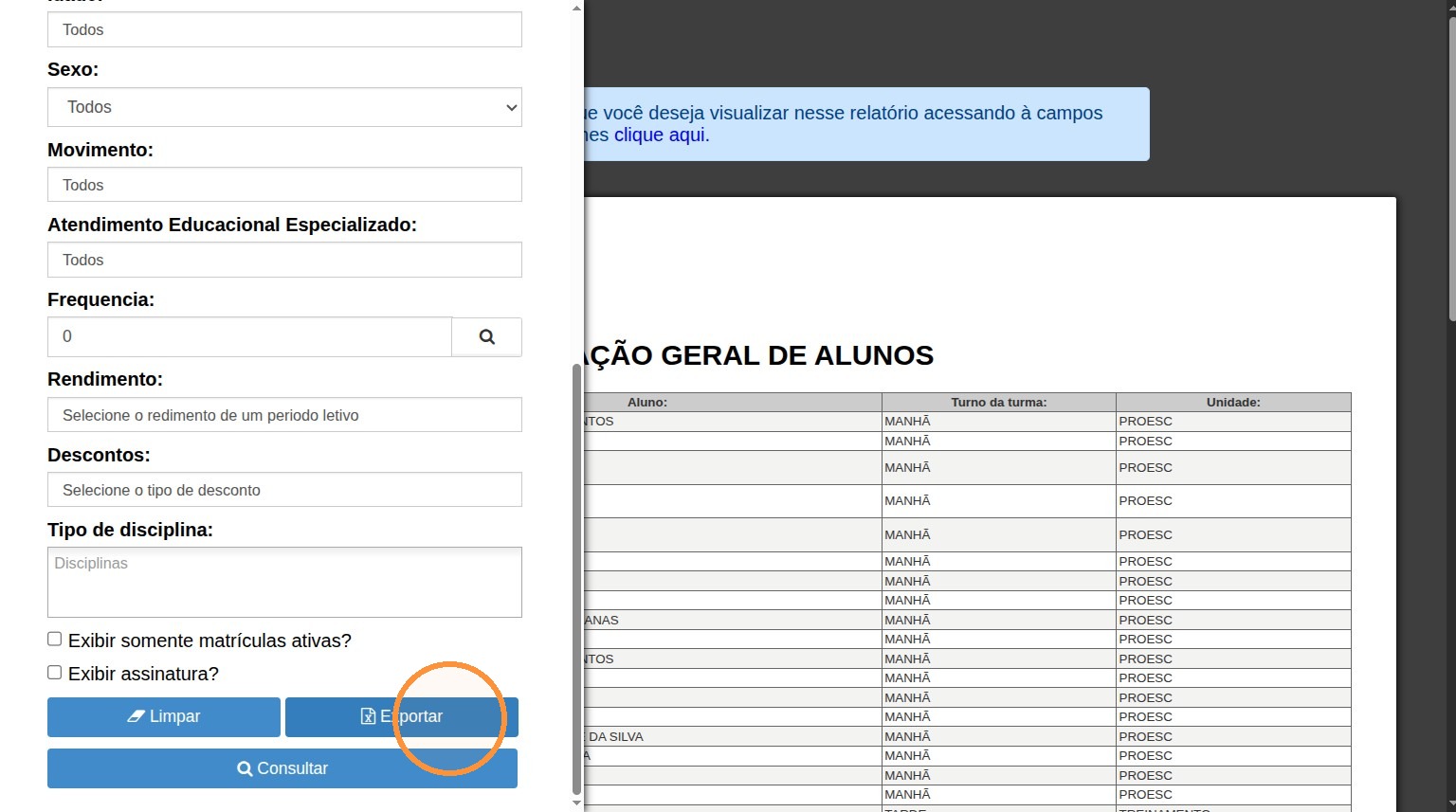
9. Clique em "Exportar" para emitir o relatório em pdf
Funções dos botões
Ao fim do espaço dos filtros, há quatro funcionalidades:
'Exibir assinatura?': exibe uma coluna à direta do relatório com espaço para assinatura dos alunos que estão no relatório.
'Limpar': deleta todos os filtros colocadas e restaura a visualização padrão do relatório.
'Exportar': faz o download do relatório em formato .xls com os devidos filtros, para ser aberto em programas como Excel ou Google Planilhas.
'Consultar': mostra o relatório com os filtros selecionados.
Pronto! Agora você sabe como montar um relatório personalizado no sistema Proesc.com!
ARTIGOS RELACIONADOS
Gostou? Então que tal você checar outros artigos da nossa Base de Conhecimento? Basta acessar base.proesc.com.
Até a próxima 🚀💚
Atualizado em: Agosto de 2026
Comentários
0 comentário
Por favor, entre para comentar.