
Neste tutorial, você aprenderá a utilizar o ambiente de Inclusão de Atendimentos para incluir o aluno no AEE, vinculá-lo ao professor do AEE e anexar documentos importantes, como laudos e registros familiares, garantindo um acompanhamento individualizado e fortalecendo as práticas de inclusão escolar.
DISPONÍVEL PARA: Usuários com perfis de Secretaria
Nesse artigo vamos falar sobre:
Pré-requisitos
Antes de realizar a inclusão do aluno no módulo AEE, é necessário garantir que algumas informações estejam previamente cadastradas no sistema:
- O aluno deve possuir um cadastro de pessoa criado no sistema. Saiba mais
Caminho: Secretaria > Cadastro > Lista de Pessoas. - A condição de saúde do aluno deve estar configurada corretamente em seu cadastro. Saiba mais
Caminho: Secretaria > Cadastro > Lista de Pessoas > Informações Complementares. - O cadastro do aluno deve possuir o grupo principal Aluno e um CPF válido informado.
- O aluno deve possuir uma matrícula regular no exercício (ano letivo) em que será incluído no AEE.
Como incluir o aluno no AEE
1. Acesse o menu Pedagógico > AEE > Inclusão de atendimentos
2. Confira o Exercício (ano letivo) exibido na tela. Caso seja necessário trocar, clique em Alterar exercício.
3. Na seção Enturmação de Alunos AEE, preencha os campos Nome Completo do Aluno, Matrícula Regular e Professor do AEE, que será o responsável pelo aluno.
IMPORTANTE: para que o aluno apareça na pesquisa, é necessário que a condição de saúde já tenha sido informada em seu cadastro. Saiba mais
ATENÇÃO – GOVERNO DO ESTADO DO AMAPÁ: quando o aluno também for atendido em um Centro de AEE, a escola deve fazer a inclusão primeiro e o centro depois. Se o centro incluir o aluno antes, a escola não conseguirá realizar a inclusão e o sistema exibirá a mensagem "Aluno já possui atendimento AEE ativo na unidade…".
4. Na seção Documentação, em Diagnósticos e Laudos, clique em + Adicionar diagnóstico e selecione o diagnóstico do aluno. Se o aluno possuir mais de um diagnóstico, clique novamente em + Adicionar diagnóstico. Para remover um diagnóstico, clique no ícone de lixeira.
Em seguida, clique em Anexar laudo e envie o arquivo nos formatos PDF, PNG, JPG ou JPEG.
5. Caso o aluno ainda não possua laudo, preencha os campos obrigatórios Justificativa, explicando a situação de saúde do aluno e o motivo de ainda não haver laudo, e Documento Alternativo, anexando um documento provisório, como encaminhamento ou declaração de investigação.
6. Na seção Entrevista com a Família, informe os dados do responsável: nome completo, grau de parentesco, telefone de contato e e-mail.
7. Na seção Dados Socioeconômicos, preencha as informações sobre a renda familiar e o número de moradores.
8. Na seção Dados de Saúde, informe as medicações utilizadas pelo aluno e os acompanhamentos médicos/terapêuticos.
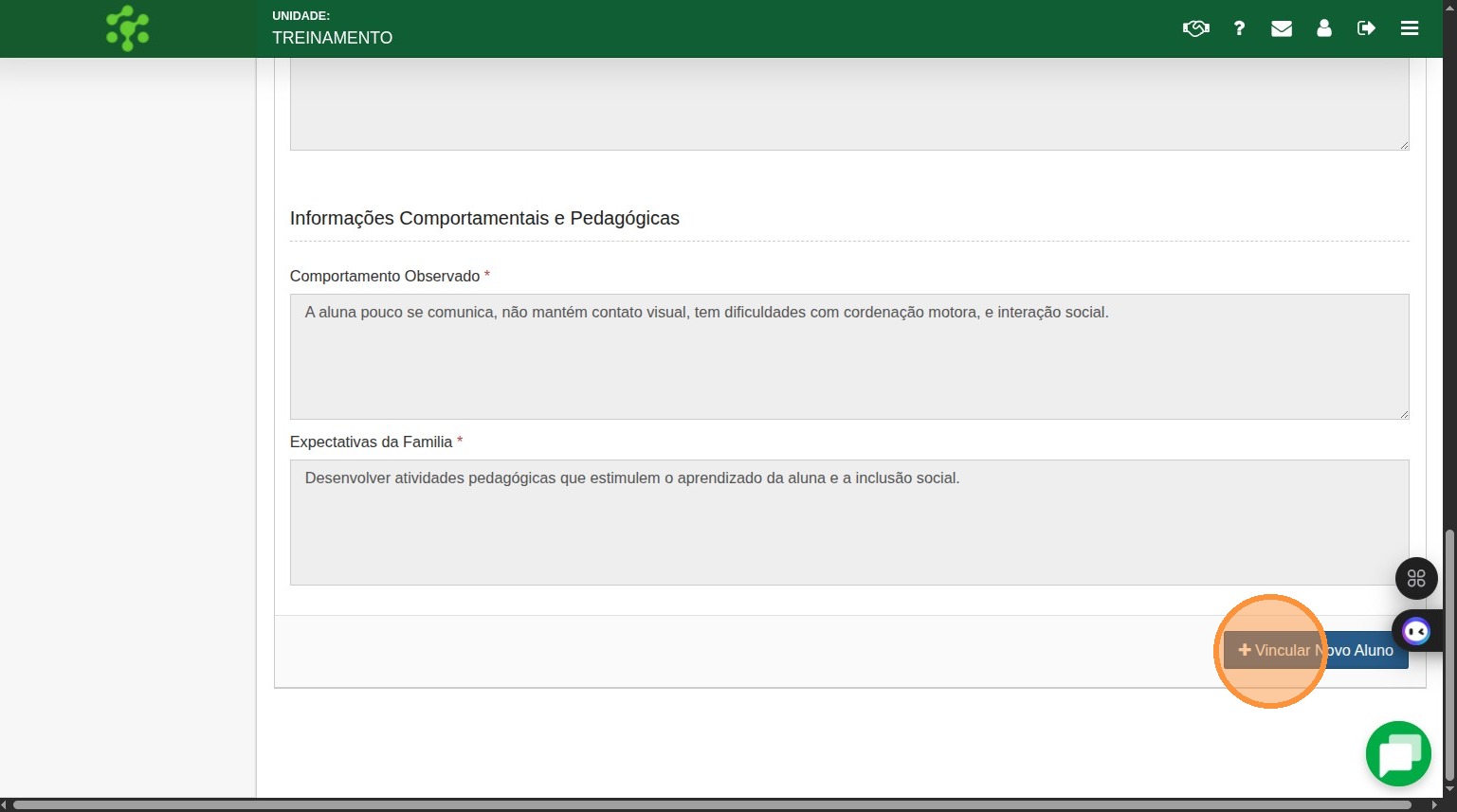
9. Na última seção, Informações Comportamentais e Pedagógicas, informe o comportamento observado e as expectativas da família e clique em Salvar e Vincular Aluno para concluir o processo.
10. Ao concluir, o sistema exibirá a mensagem "Aluno vinculado com sucesso ao atendimento". Caso precise baixar o laudo registrado, clique em Baixar arquivo. Caso o laudo não esteja registrado, aparecerá a mensagem "Sem laudo anexado"
11. Para incluir um novo aluno, clique em Vincular Novo Aluno.
Visualizar vídeo de treinamento
Prontinho, você finalizou o artigo Inclusão de atendimentos Parabéns😊.
ARTIGOS RELACIONADOS
- Módulo AEE: Gestão Completa do Atendimento Educacional Especializado
- Como criar um atendimento?
- Como vincular o aluno ao atendimento?
- Como editar um atendimento?
- Como cadastrar a condição de saúde do aluno?
Gostou? Então que tal você checar outros artigos da nossa Base de Conhecimento? Basta acessar base.proesc.com.
Até a próxima 🚀💚
Última atualização: novembro de 2026.
Comentários
0 comentário
Por favor, entre para comentar.