
Neste tutorial, você aprenderá a utilizar o ambiente de Inclusão de Atendimentos, organizando alunos, professores, além de anexar documentos importantes, como laudos e registros familiares, garantindo um acompanhamento individualizado e fortalecendo as práticas de inclusão escolar.
DISPONÍVEL PARA: Usuários com perfis de Secretária
Nesse artigo vamos falar sobre:
Pré-requisitos
Antes de realizar a inclusão do aluno no módulo AEE, é necessário garantir que algumas informações estejam previamente cadastradas no sistema:
- O aluno deve possuir um cadastro de pessoa criado no sistema. Saiba mais
Caminho: Secretaria > Cadastro > Lista de Pessoas. - A condição de saúde do aluno deve estar configurada corretamente em seu cadastro. Saiba mais
Caminho: Secretaria > Cadastro > Lista de Pessoas > Informações Complementares. - O cadastro do aluno deve possuir o grupo principal Aluno e um CPF válido informado.
Enturmação de Alunos AEE
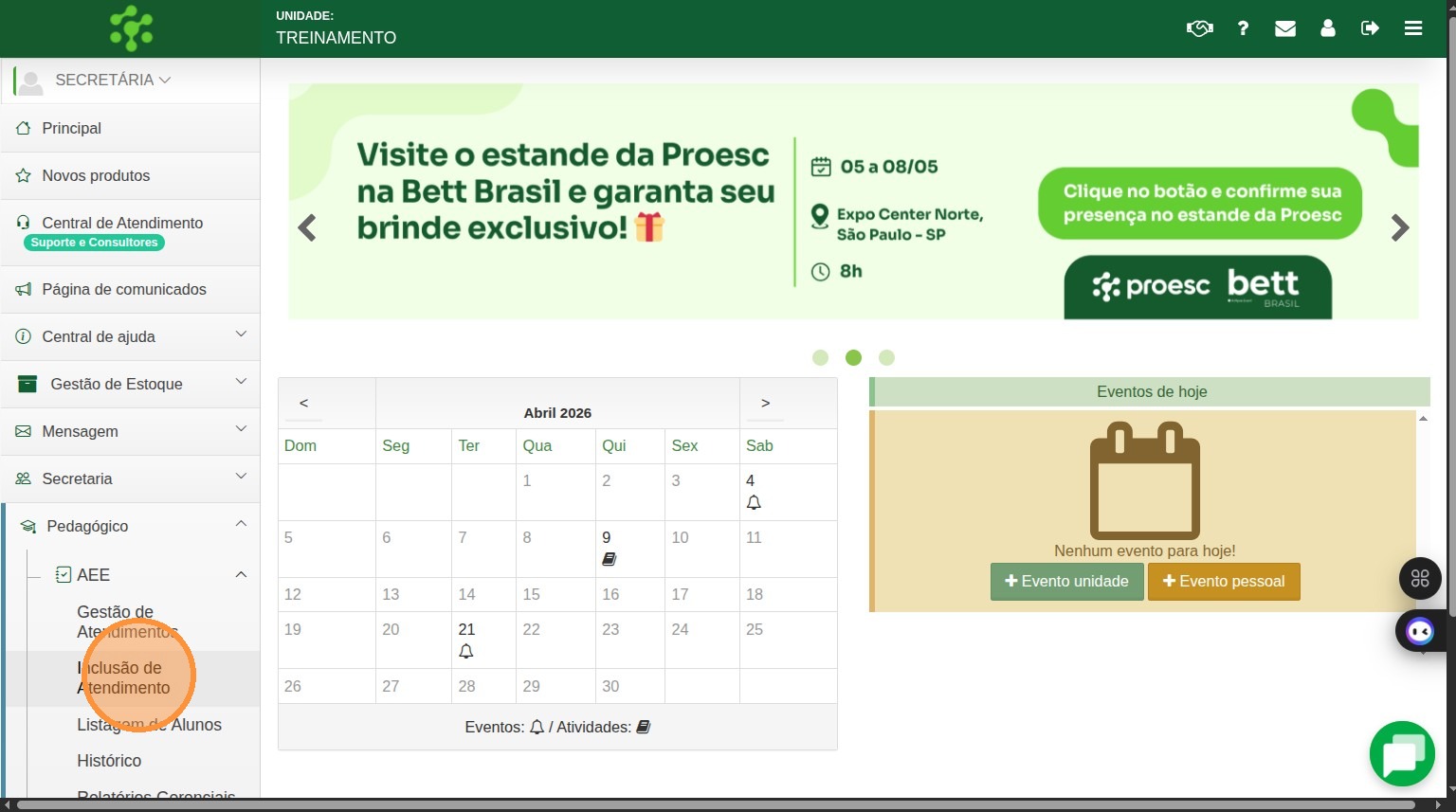
1. Para realizar a matrícula do aluno clique no menu Pedagógico > AEE > Inclusão de atendimentos
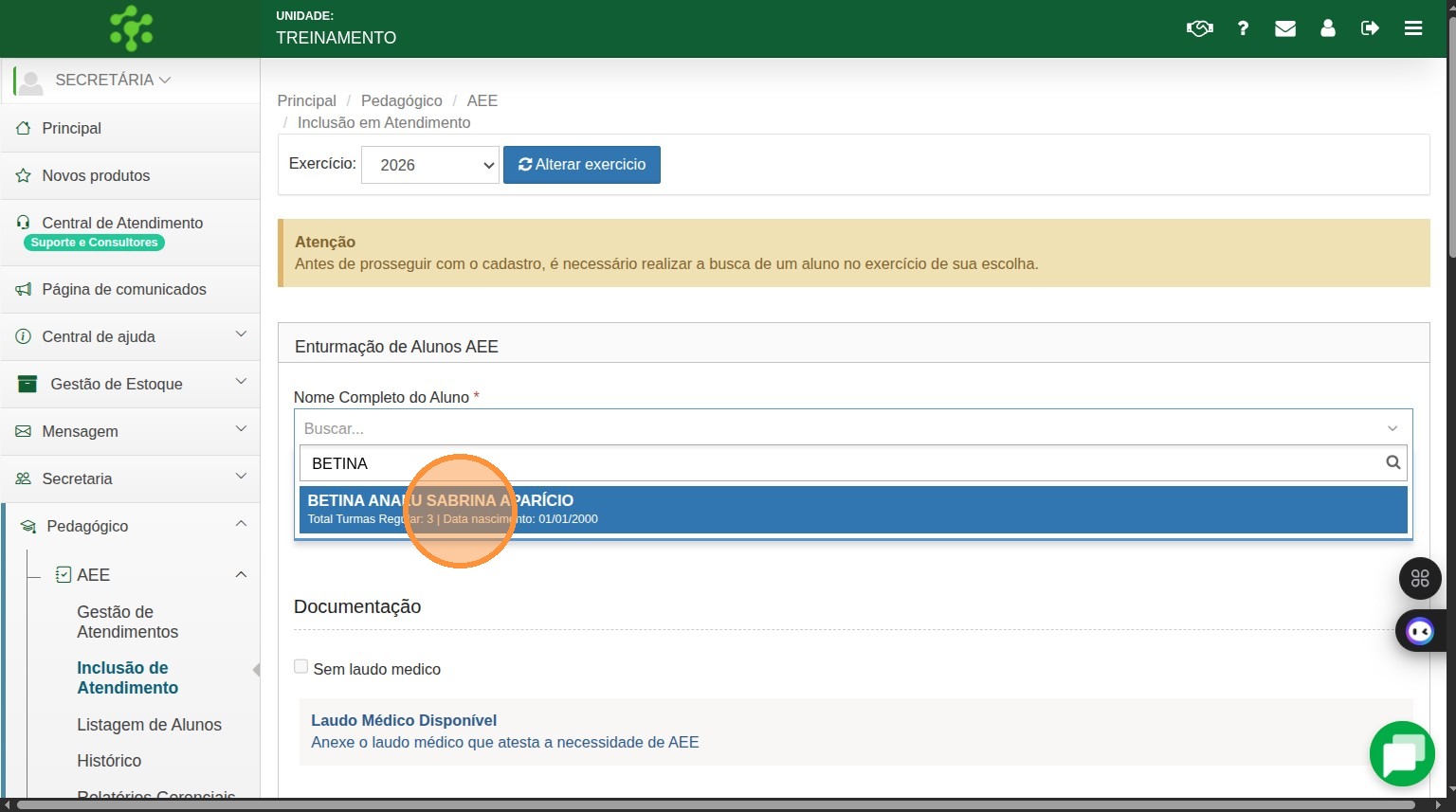
2. Na sessão Enturmação de alunos AEE, pesquise pelo nome do aluno.
IMPORTANTE: Para que o aluno possa aparecer nesse campo e necessário que em seu cadastro já tenha sido informado a condição de saúde do aluno. Saiba mais
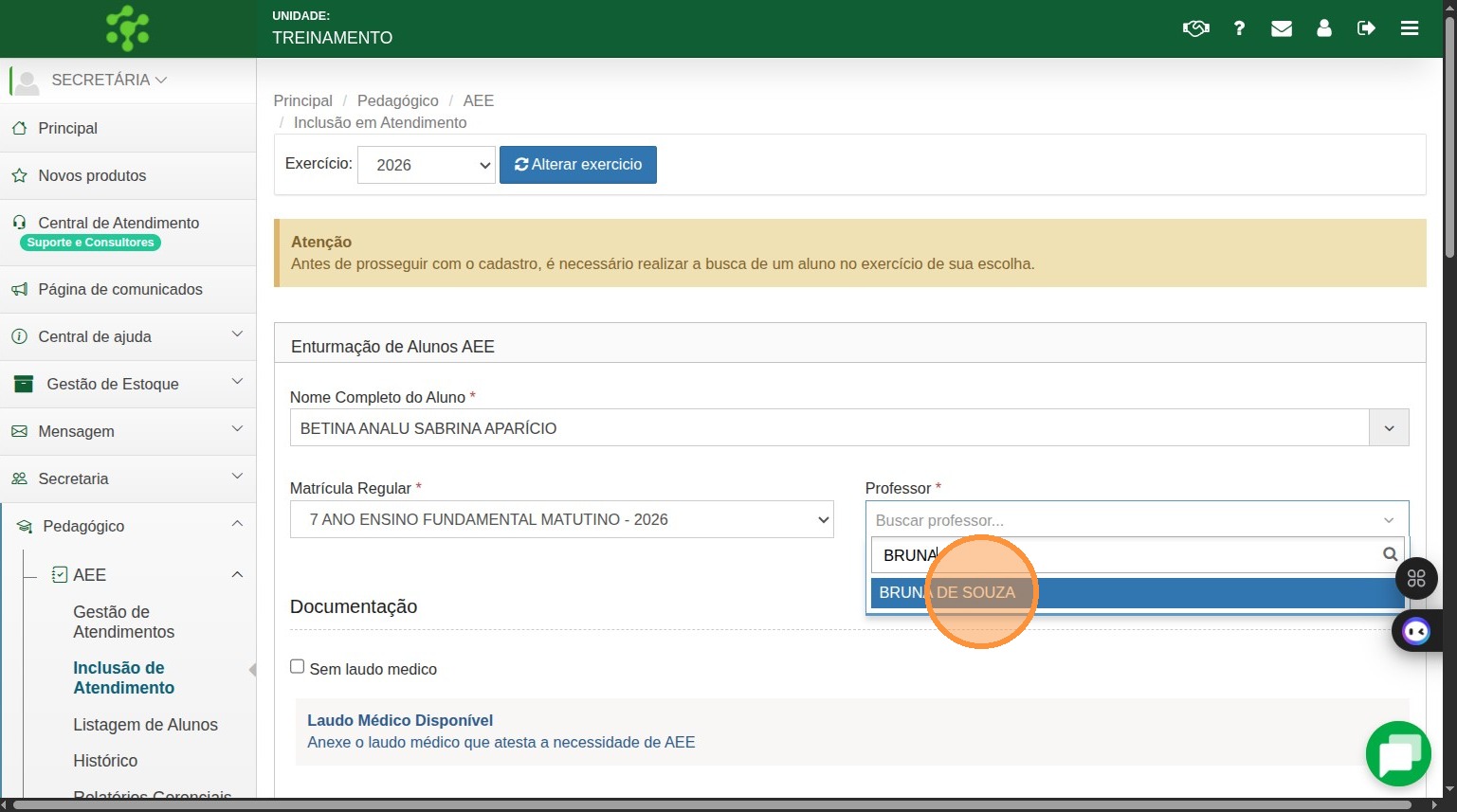
3. Selecione a matrícula regular do aluno e o professor do aee que será responsável pelo aluno.
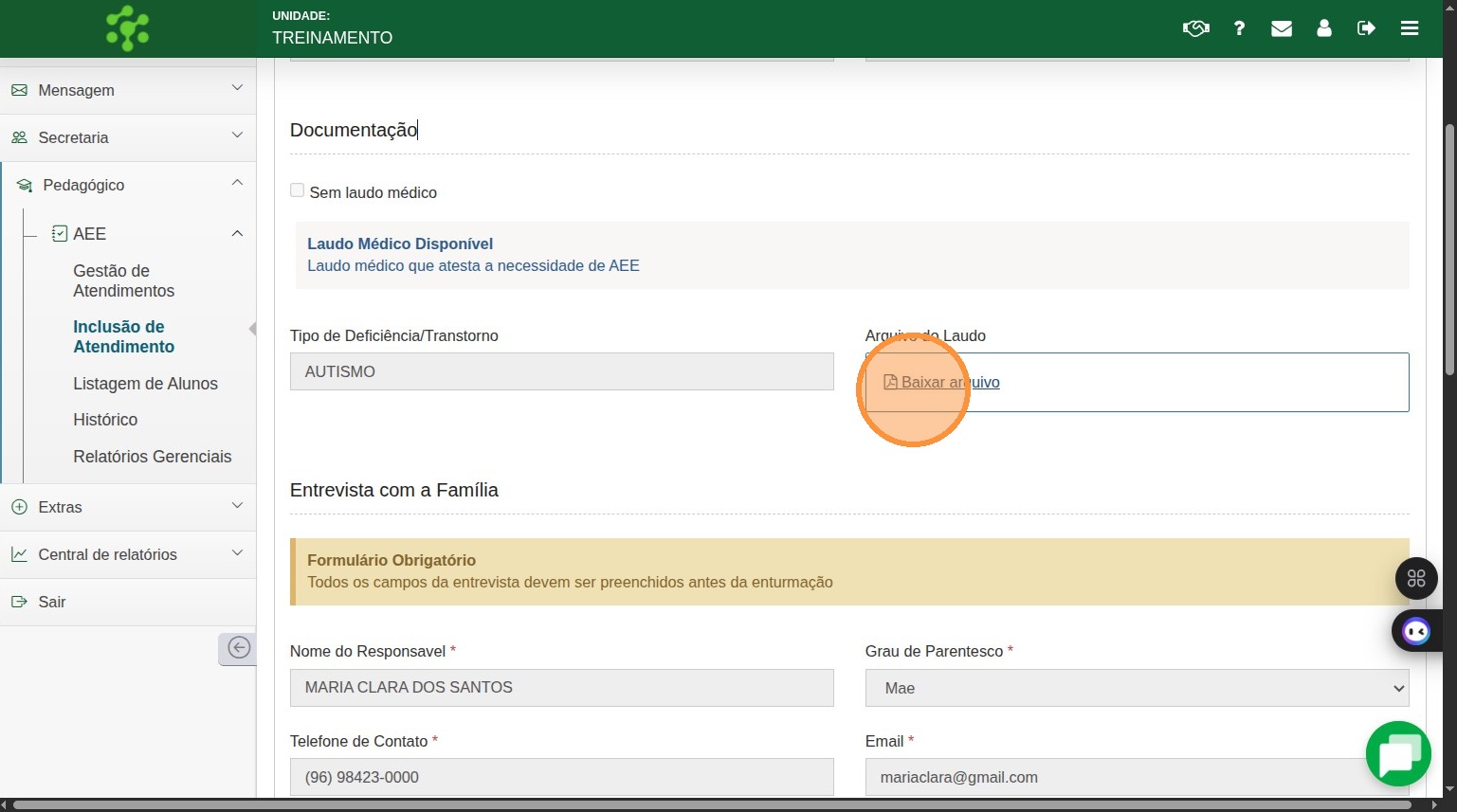
4. Na sessão Documentação é informe os documentos do aluno se possui laudo médico ou não.
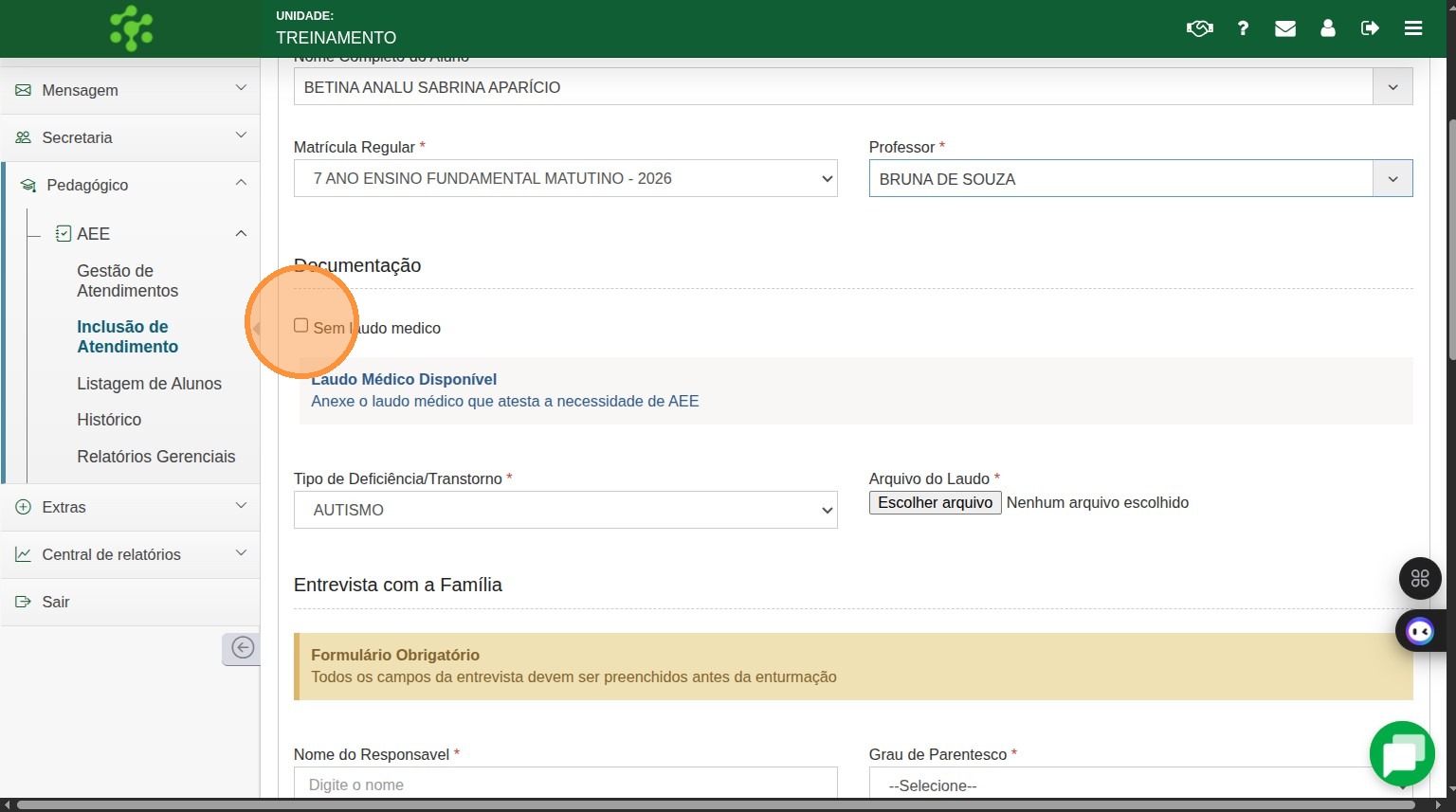
5. Caso o aluno não tenha laudo marque a opção Sem laudo médico
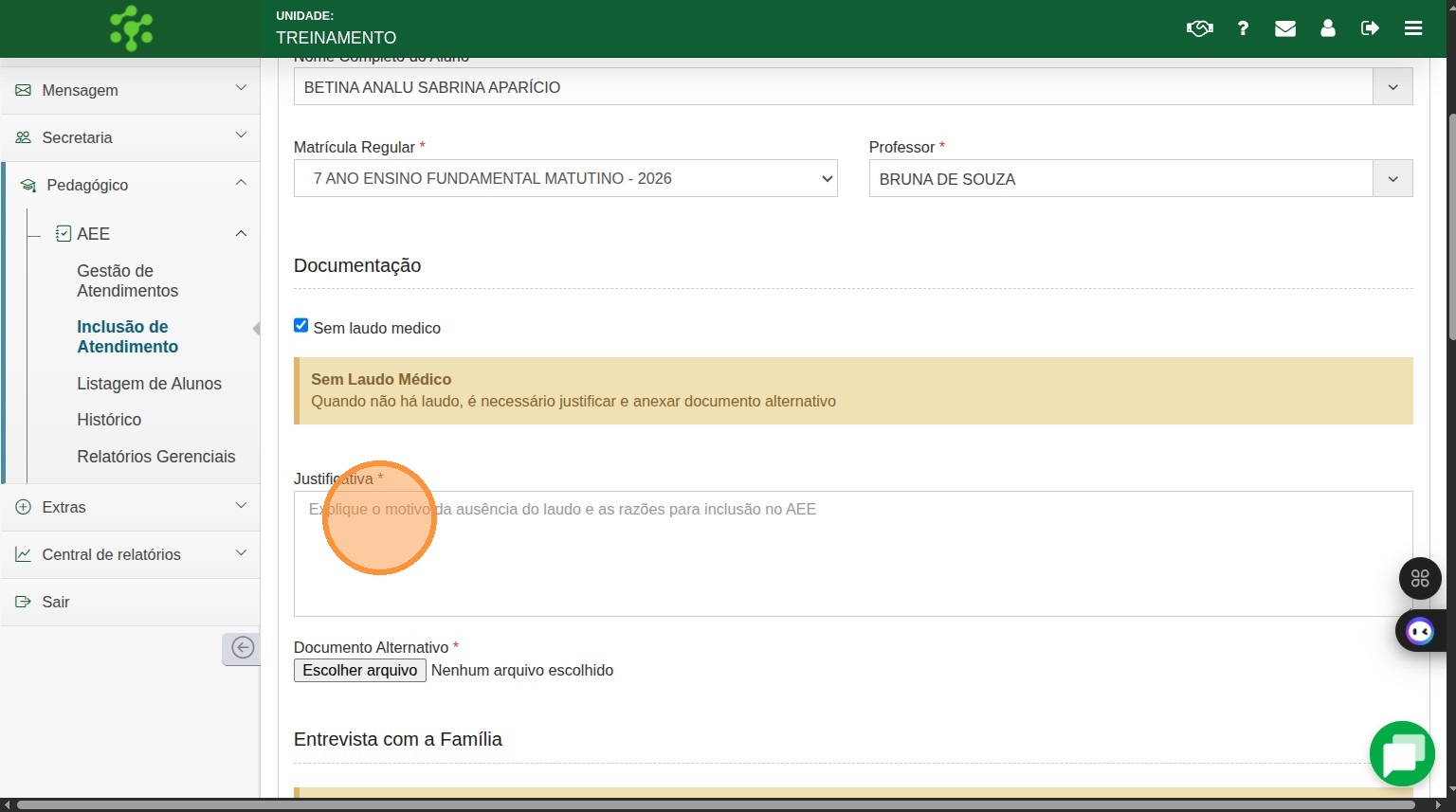
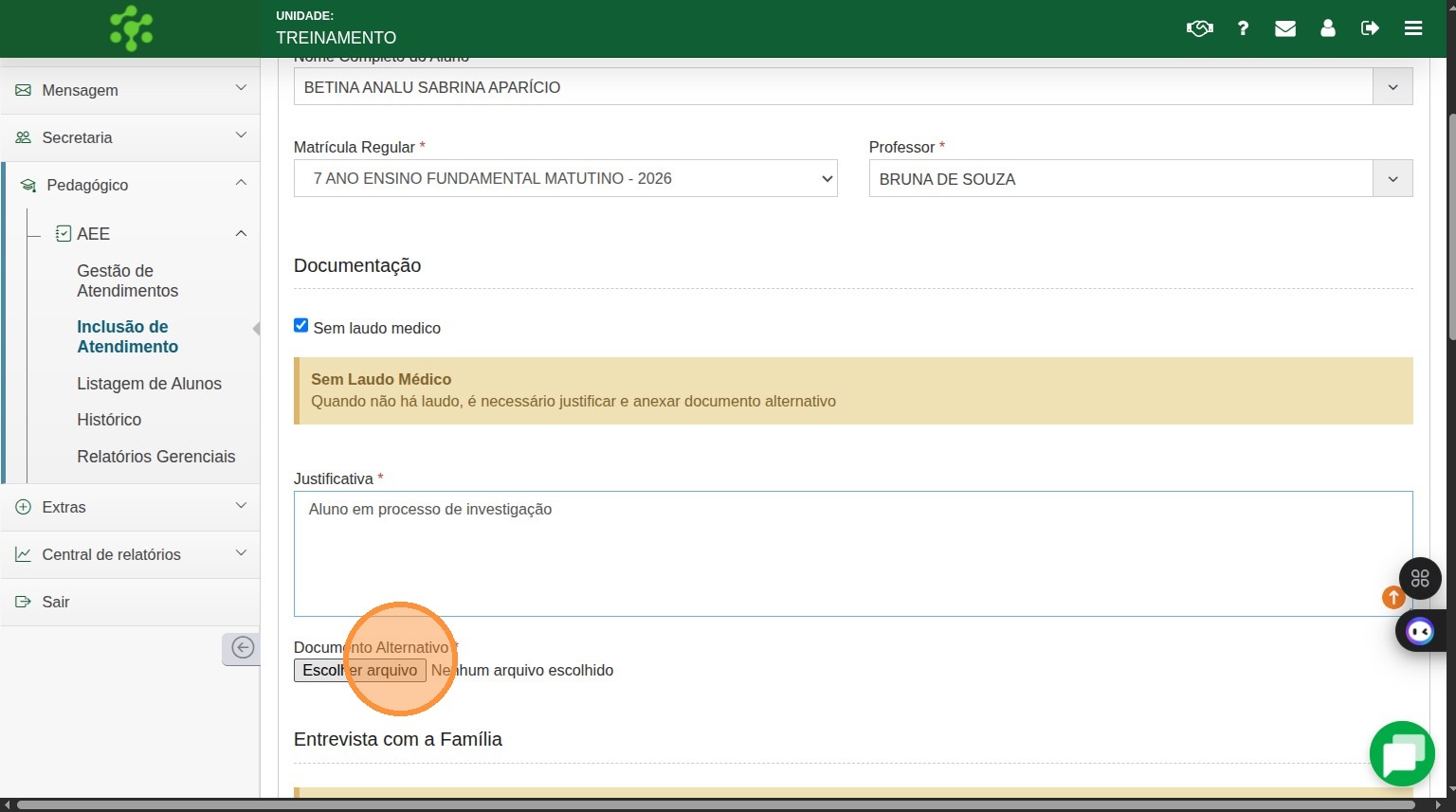
6. Você precisará justificar o motivo para o aluno ainda não possuir o laudo, utilize esse campo para explicar melhor a situação de saúde o aluno, em seguida anexe o documento provisório exemplo: encaminhamento, declaração de investigação.
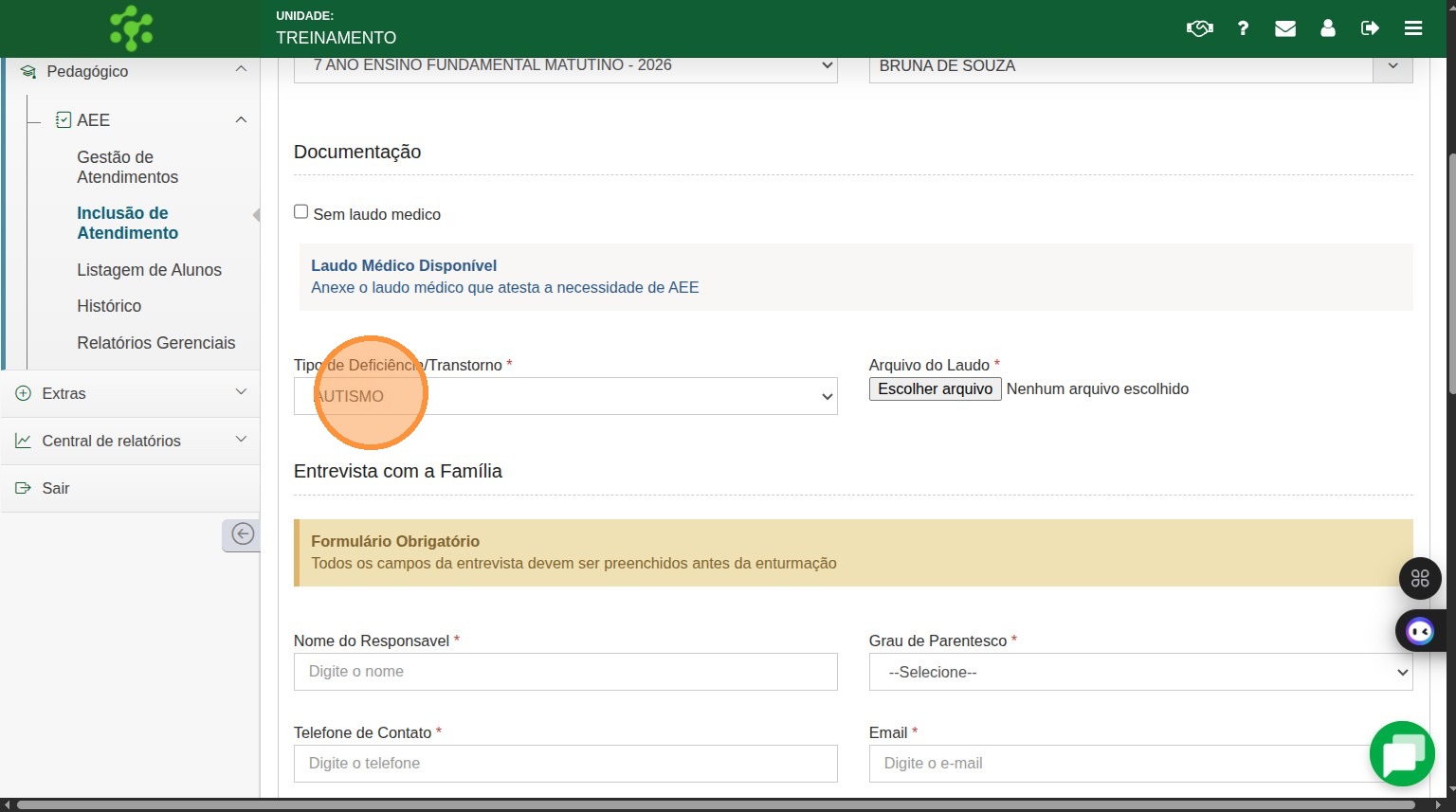
7. Caso o aluno possua laudo informe o Tipo de Deficiência, e anexe o laudo médico.
8. Na sessão Entrevista com a Família informe os dados do responsável:
Nome completo, Grau de parentesco, Telefone de contato, e-mail.
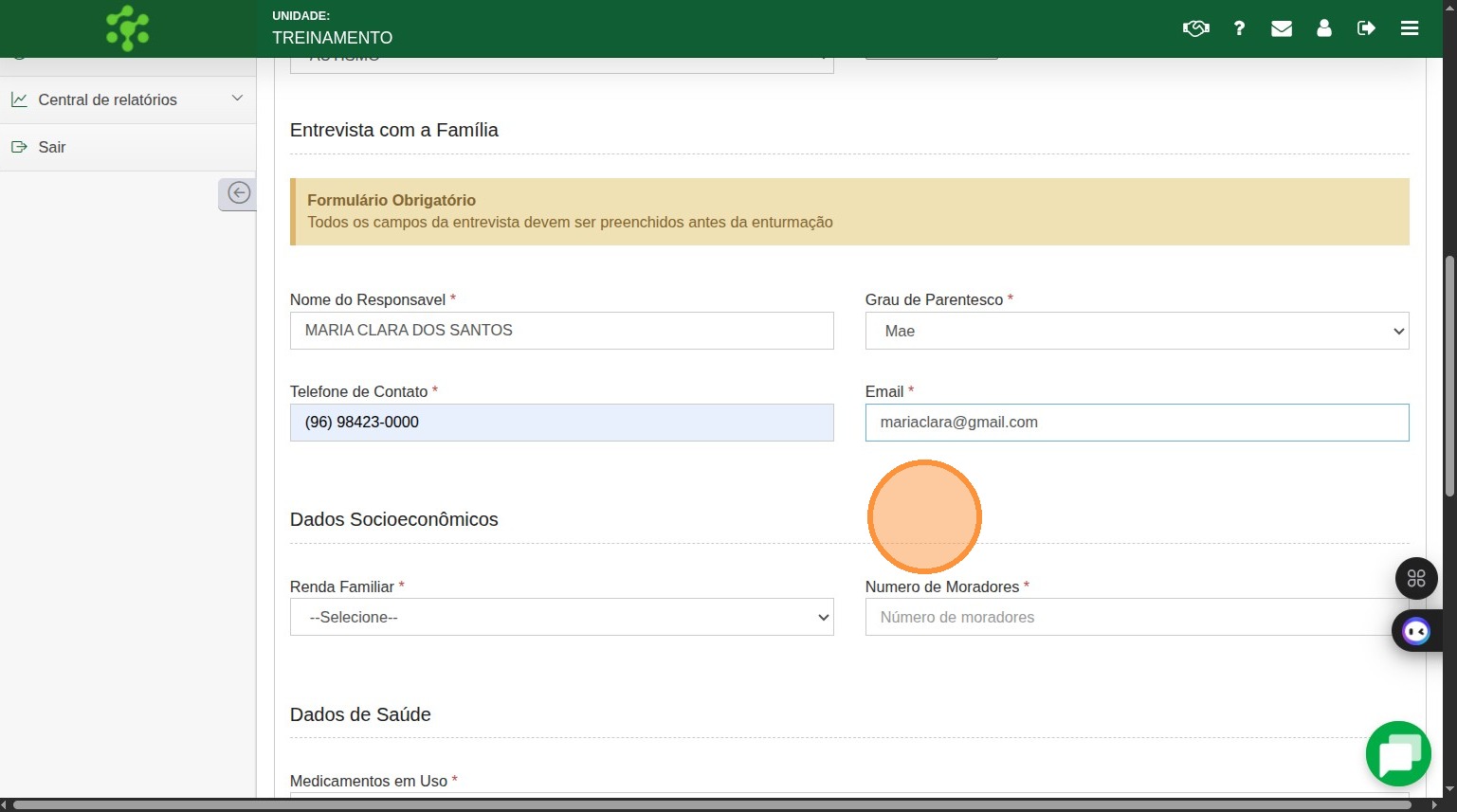
9. Na sessão Dados Socieconômicos preencha as informações socioeconômicas do aluno sobre a renda familiar e número de moradores.
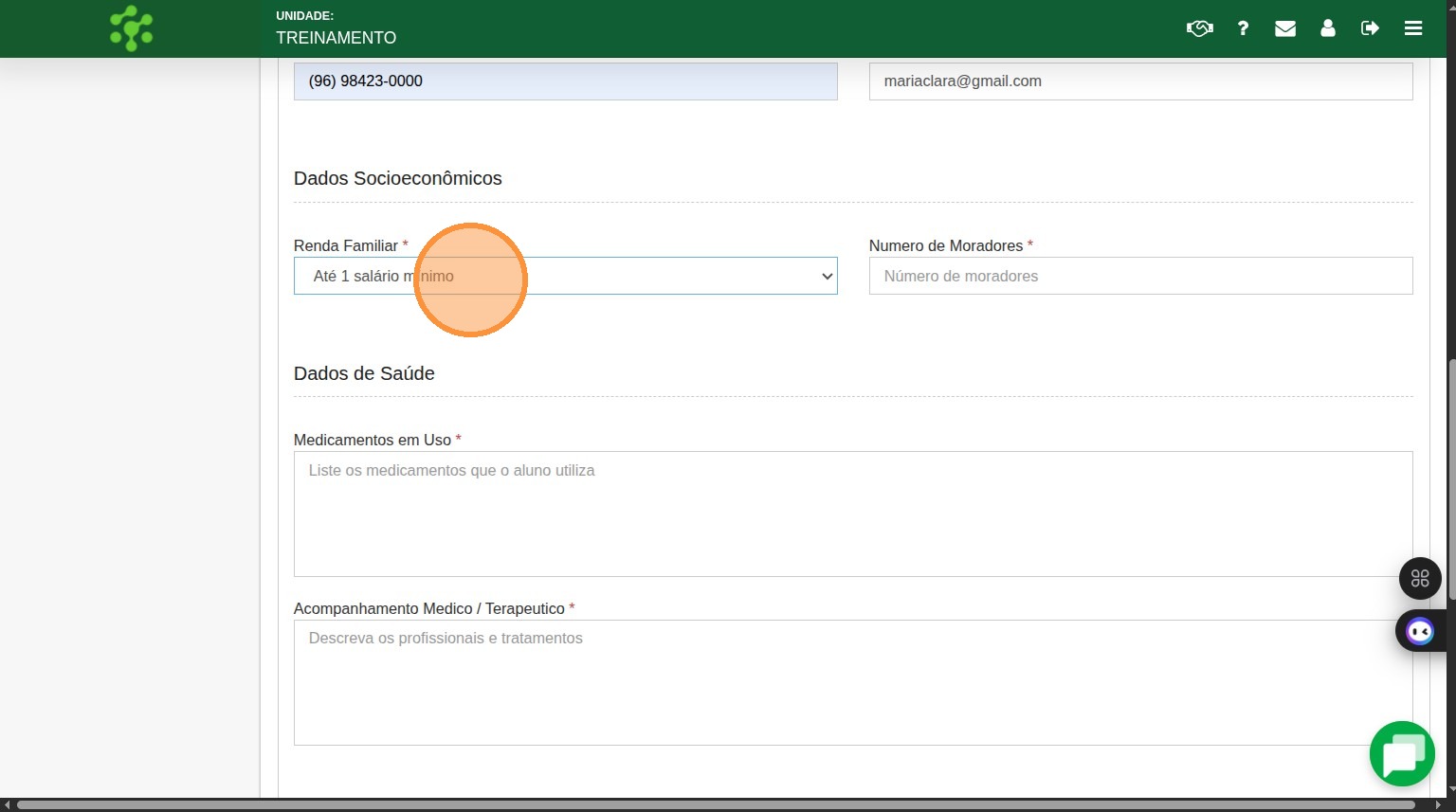
10. Na sessão Dados de Saúde , informe as medicações utilizadas pelo aluno, e os acompanhamentos médicos/terapeuticos.
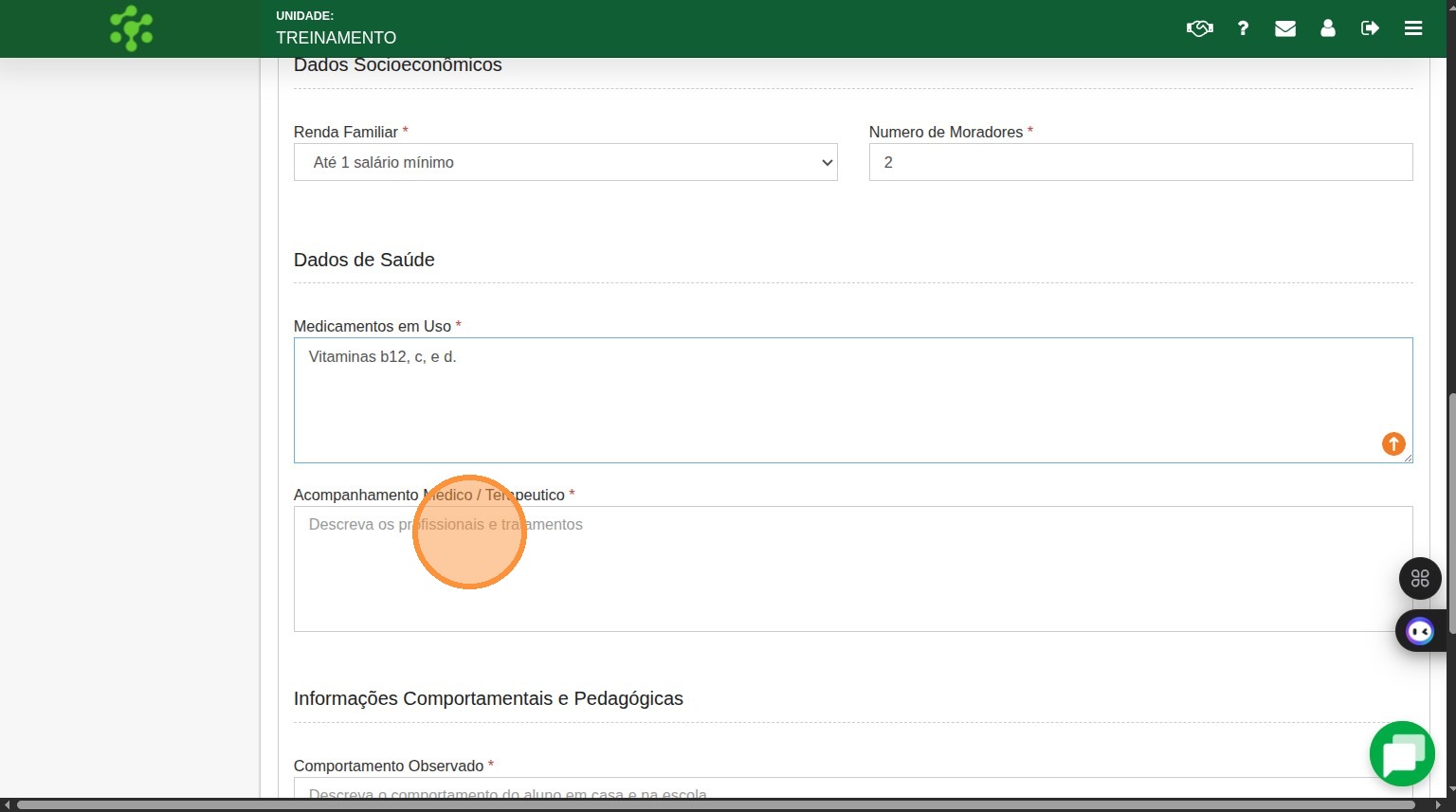
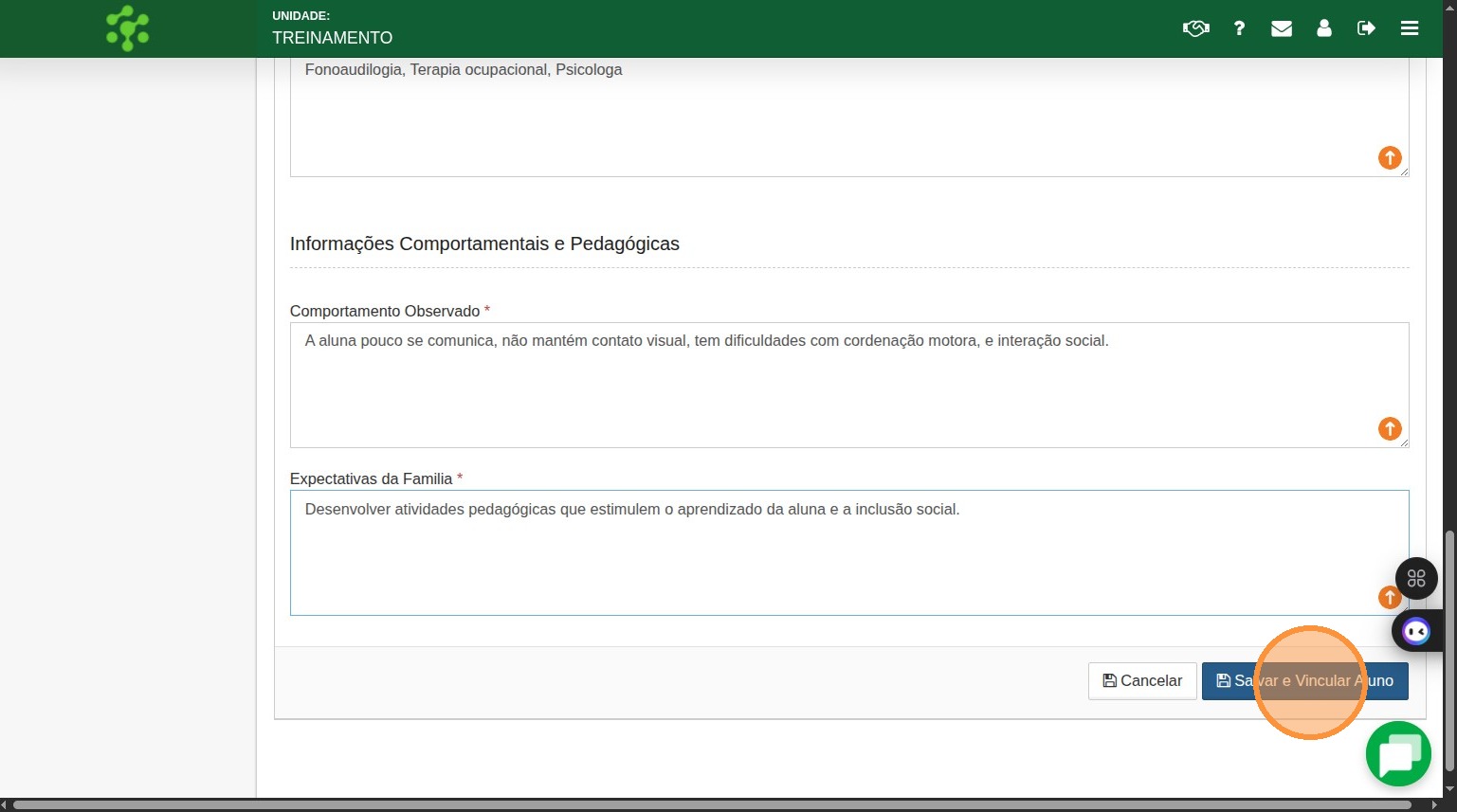
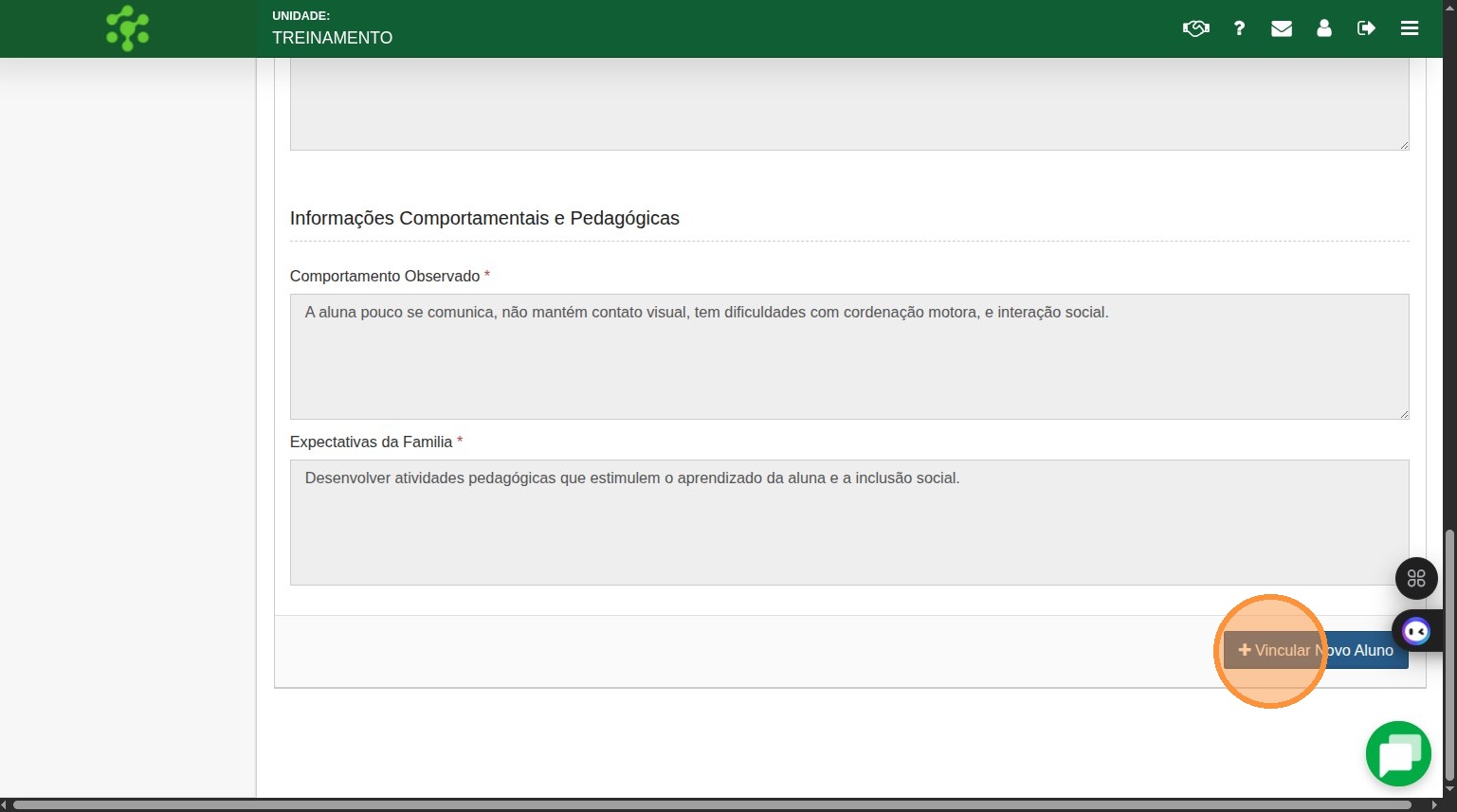
11. Na ultima sessão Informações Comportamentais e Pedagógicas
informe o comportamento observado, as expectativas da família e clique em
Salvar e Vincular Aluno para concluir o processo.
12. Após concluído o sistema informará a mensagem de "Aluno vinculado com sucesso ao atendimento"
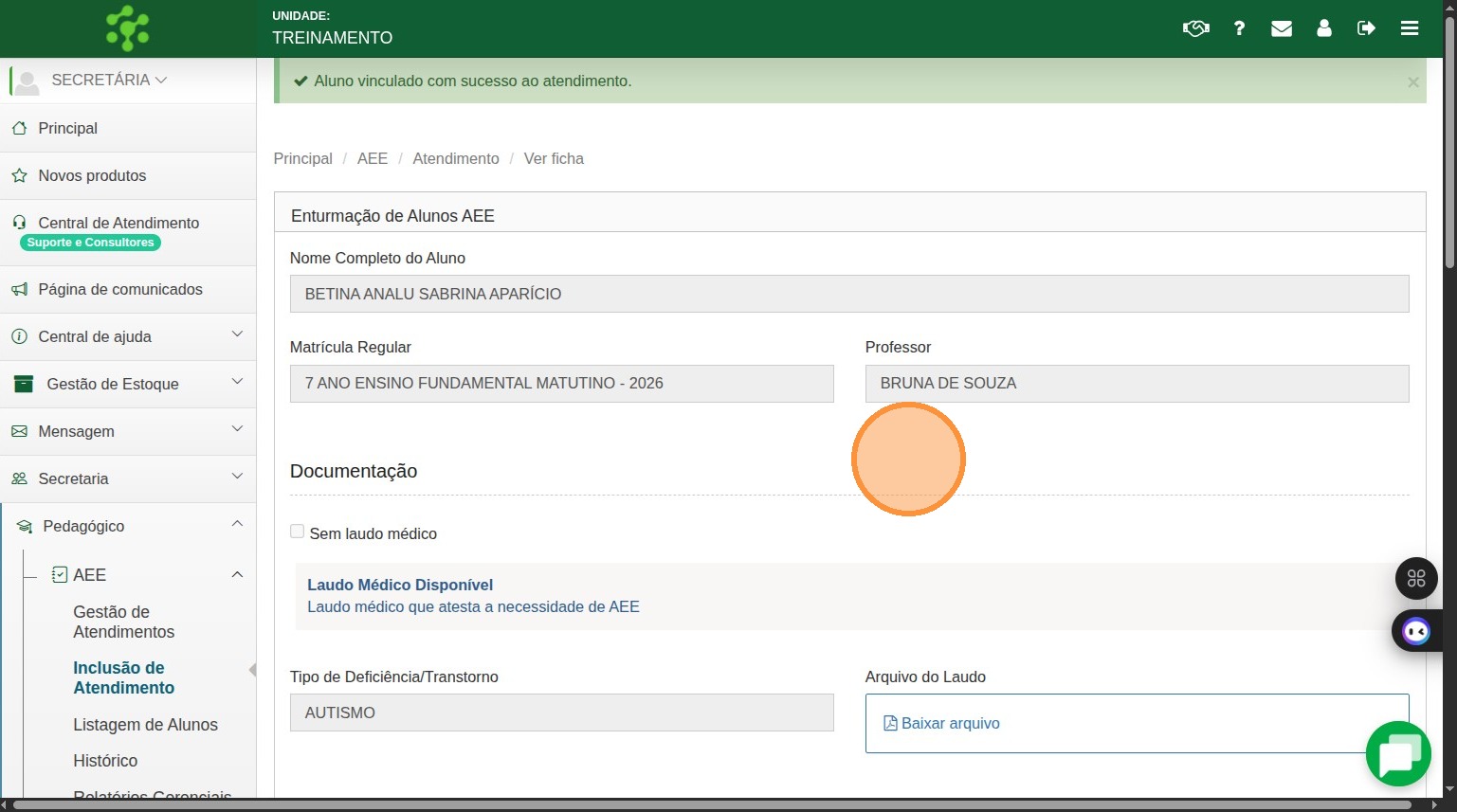
13. Caso precise baixar o laudo registrado, nessa ficha basta clicar em Baixar arquivo
14. Caso queira matricular um novo aluno clique em Vincular Novo Aluno
Visualizar vídeo de treinamento
Prontinho, você finalizou o artigo Inclusão de atendimentos Parabéns😊.
ARTIGOS RELACIONADOS
- Módulo AEE: Gestão Completa do Atendimento Educacional Especializado
- Como editar um atendimento?
- Como cadastrar a condição de saúde do aluno?
Gostou? Então que tal você checar outros artigos da nossa Base de Conhecimento? Basta acessar base.proesc.com.
Até a próxima 🚀💚
Última atualização: julho de 2026.
Comentários
0 comentário
Por favor, entre para comentar.