
Aprenda a gerenciar de forma eficiente os dados dos seus alimentos. Este guia aborda a busca por itens já existentes, a atualização de seus status, a edição de informações nutricionais e a inclusão de novos alimentos em seu inventário.
Disponível para: Perfil de Nutricionista
Neste artigo vamos falar sobre:
- Localizando o ambiente
- Filtrando alimentos existentes
- Gerenciando status dos alimentos
- Cadastrando um novo alimento
Localizando o ambiente
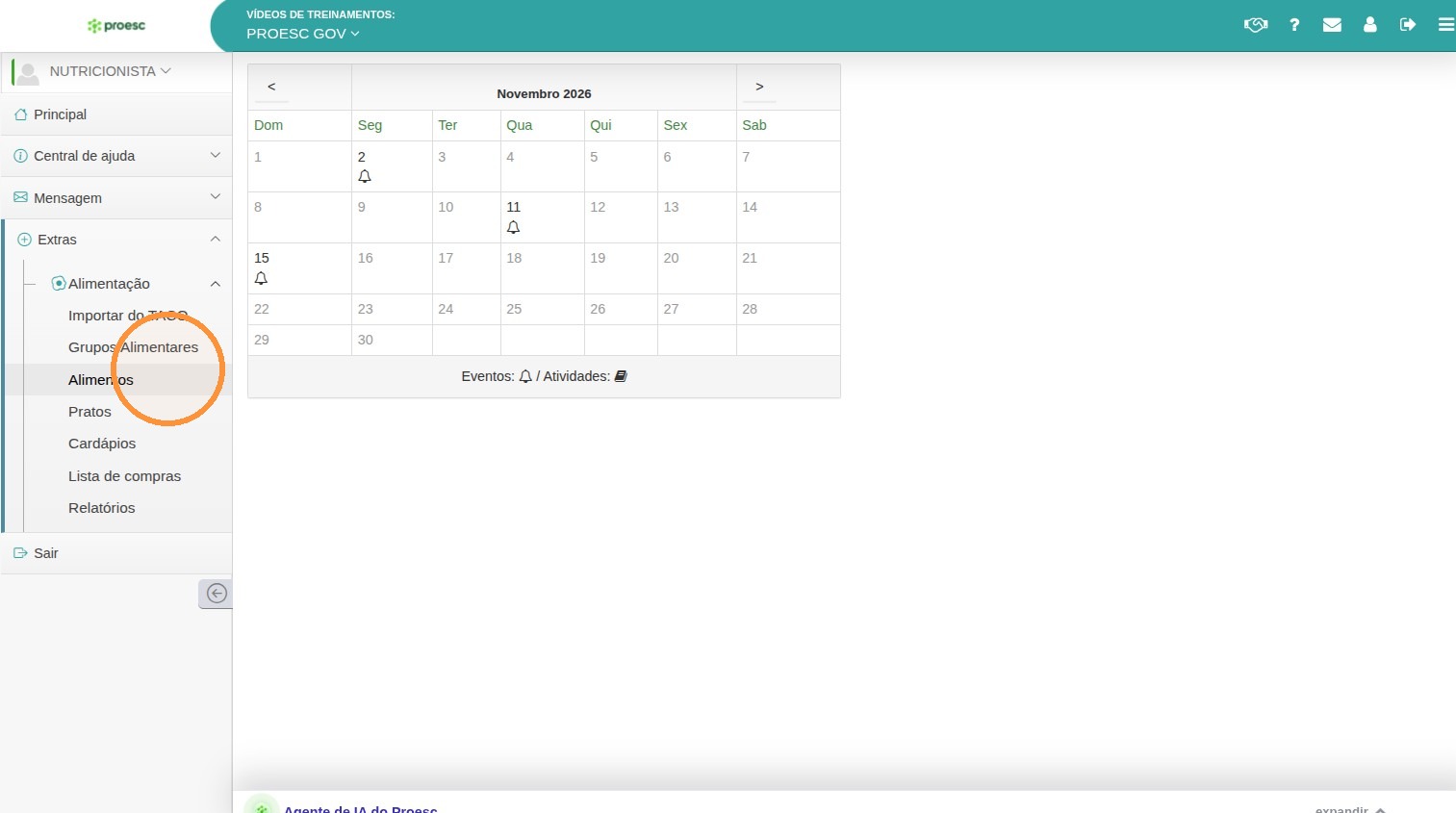
1. Para acessar o ambiente de alimentos, acesse o menu extras > alimentação > alimentos
Filtrando alimentos existentes
2. No ambiente de alimentos é possível utilizar algumas opções de filtros seja por nome, grupo alimentar, ou status do alimento.
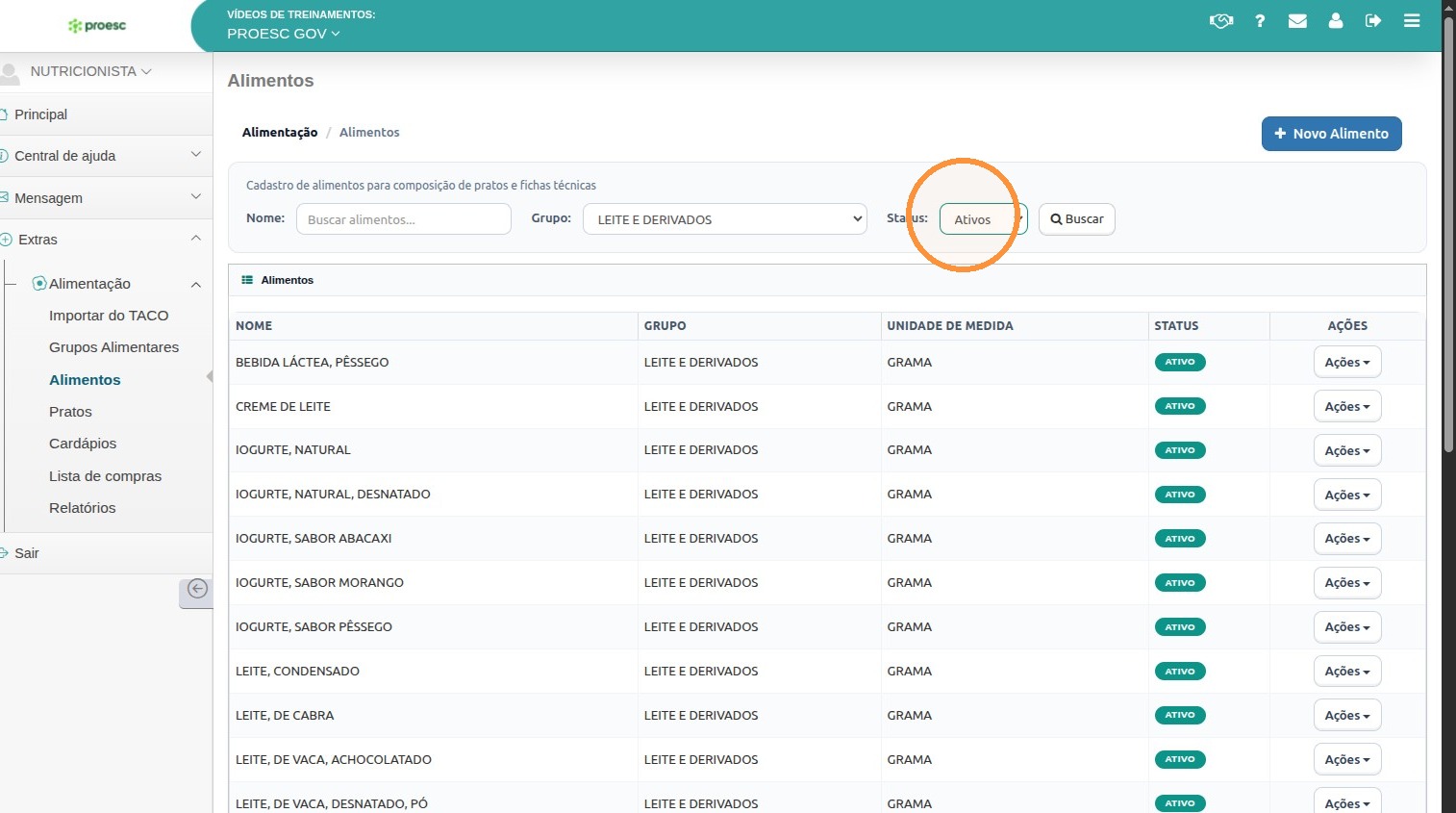
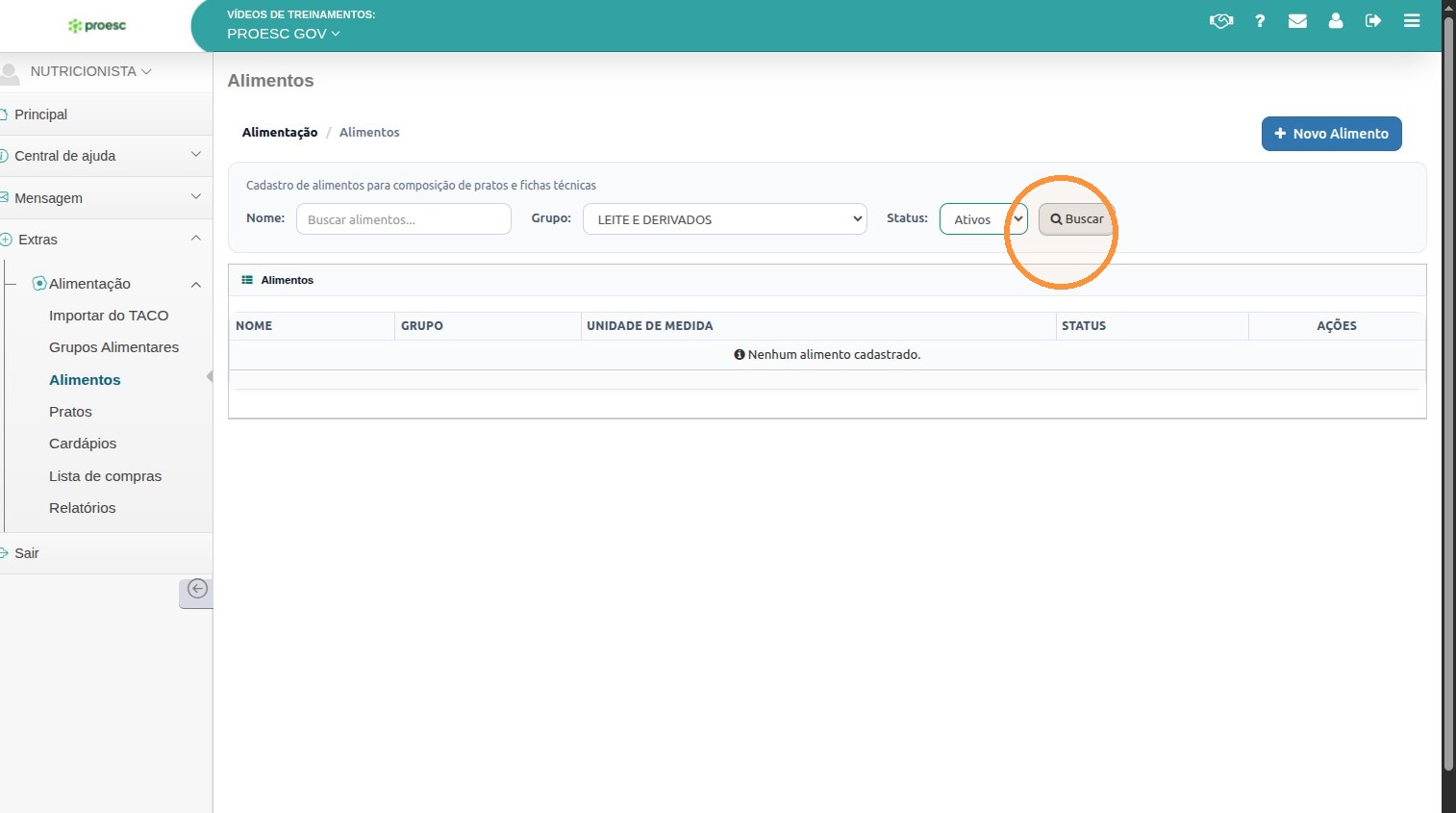
3. Após selecionar os filtros basta clicar em Buscar
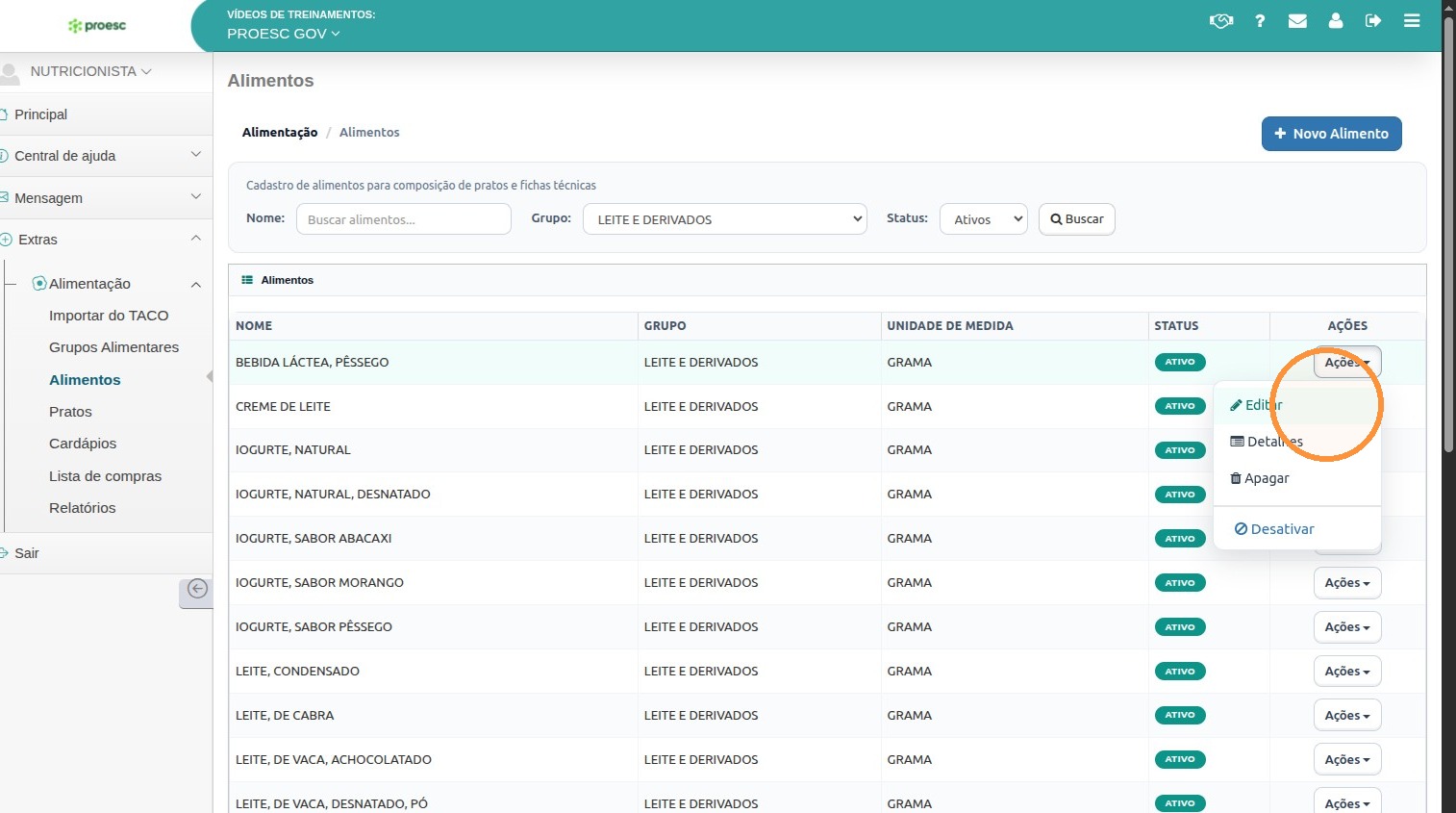
4. Clicando em ações são disponibilizadas opções de edição, visualização de detalhes, apagar ou desativação o alimento.
Gerenciando o status dos alimentos
5. É possível na edição do alimento definir se o alimento está ativo e inativo.
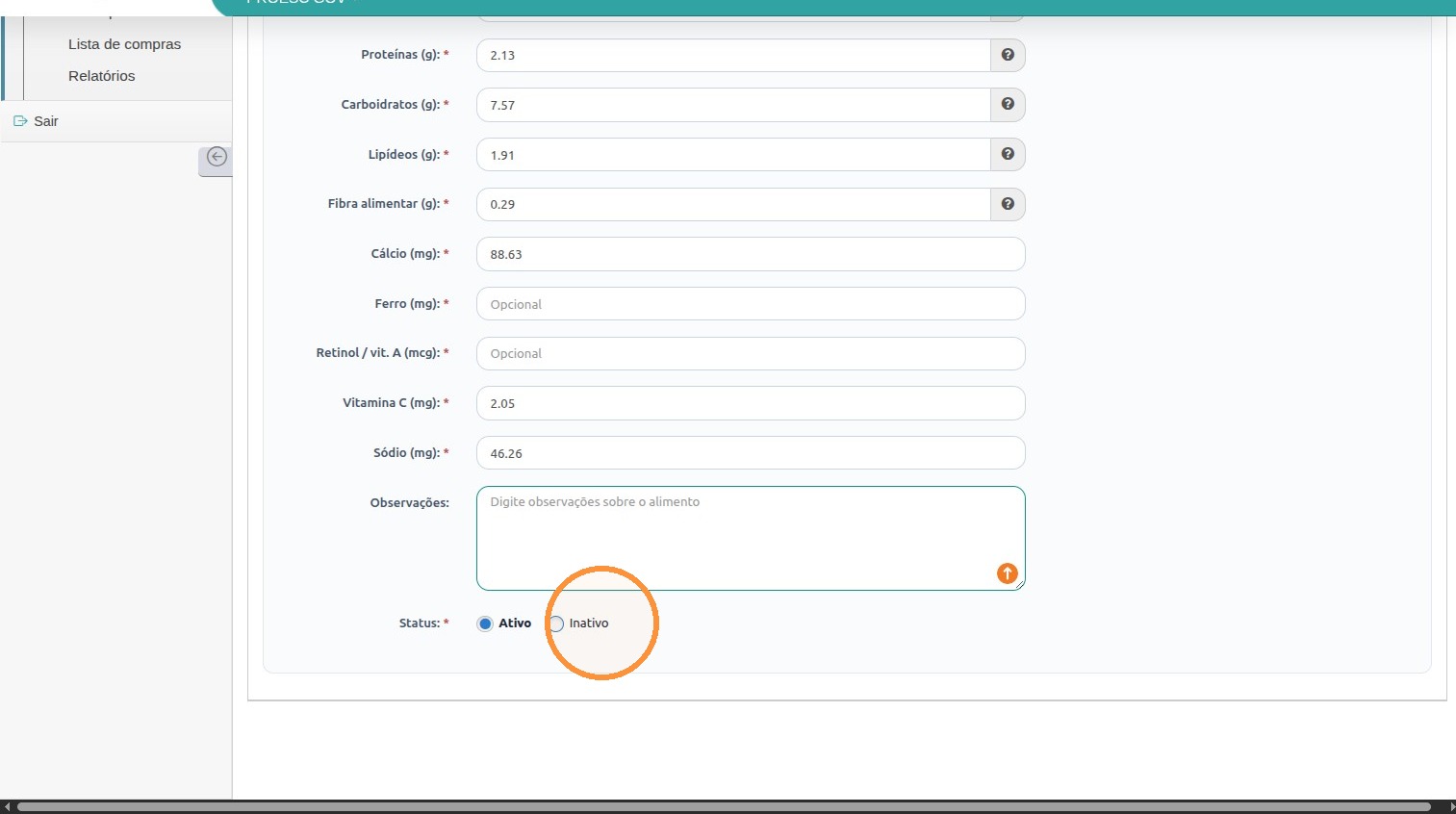
6. Por fim clique em salvar
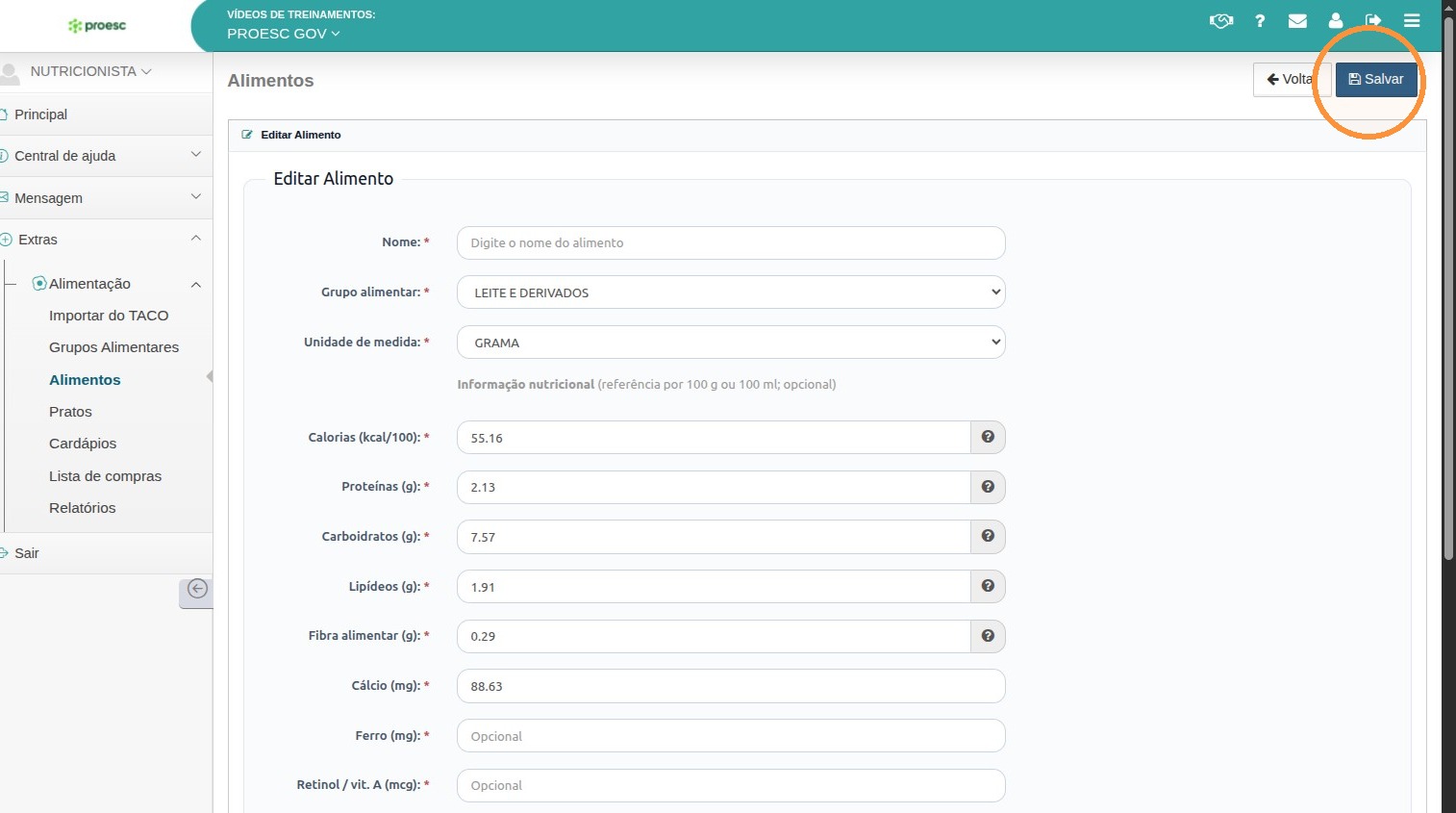
7. Um ponto importante sobre o alimento o nome do alimento é um campo de preenchimento obrigatório.
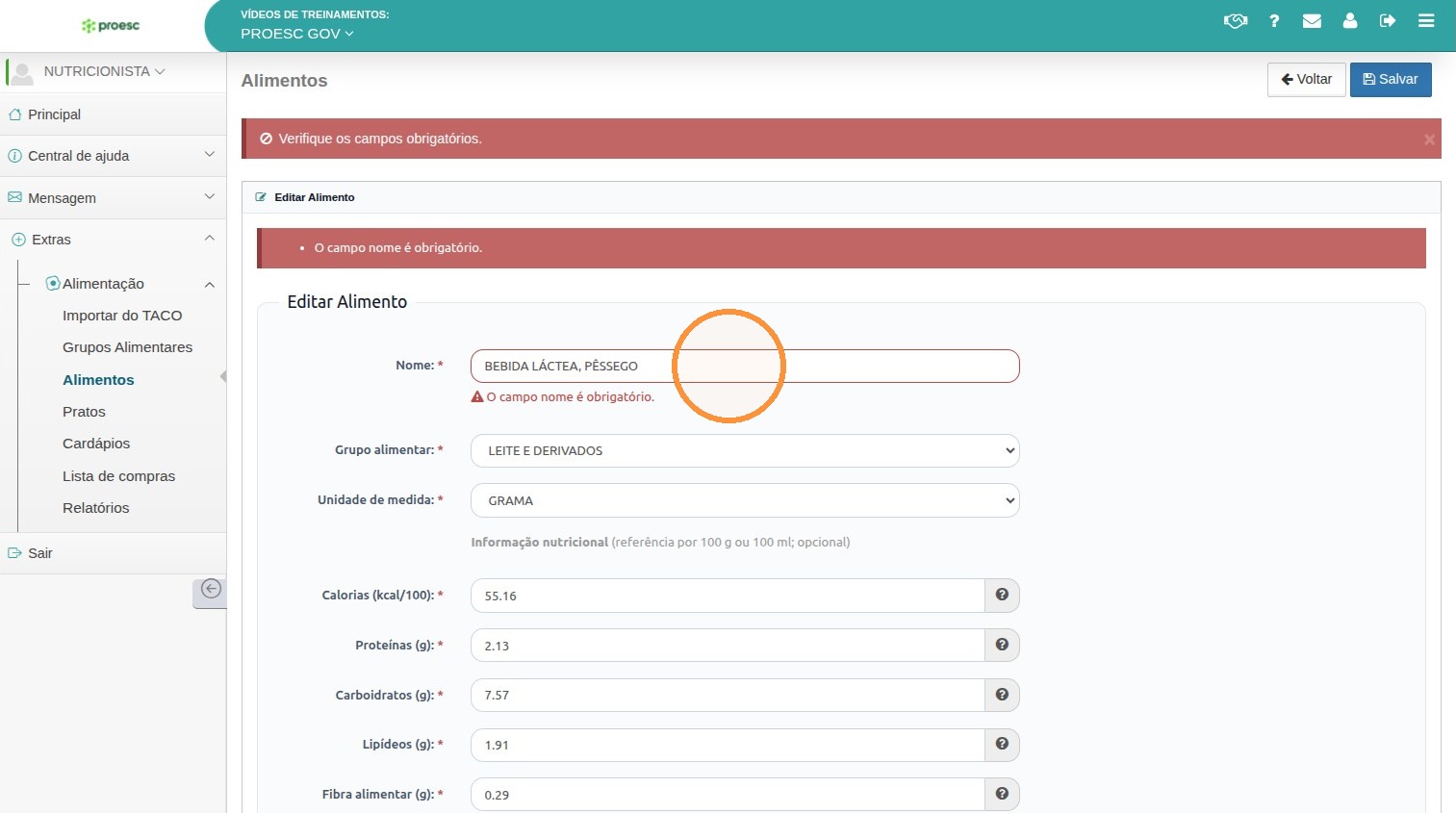
8. Após preencher corretamente o nome do alimento e clicar em salvar a inativação e concluída.
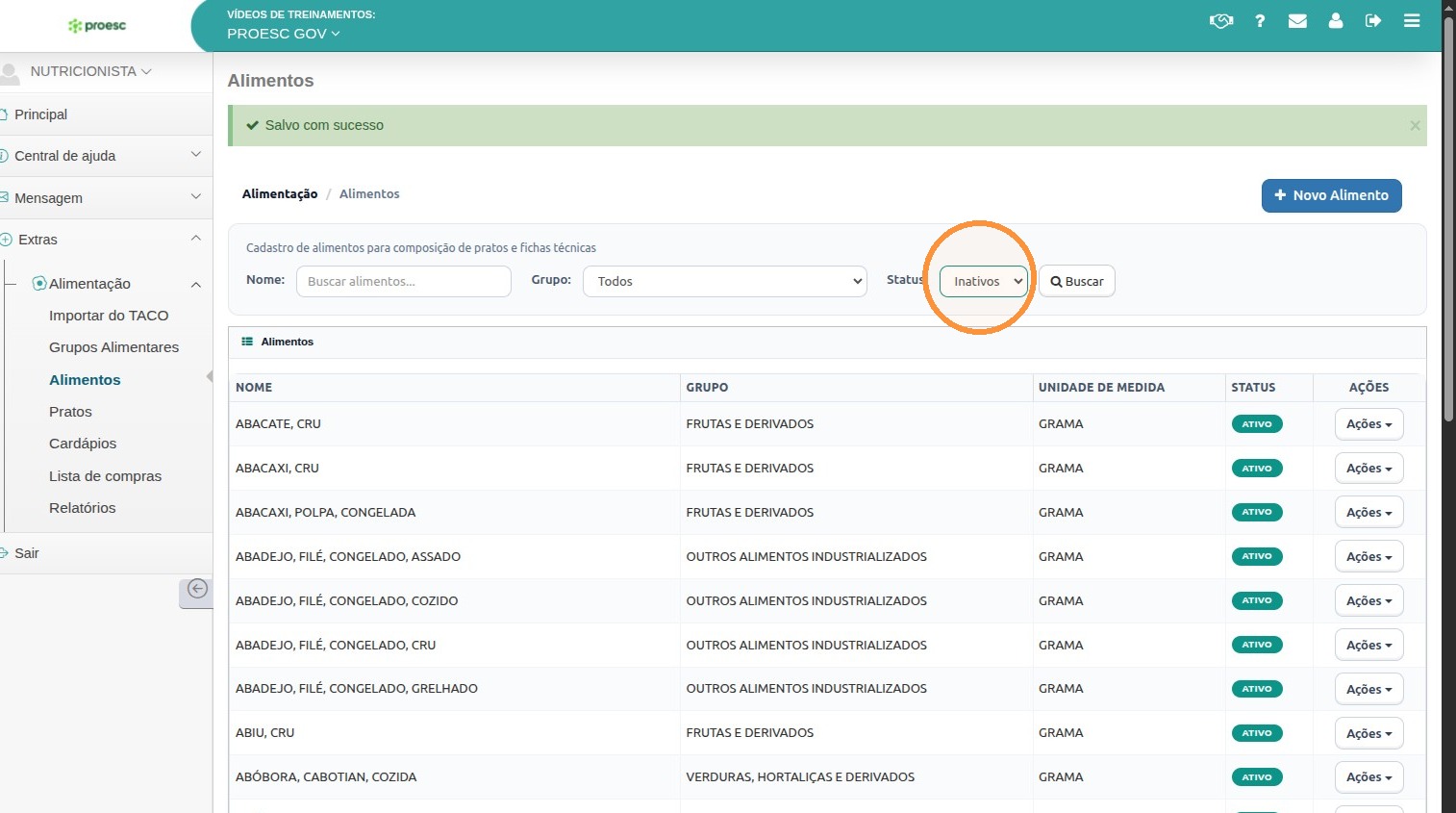
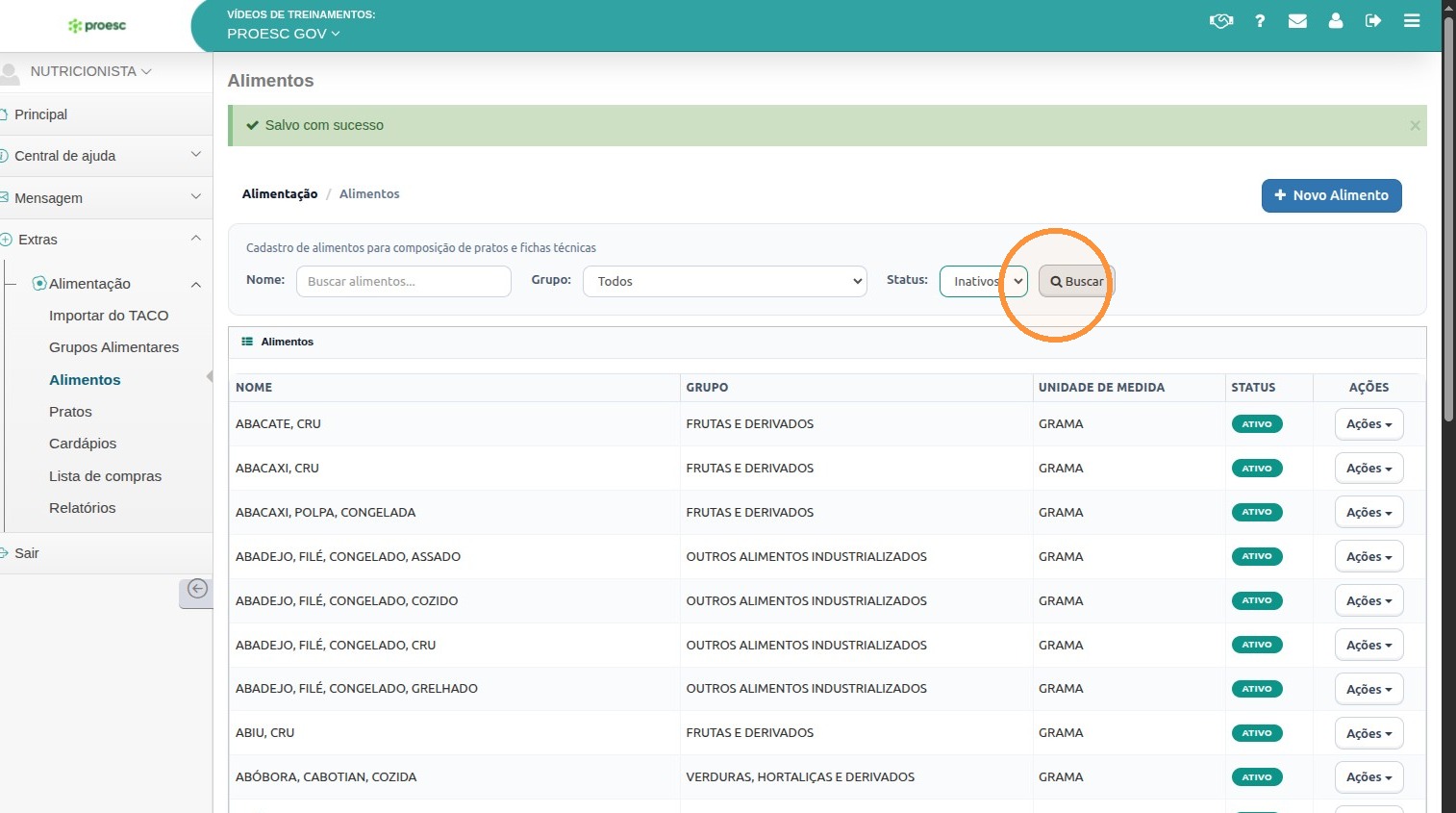
9. Utilizando o filtro Inativos e clicando em buscar
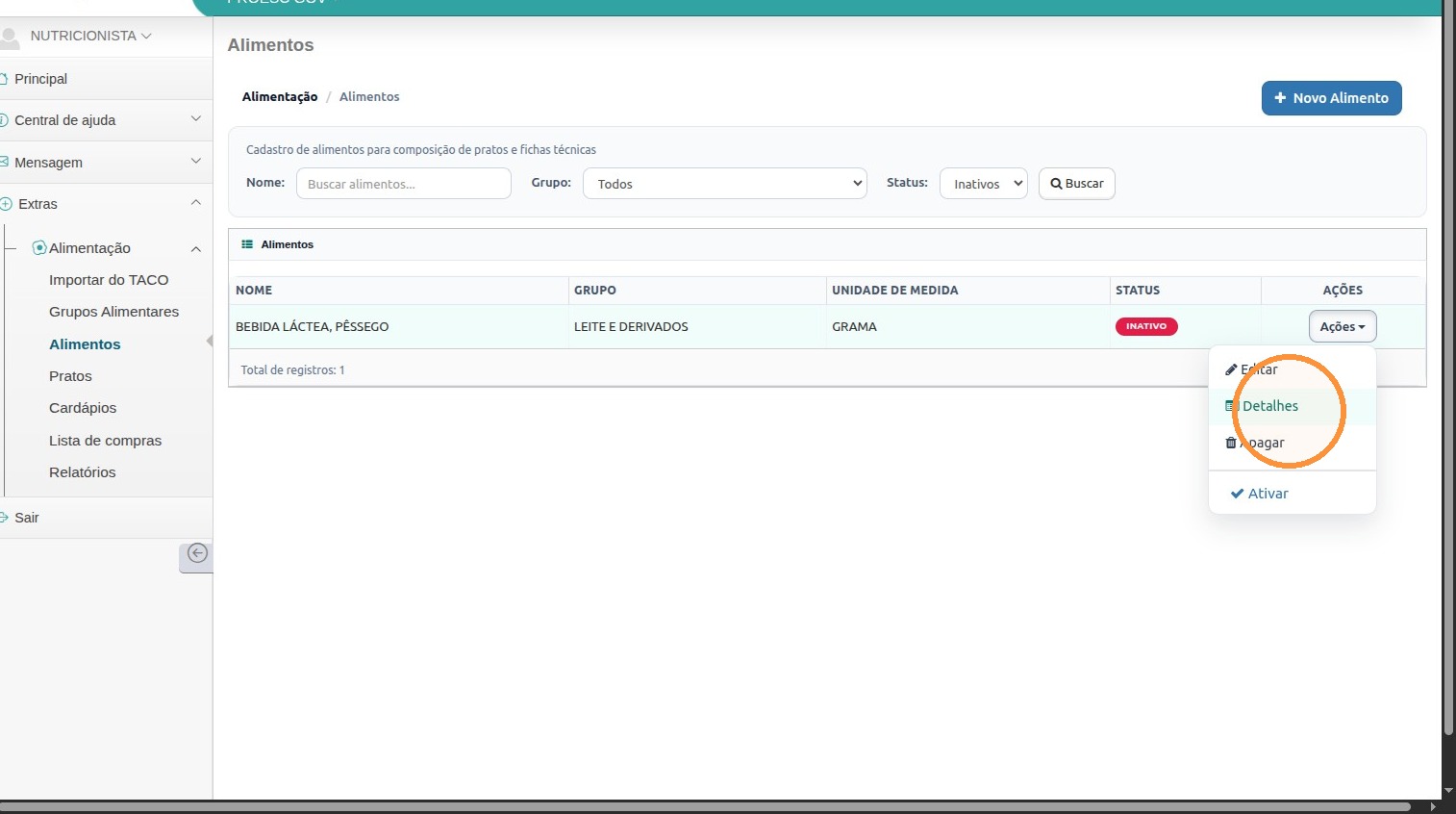
10. Você pode visualizar que o alimento está inativo. Clicando em ações > detalhes
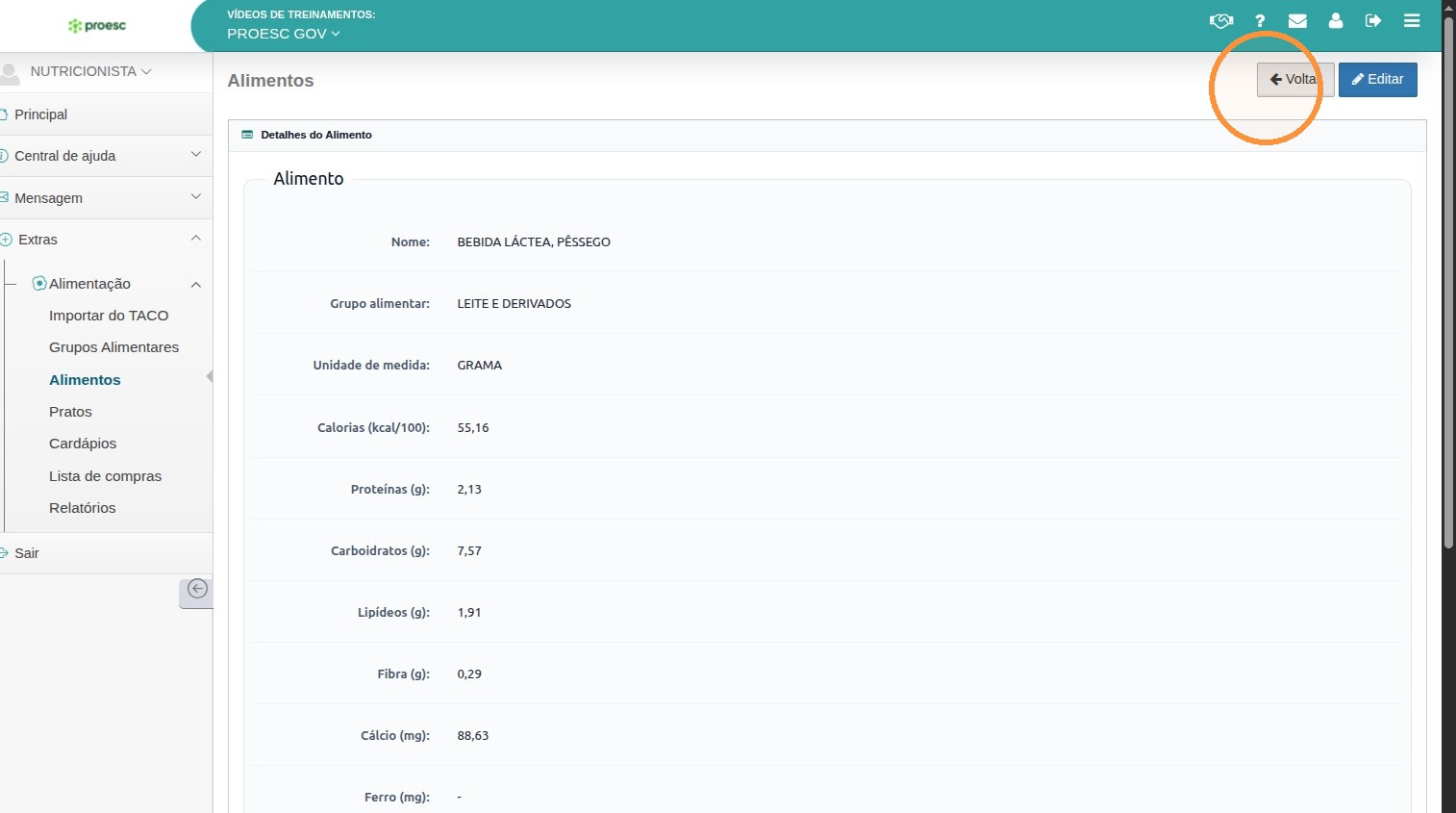
11. Você consegue acessar o detalhamento do ambiente, em seguida clique em voltar
Cadastrando um novo alimento
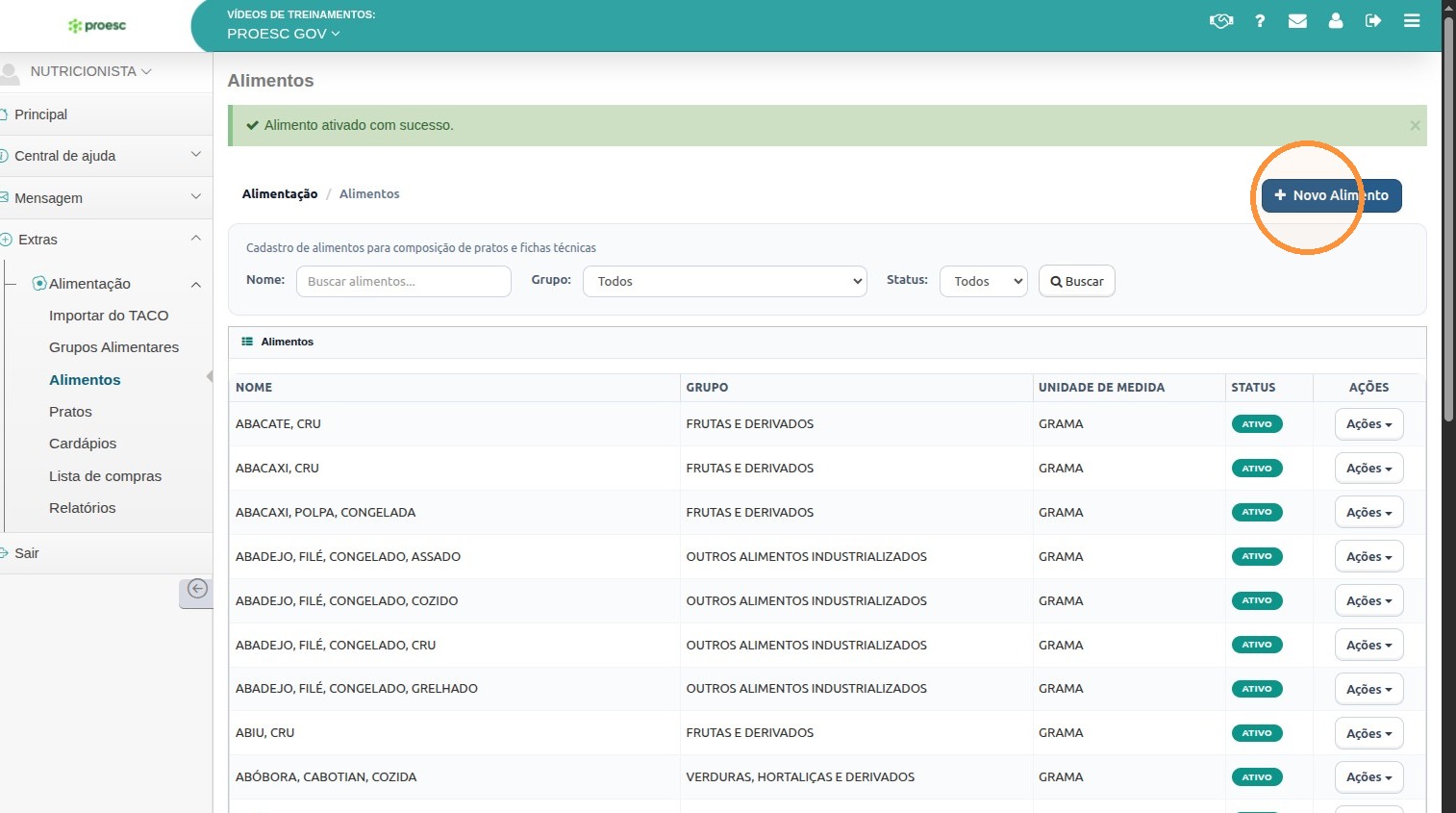
12. Para cadastrar um novo alimento, clique no botão novo alimento
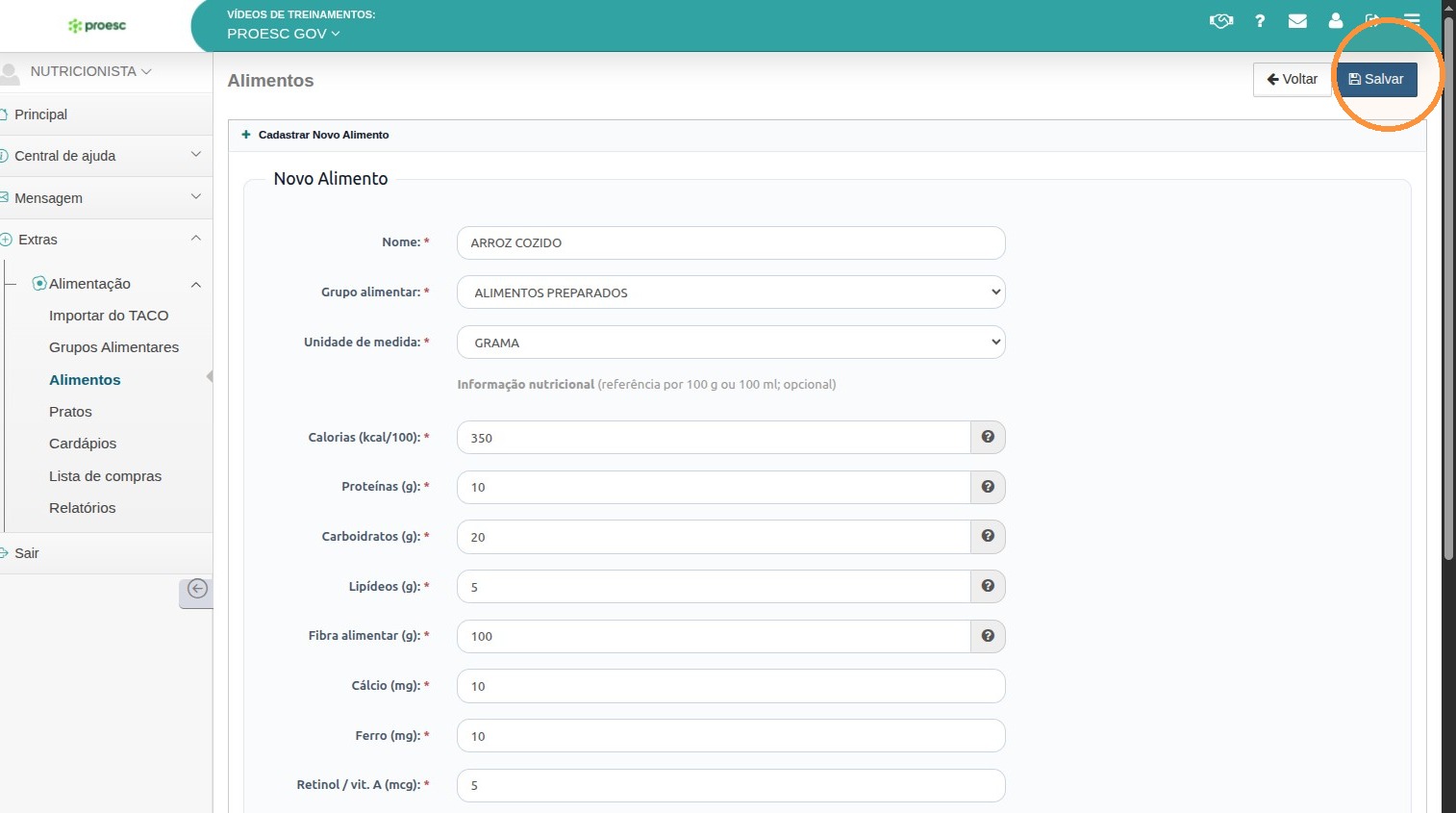
13. Em seguida preencha o nome do alimento
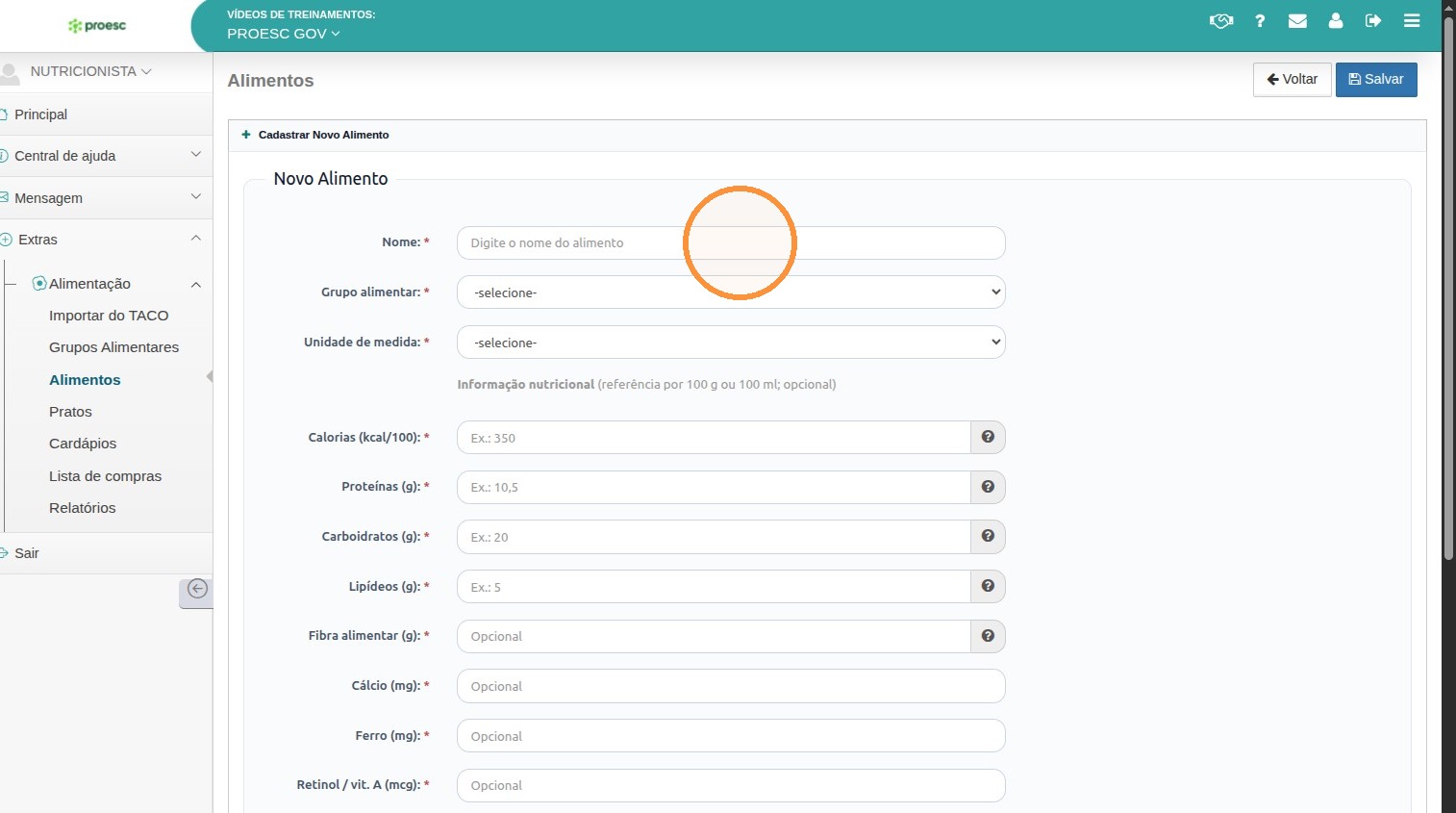
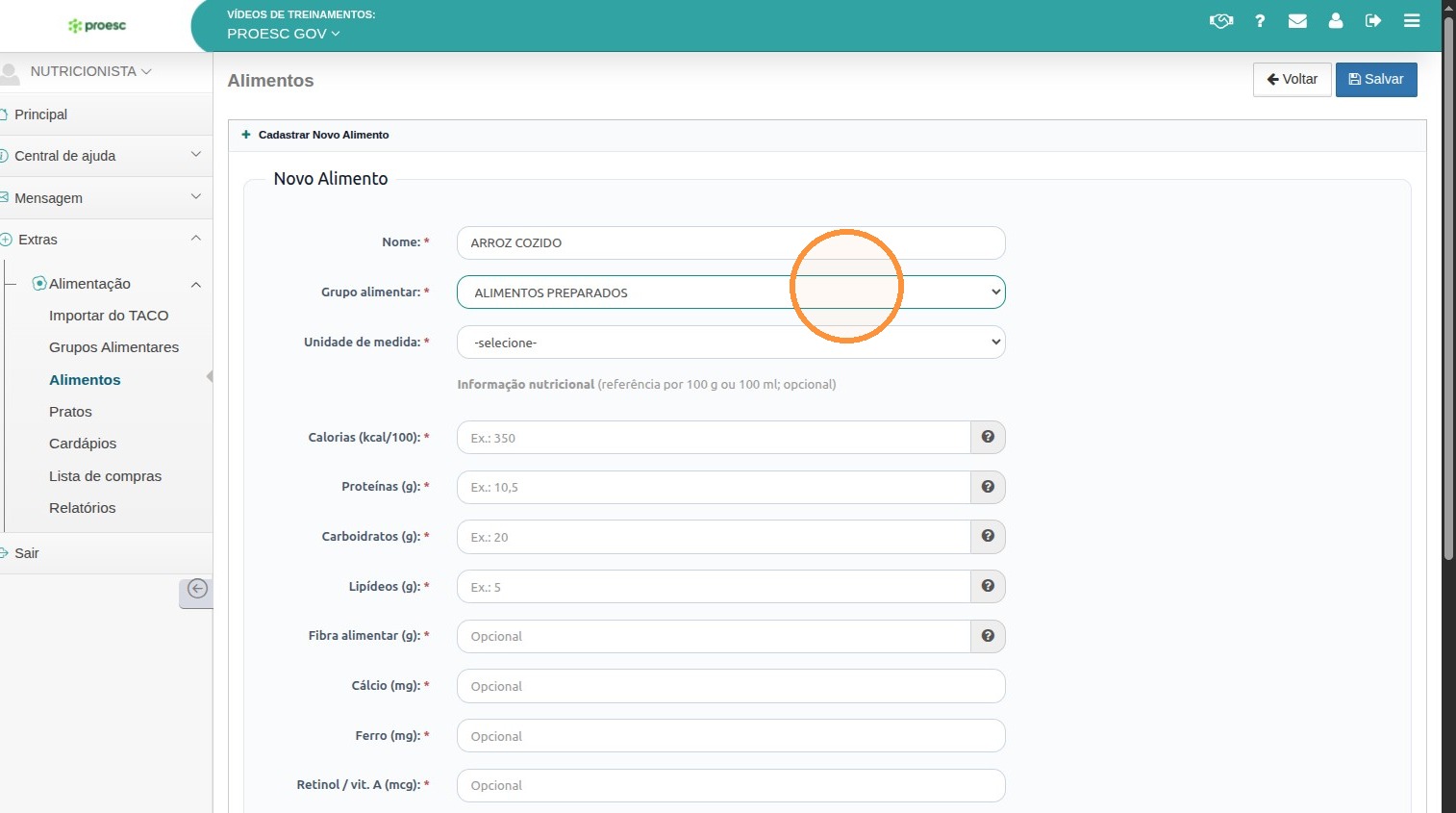
14. Selecione o grupo alimentar
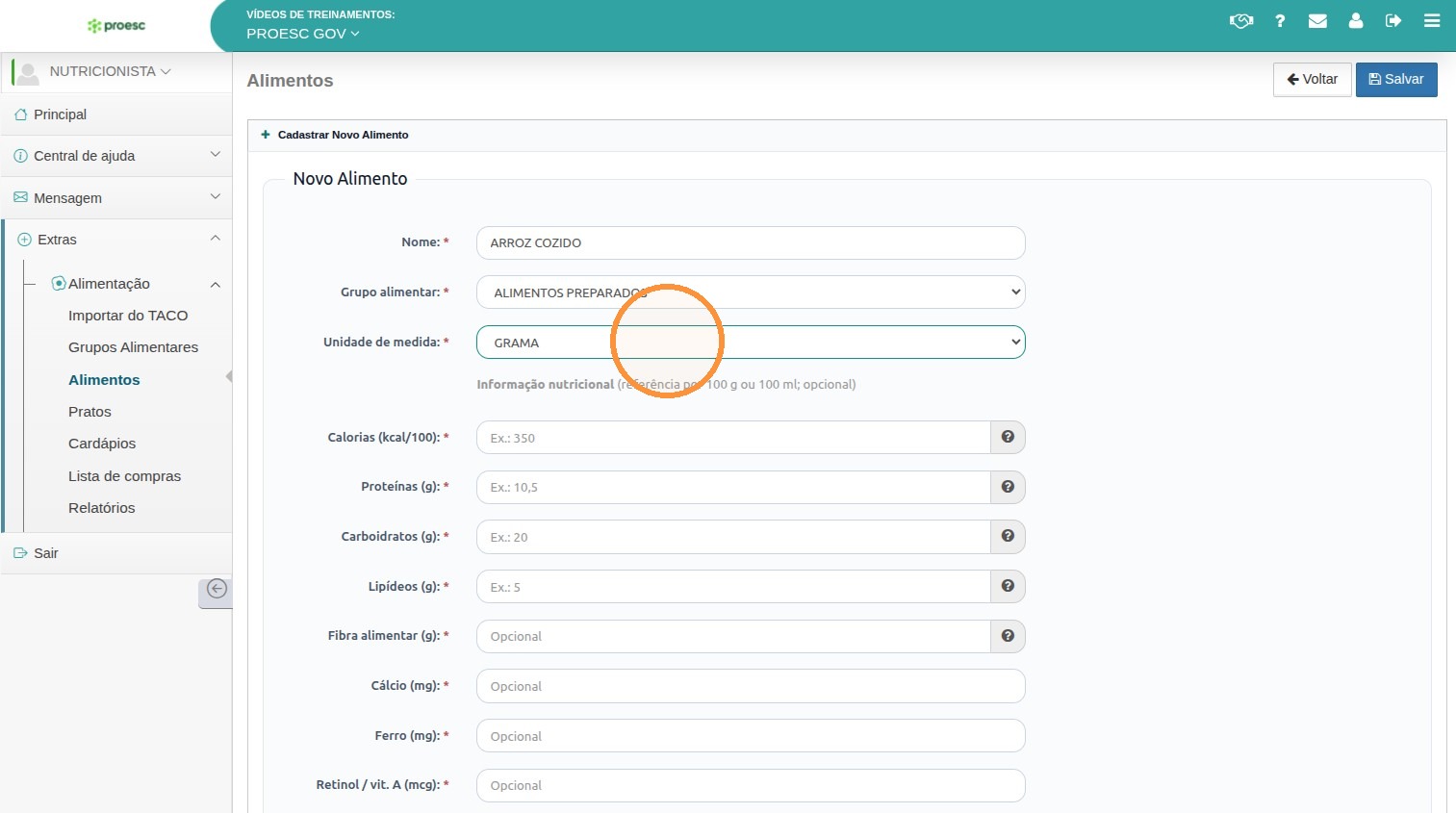
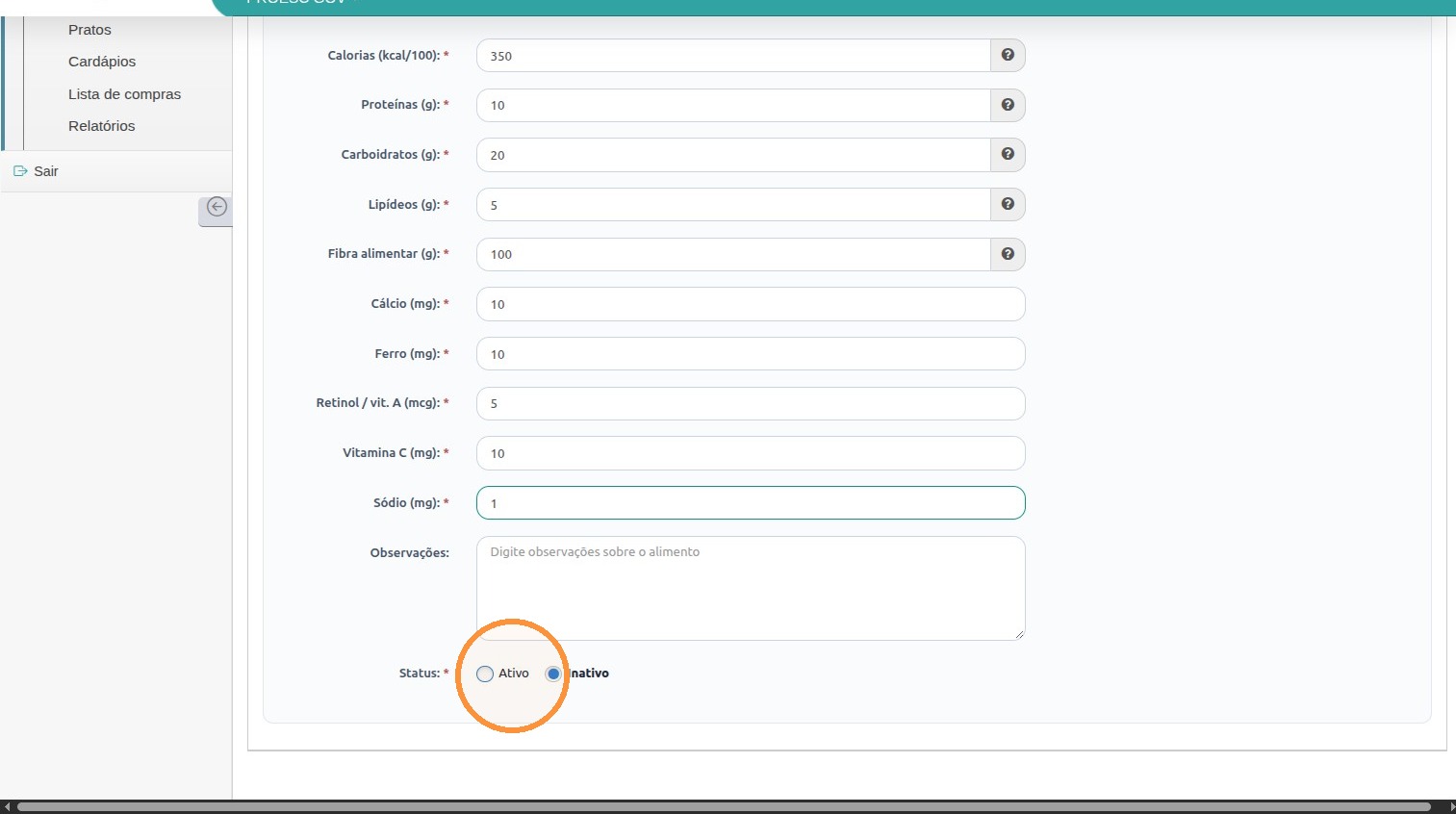
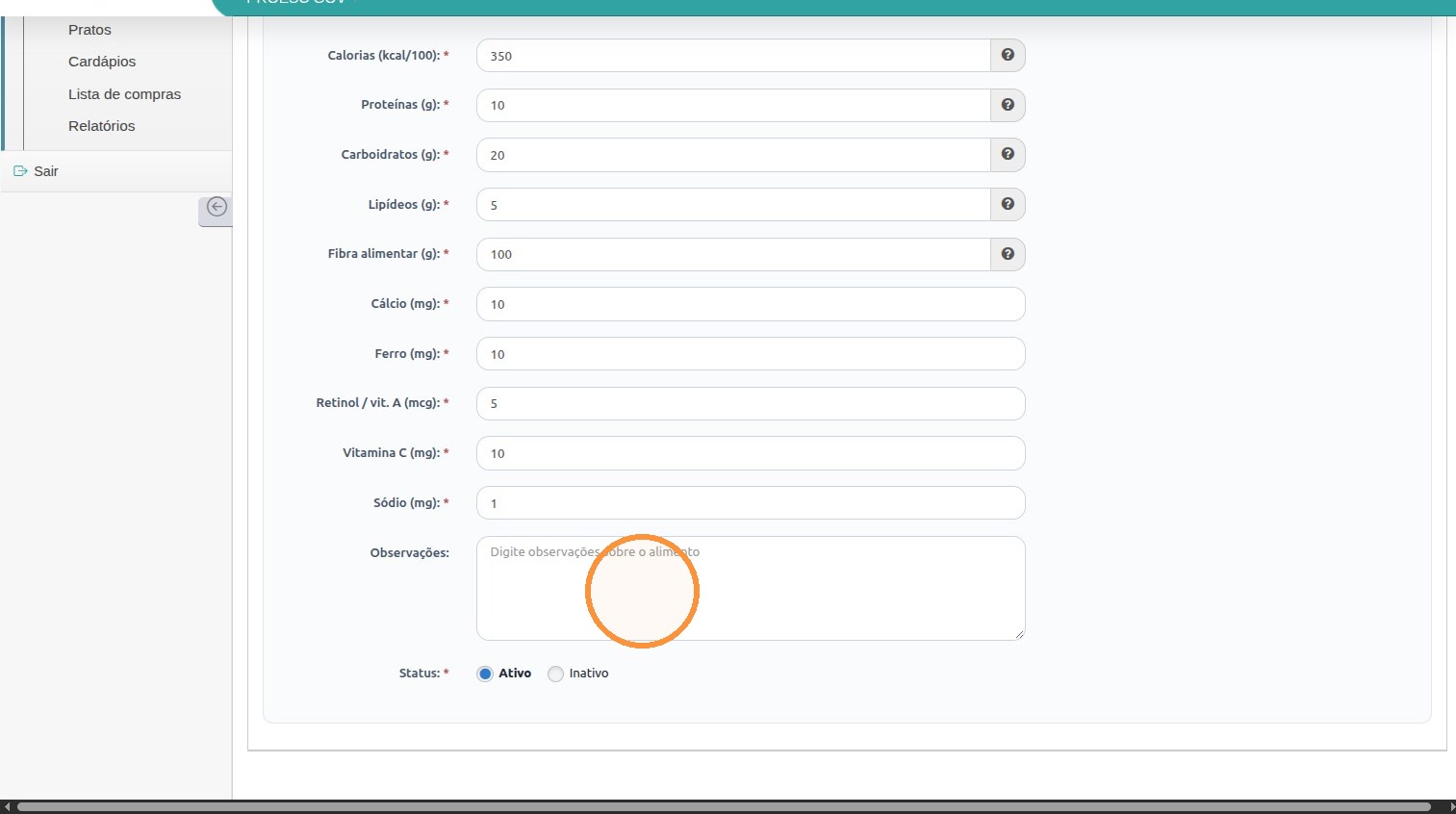
15. Selecione a unidade de medida e informe: calorias, proteínas, carboidratos, lipídios, fibra alimentar, cálcio, ferro, retinol, vitamina C e sódio.
16. Defina o status do alimento ativo ou inativo
17. Insira uma observação caso necessário
18. Por fim clique em Salvar
19. Note que o seu alimento foi criado e disponibilizado para utilização
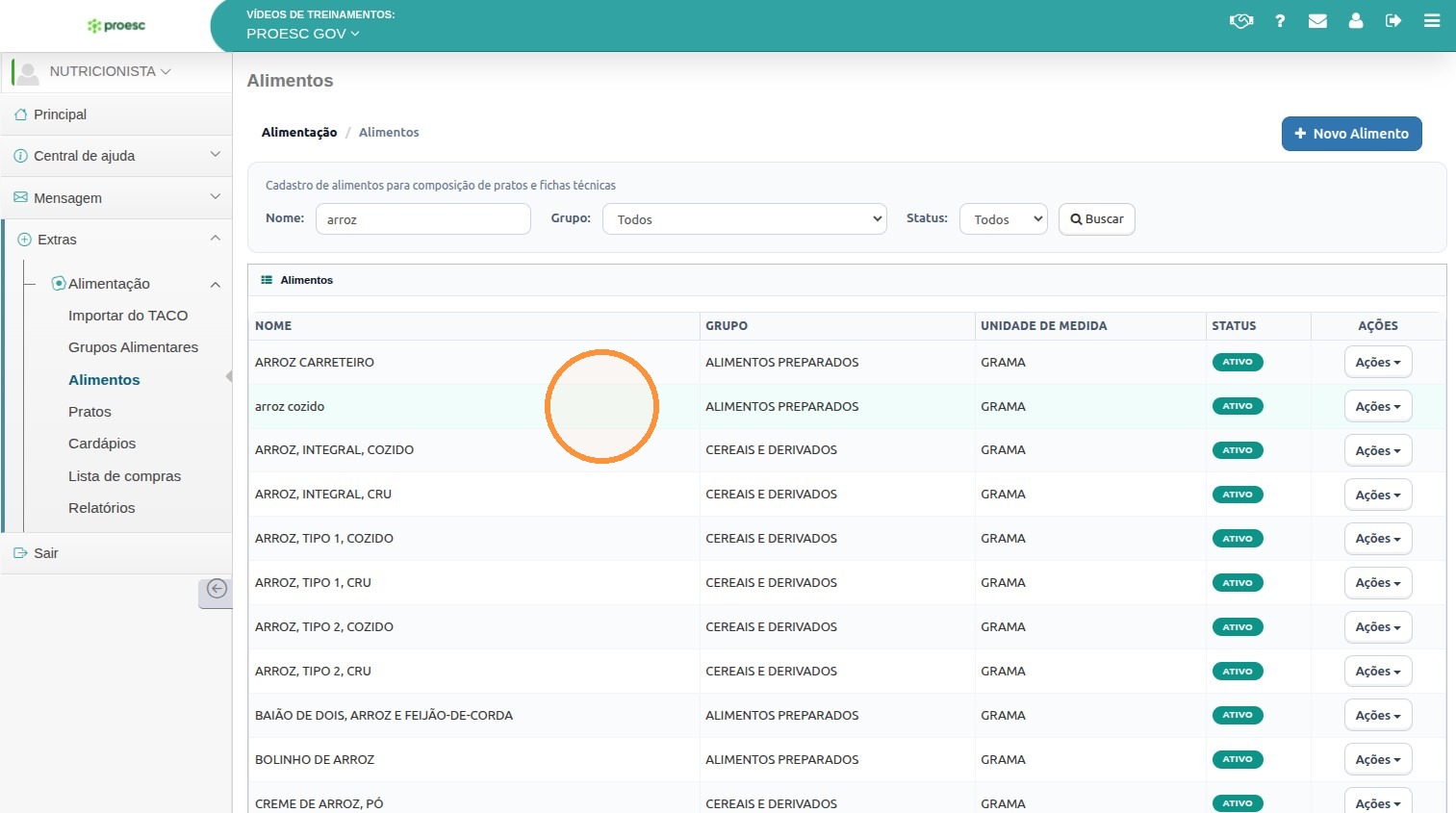
Alterações nos registros são permitidas, possibilitando a atualização das informações conforme necessário.
Parabéns! Você concluiu o artigo Gerenciamento de itens alimentícios🎉
ARTIGOS RELACIONADOS
- Guia de Configuração: Módulo de Alimentação Escolar para Secretarias de Educação
- Como utilizar a tabela TACO no módulo de alimentação escolar?
Gostou? Então que tal você checar outros artigos da nossa Base de Conhecimento? Basta acessar base.proesc.com.
Até a próxima 🚀💚
Última atualização: Novembro de 2026.
Comentários
0 comentário
Por favor, entre para comentar.