
Olá, tudo bem? Esperamos que sim!
Neste tutorial, você irá aprender como preencher um dos principais documentos desse processo: o PEI (Plano Educacional Individualizado).
Requisitos
- O usuário deve possuir o perfil de Professor para ter acesso ao preenchimento do relatório PEI.
- O Plano Educacional Individualizado (PEI) deve ser preenchido pelo professor da sala regular no sistema proesc, sendo construído de forma colaborativa entre:
- professor regente;
- professor do Atendimento Educacional Especializado (AEE);
- família;
- equipes multidisciplinares, quando necessário;
- e, sempre que possível, o próprio estudante.
- O processo deve seguir as diretrizes da Lei Brasileira de Inclusão (LBI) — Lei nº 13.146/2015 — e do Decreto nº 12.686/2025, garantindo a participação conjunta dos envolvidos no desenvolvimento pedagógico do aluno.
Nesse artigo vamos falar sobre:
Como preencher o Plano educacional Individualizado - PEI?
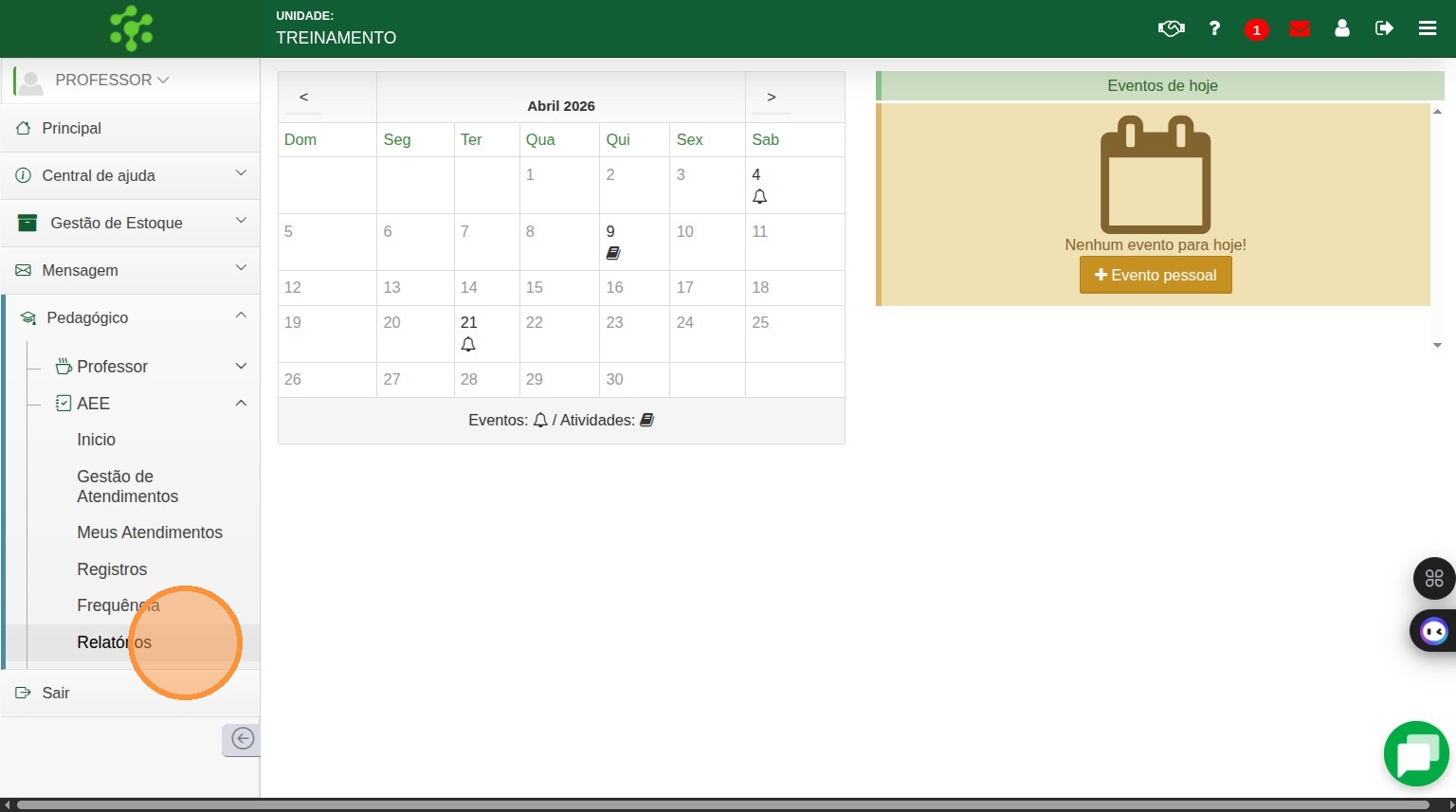
1. Primeiramente acesse o menu Pedagógico > AEE > Relatórios
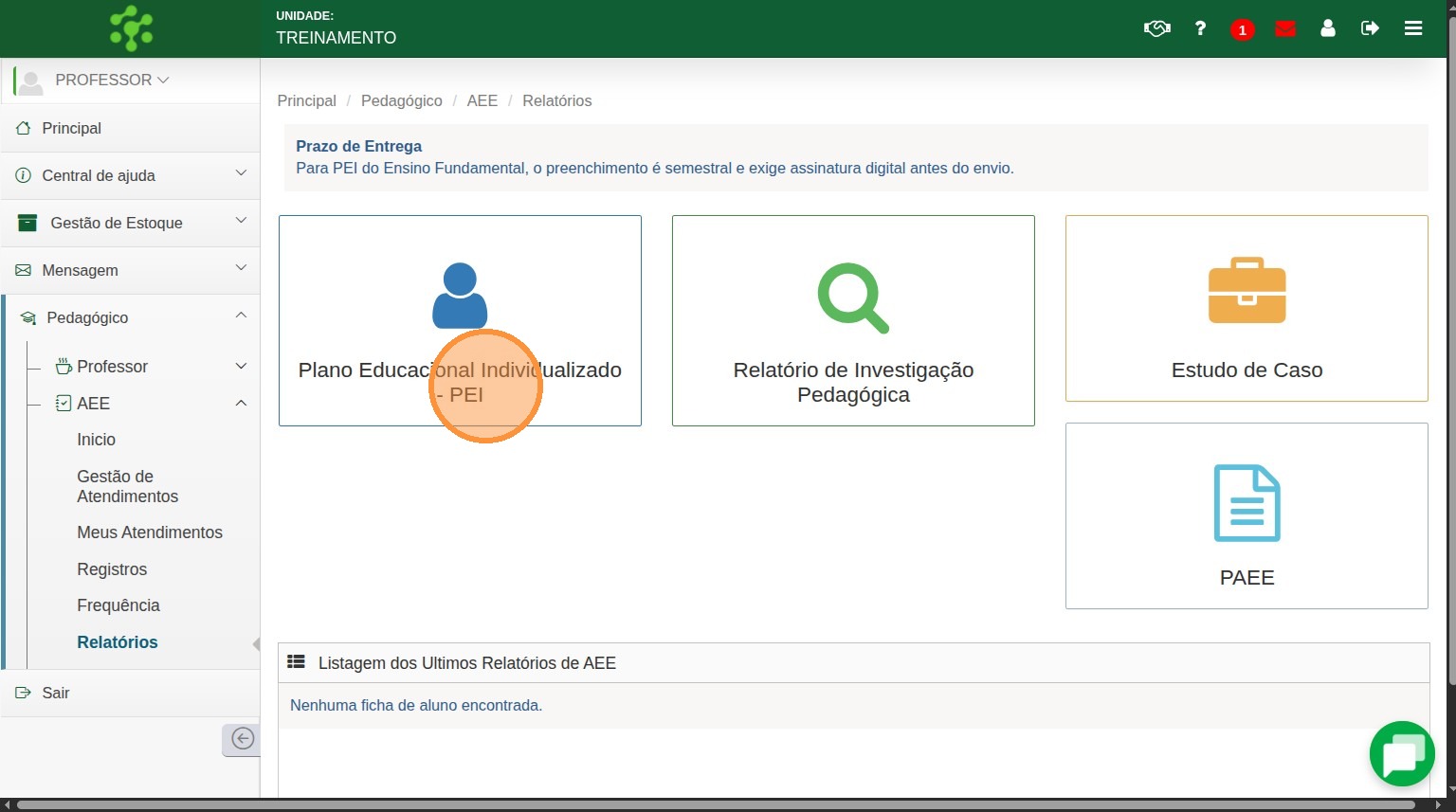
2. Clique em Plano Educacional Individualizado - PEI
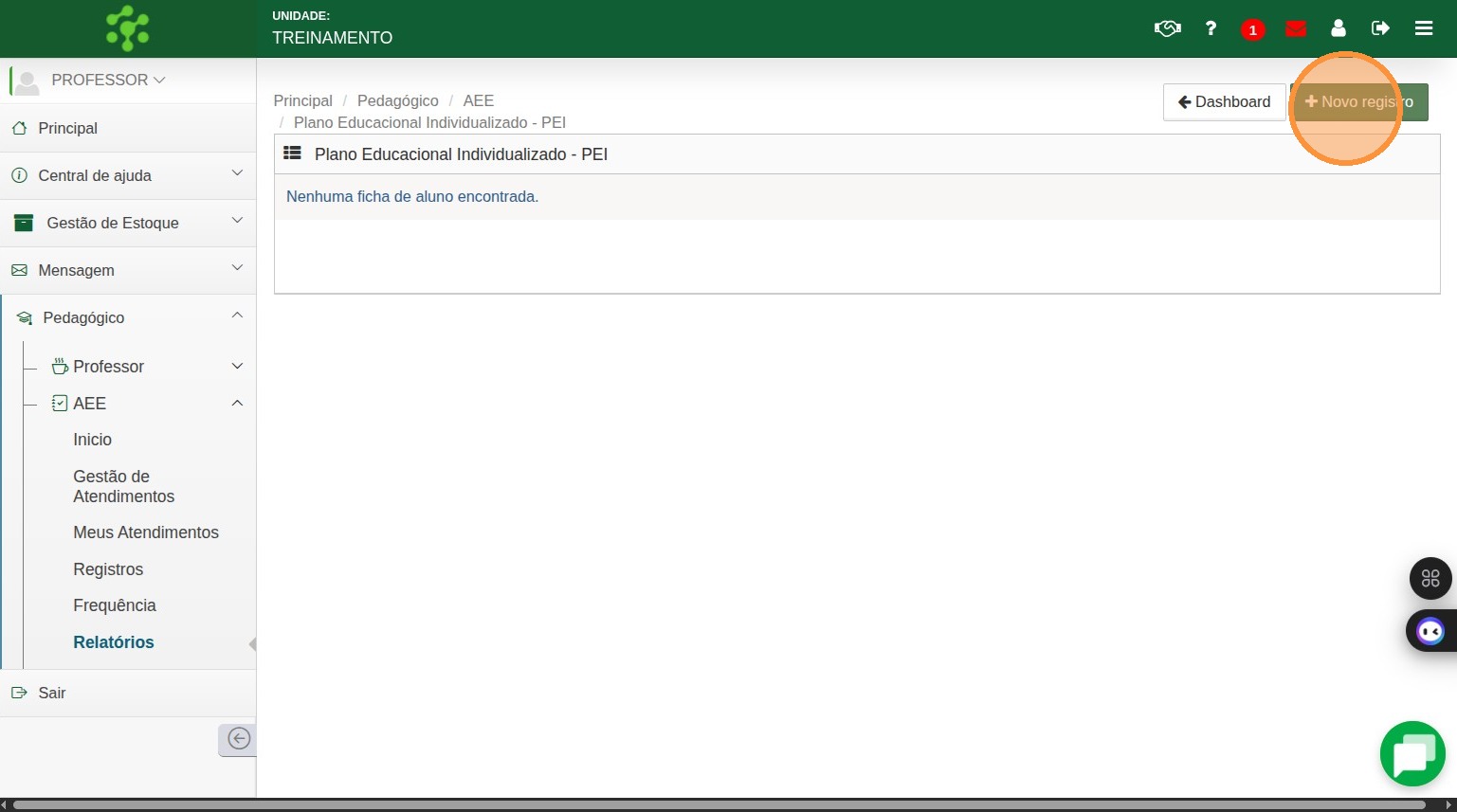
3. Clique no botão Novo registro
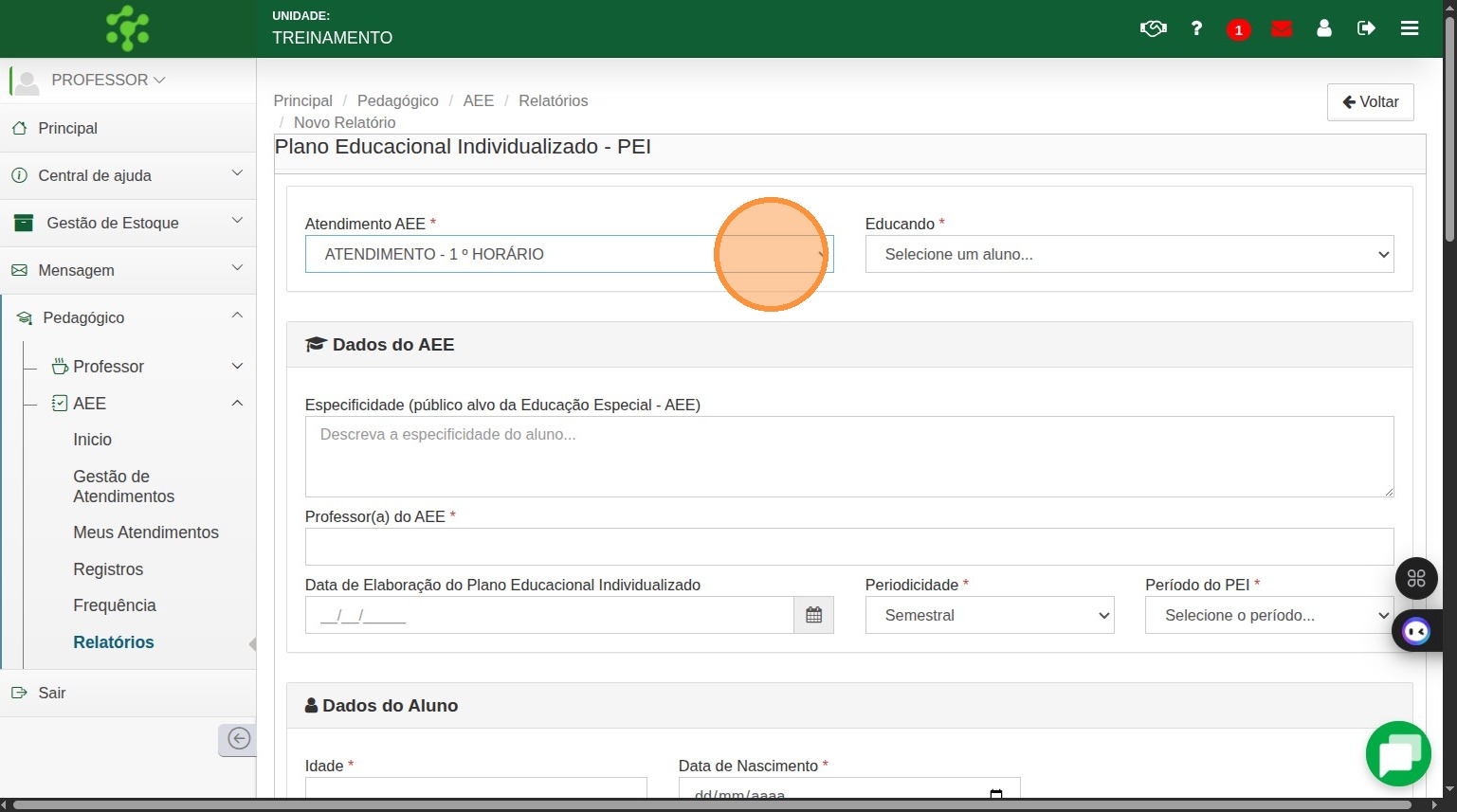
4. Selecione o nome do atendimento e selecione o Educando
Atenção: Para que o atendimento e o educando apareçam é necessário que o atendimento já tenha sido criado previamente no ambiente de Gestão de atendimentos e que o aluno já esteja vinculado nesse atendimento pelo ambiente de Inclusão de atendimentos essa inclusão e feita pela secretária escolar.
5. Na seção Dados do AEE, preencha as seguintes informações:
- A especificidade do aluno (exemplo: Estudante com Transtorno do Espectro Autista (TEA) ).
- A data de elaboração do PEI;
- A periodicidade do relatório (bimestral, trimestral ou semestral);
- E o período correspondente (exemplo: 1º semestre).
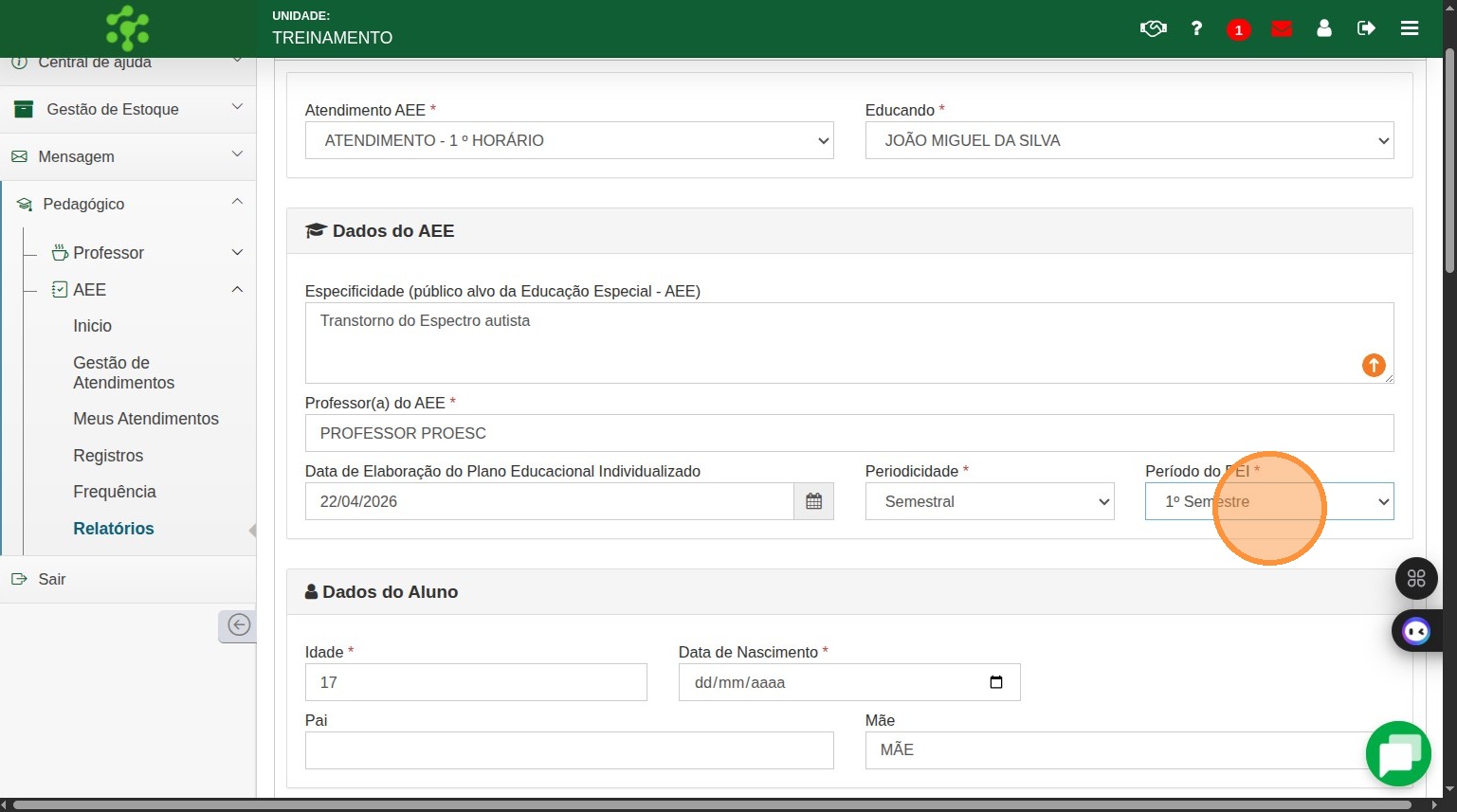
6. Na sessão Dados do aluno preencha a idade do aluno, data de nascimento nome completo do pai e da mãe.
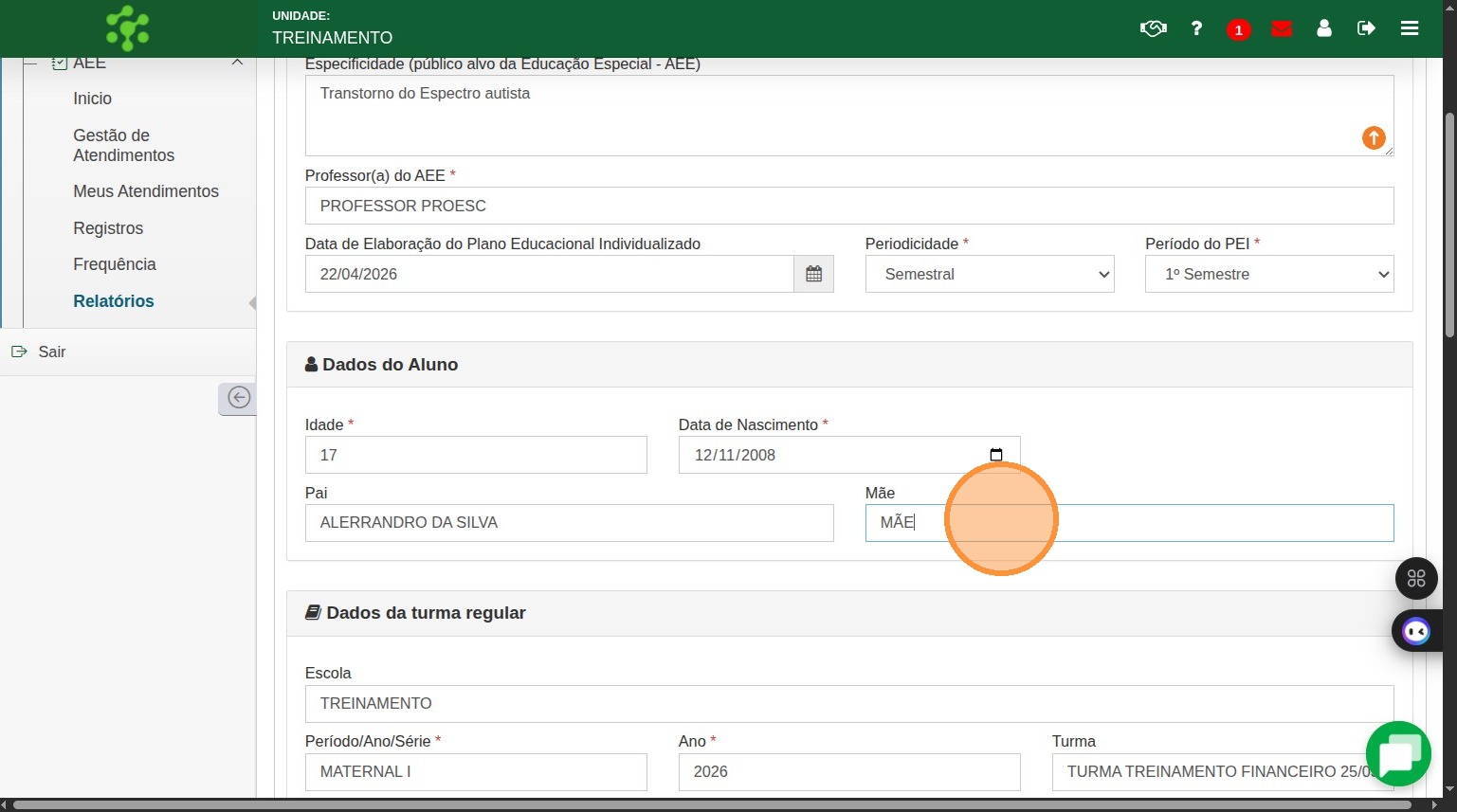
7. Na sessão Dados da turma regular preencha as informações de turno da turma regular, nome do professor da sala regular.
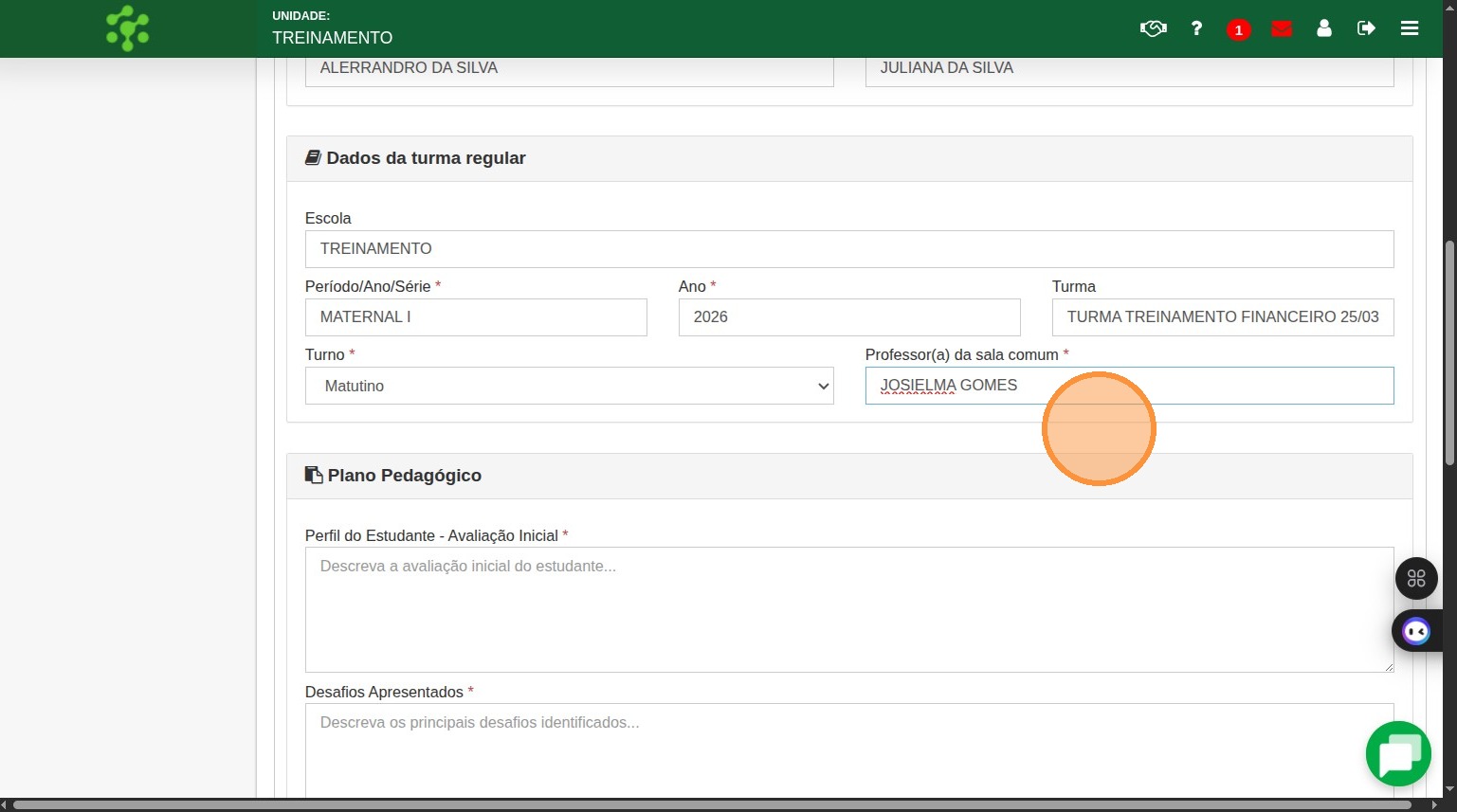
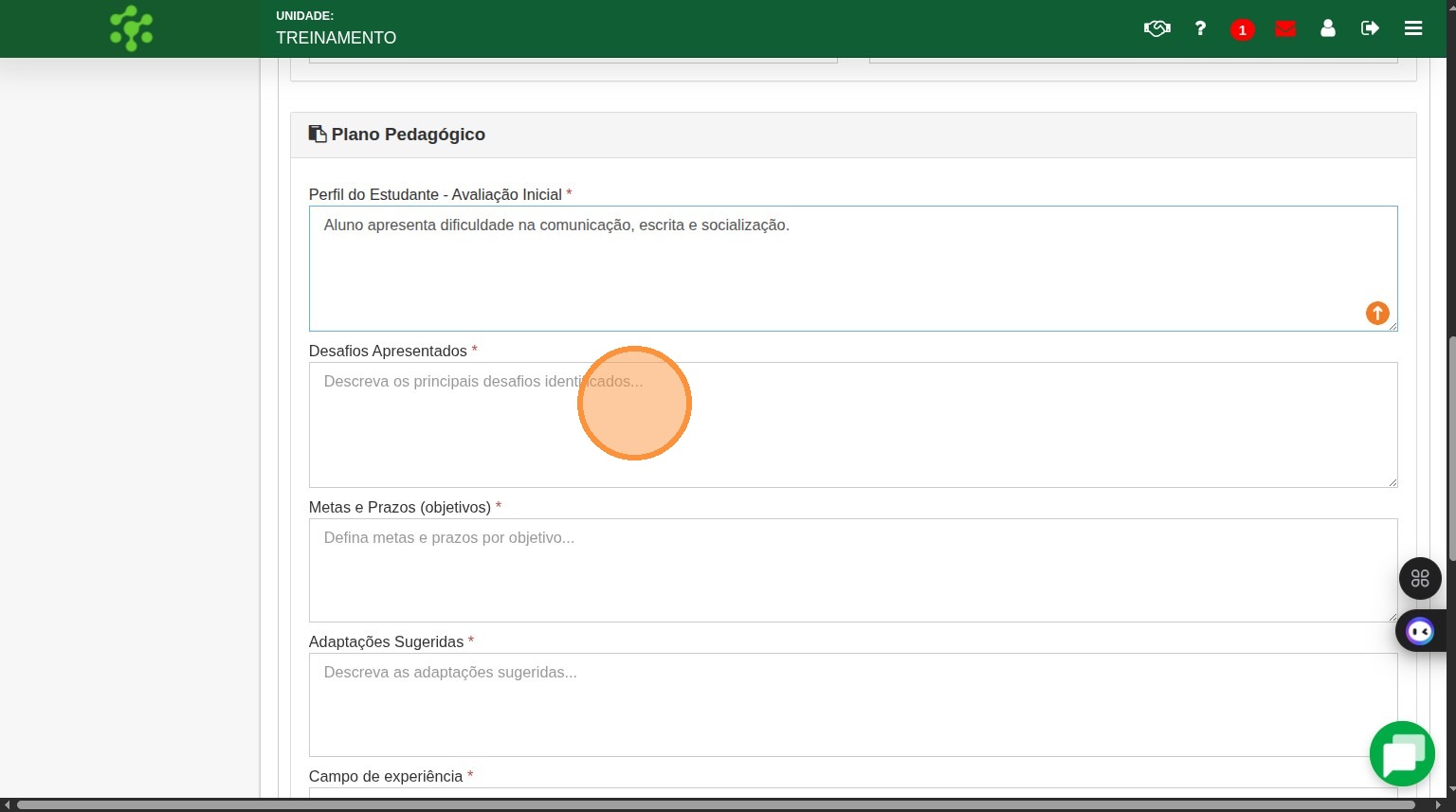
8. Na seção Plano Pedagógico, preencha as seguintes informações:
Perfil do estudante - Avaliação inicial:
Descreva as características gerais do aluno, considerando aspectos cognitivos, sociais, comportamentais e de aprendizagem.
Exemplo: Estudante comunicativo, com boa interação social, apresenta dificuldades na leitura e escrita, necessitando de apoio para organização das atividades.
Desafios apresentados:
Informe as principais dificuldades enfrentadas no processo de aprendizagem.
Exemplo: Dificuldade na interpretação de textos, concentração durante as atividades e autonomia na realização das tarefas.
Metas e prazos (Objetivos):
Defina objetivos de aprendizagem claros e o período para alcançá-los.
Exemplo: Desenvolver a leitura de palavras simples até o final do 1º semestre.
Adaptações sugeridas:
Descreva as adaptações necessárias para favorecer a aprendizagem.
Exemplo: Uso de materiais visuais, atividades adaptadas com menor volume de texto e apoio individualizado.
Campo de experiência:
Indique o campo de experiência ou área de conhecimento trabalhada.
Exemplo: Linguagem oral e escrita.
Habilidades:
Liste as habilidades que serão desenvolvidas.
Exemplo: Reconhecer letras do alfabeto, formar palavras simples e compreender pequenos textos.
Estratégias e adaptações desenvolvidas:
Apresente as estratégias aplicadas no processo pedagógico.
Exemplo: Uso de jogos pedagógicos, leitura guiada, atividades lúdicas e reforço positivo.
Avaliação:
Descreva como será feito o acompanhamento do desenvolvimento do estudante e os critérios utilizados.
Exemplo: Avaliação contínua, por meio da observação diária, participação nas atividades, evolução na leitura e escrita e registro em relatórios periódicos.
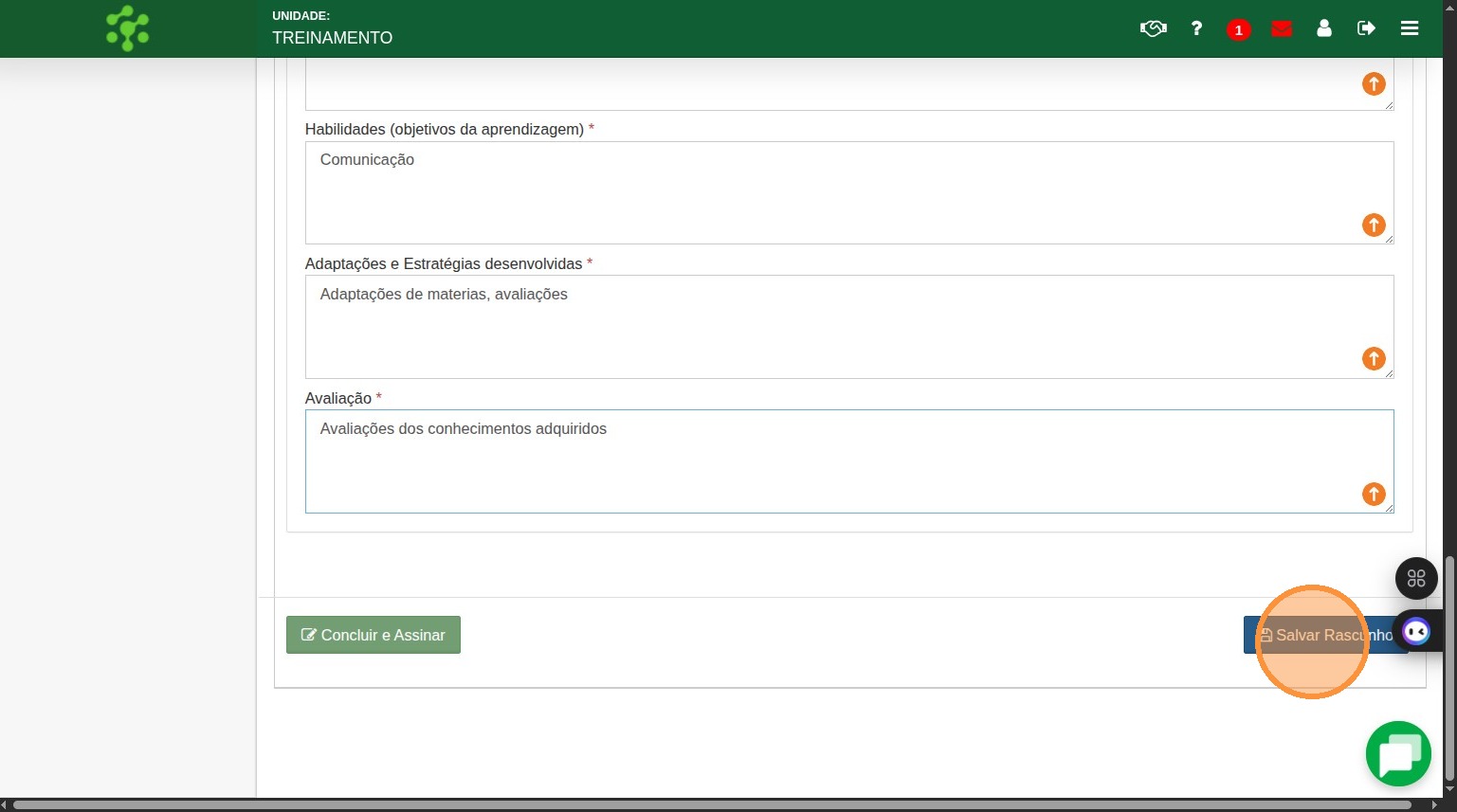
9. Caso tenha começado esse relatório porém deseja concluí-lo em outro momento basta clicar em Salvar Rascunho
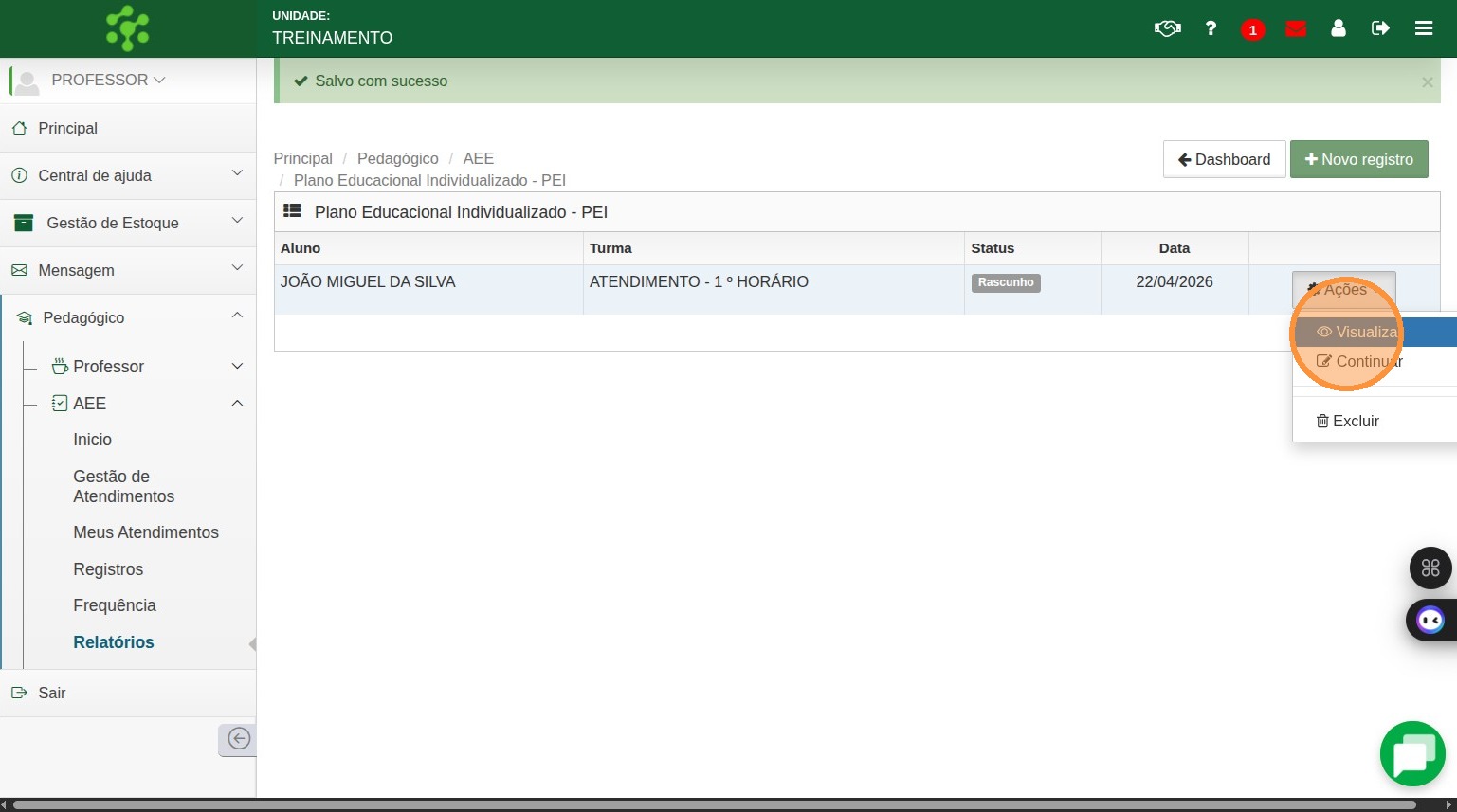
10. O sistema irá informar a mensagem de Salvo com sucesso, note que a coluna Status indica que o documento foi salvo como Rascunho.
Para visualizar o documento clique na coluna Ações > Visualizar
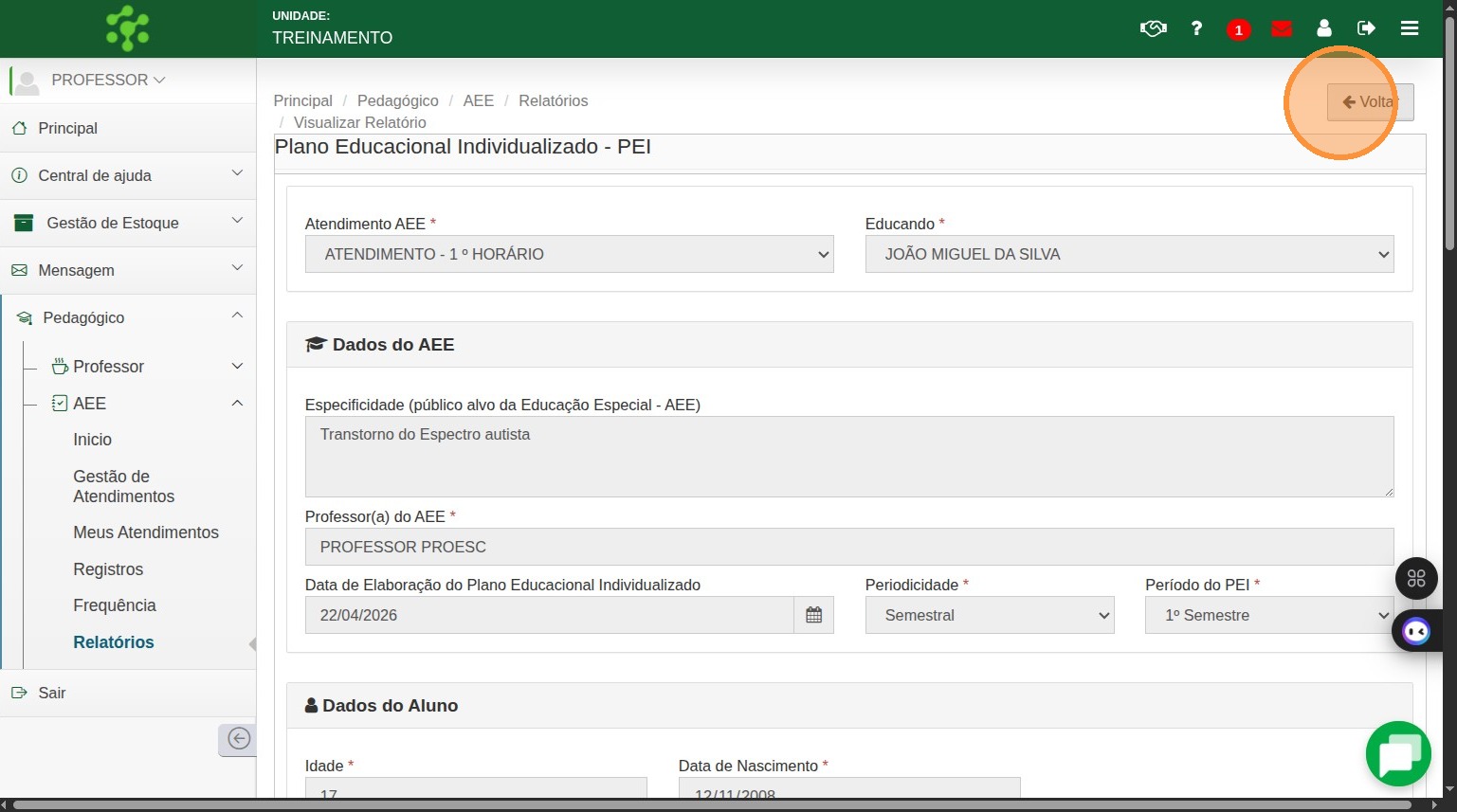
11. Você verá o documento sem opção de edição apenas para leitura mesmo caso queira editar o documento ou excluir clique no botão Voltar
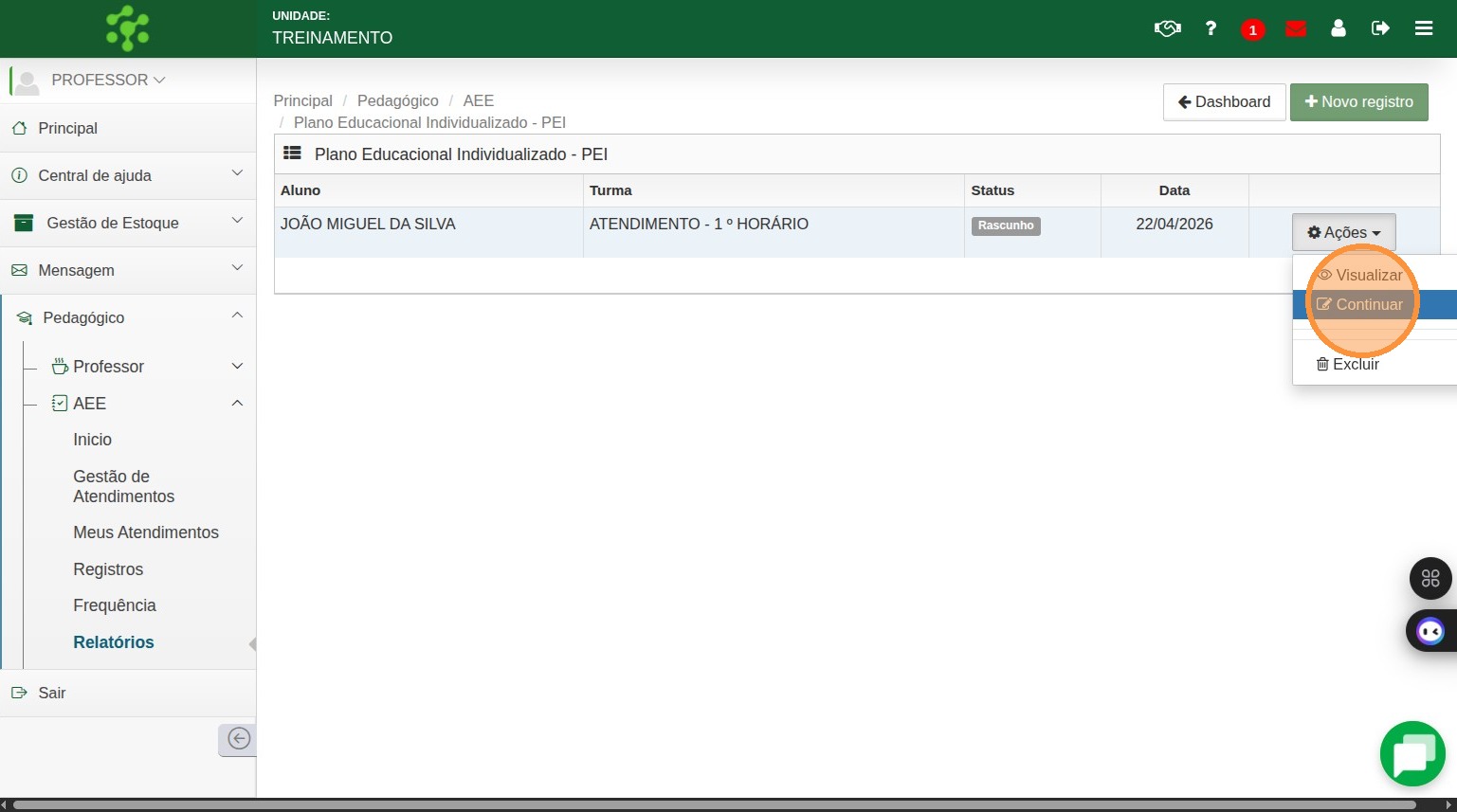
12. Para editar o documento clique na coluna ações novamente e em seguida clique em continuar.
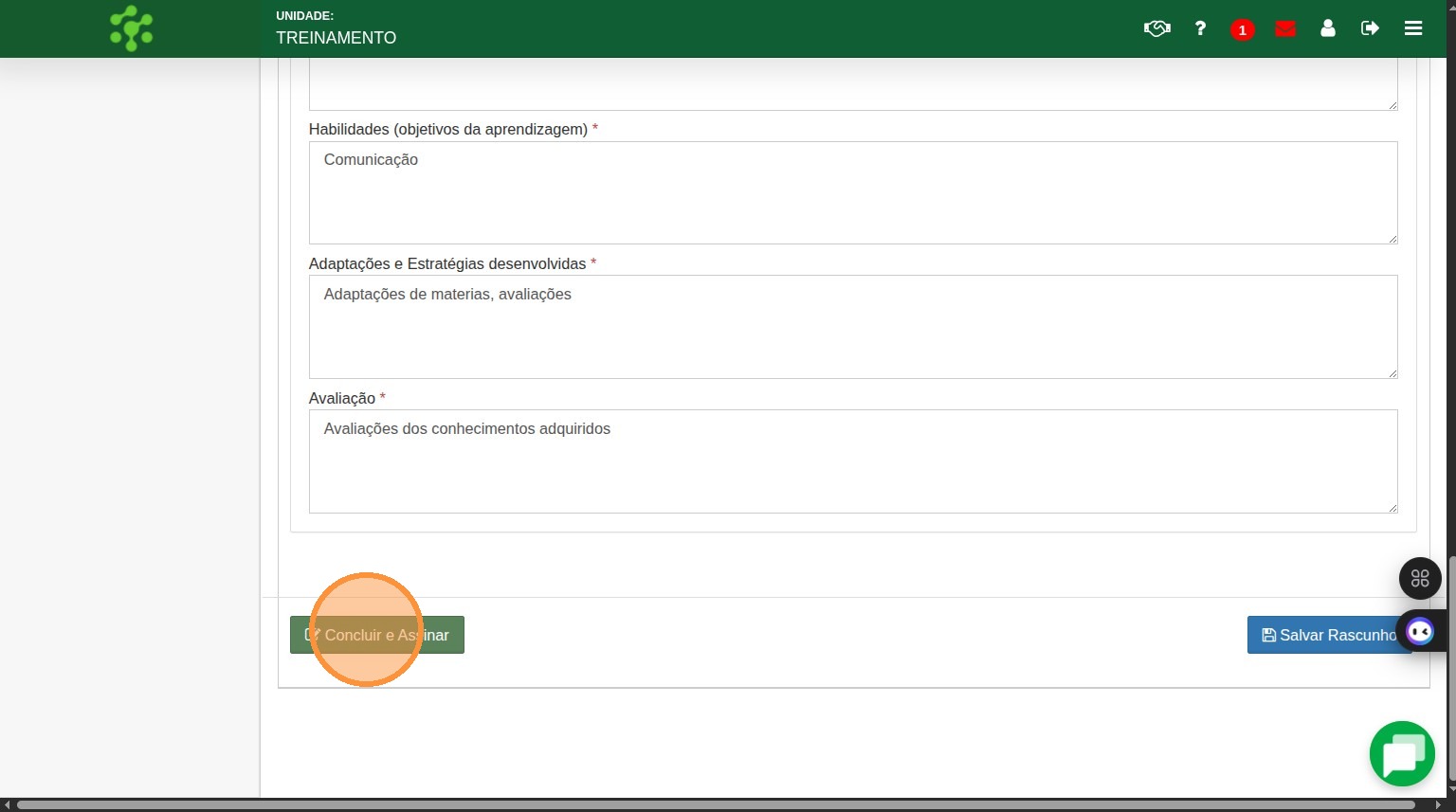
13. Após editar as informações necessárias clique em Concluir e Assinar
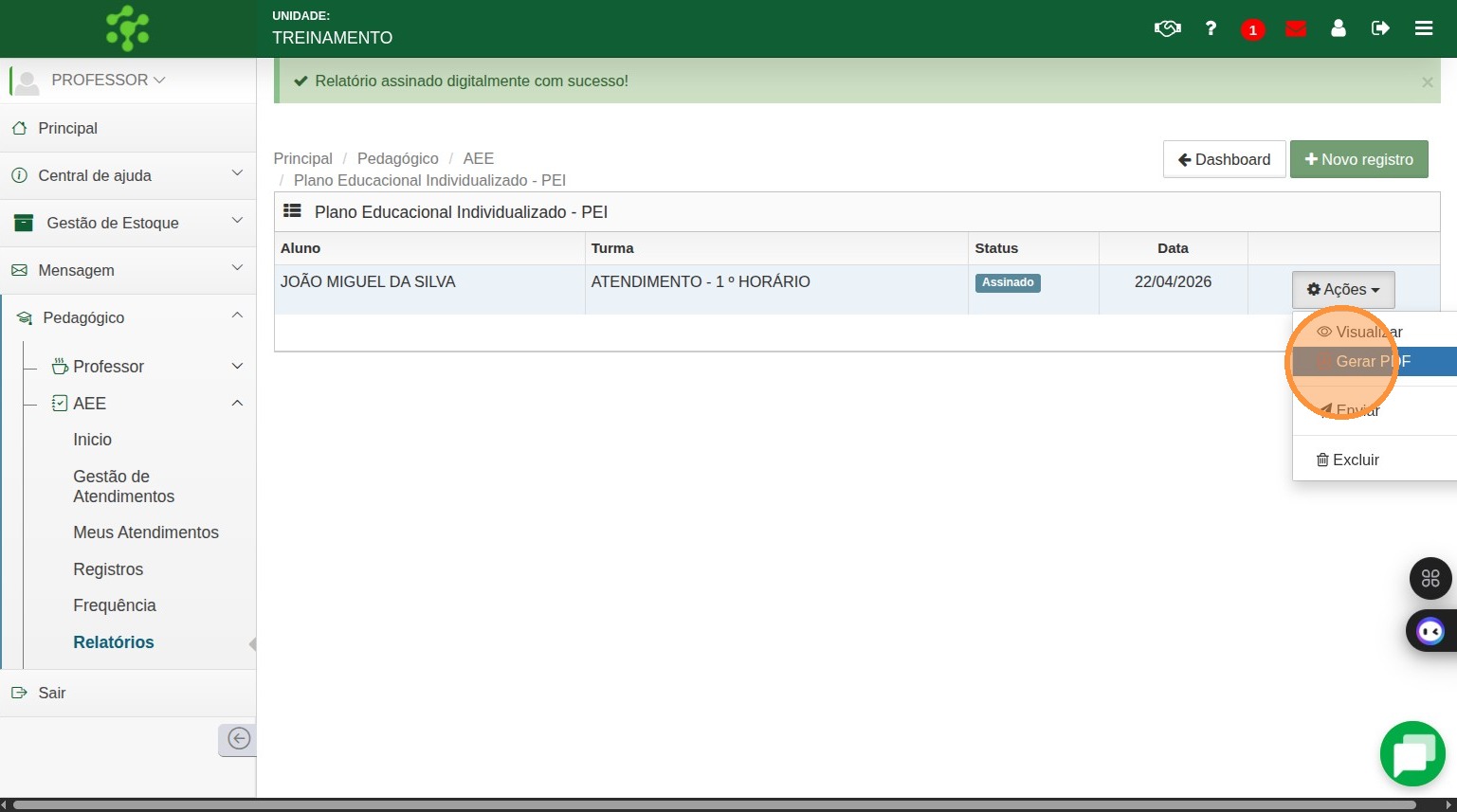
14. O sistema informará a mensagem de Relatório assinado digitalmente com sucesso!
E na coluna status do documento constará como Assinado.
Voltando na coluna ações você verá duas novas opções Gerar o PDF do relatório para impressão ou Enviar o documento para secretária.
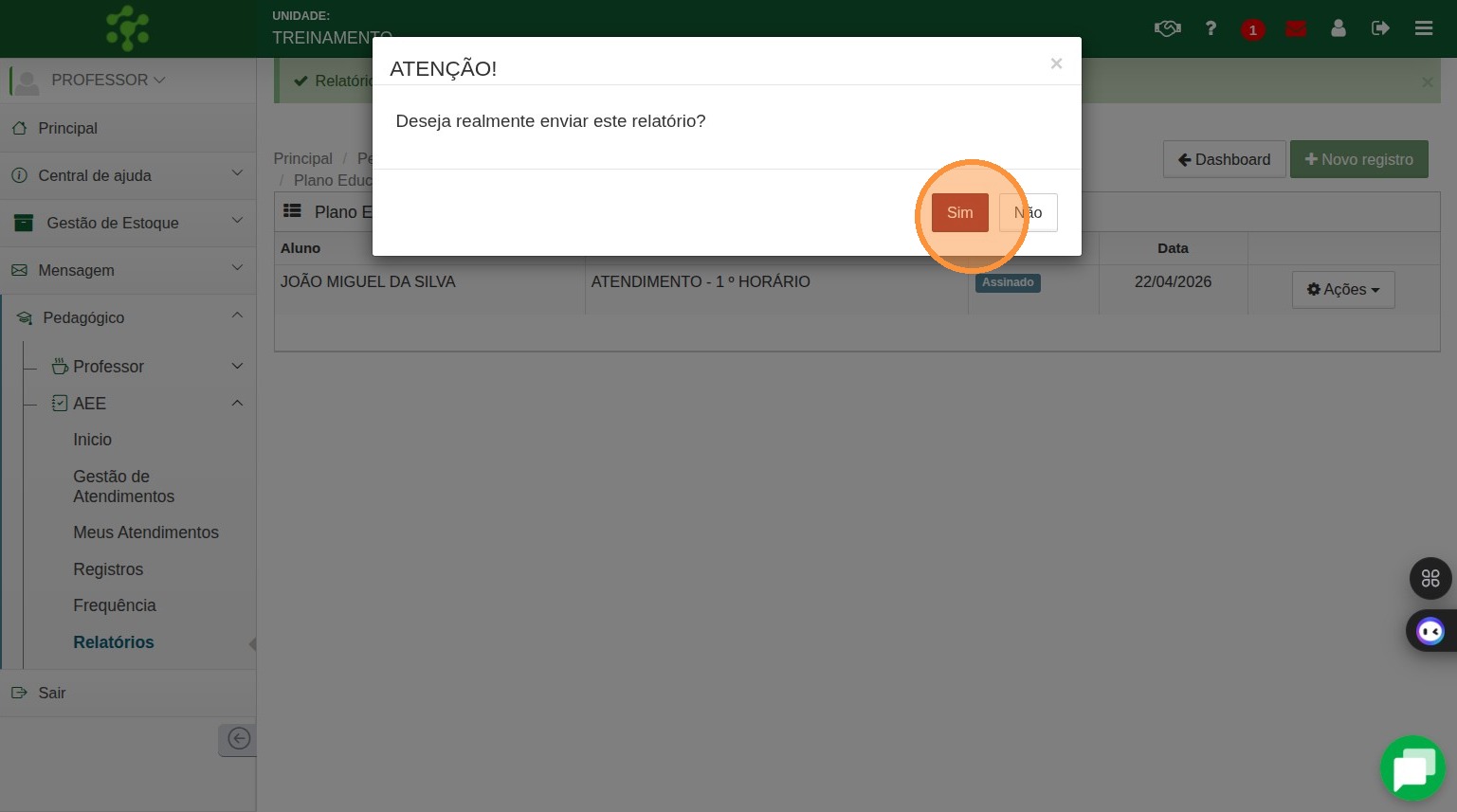
15. Para enviar o documento clique em Enviar icone de avião e confirme o envio clicando em Sim.
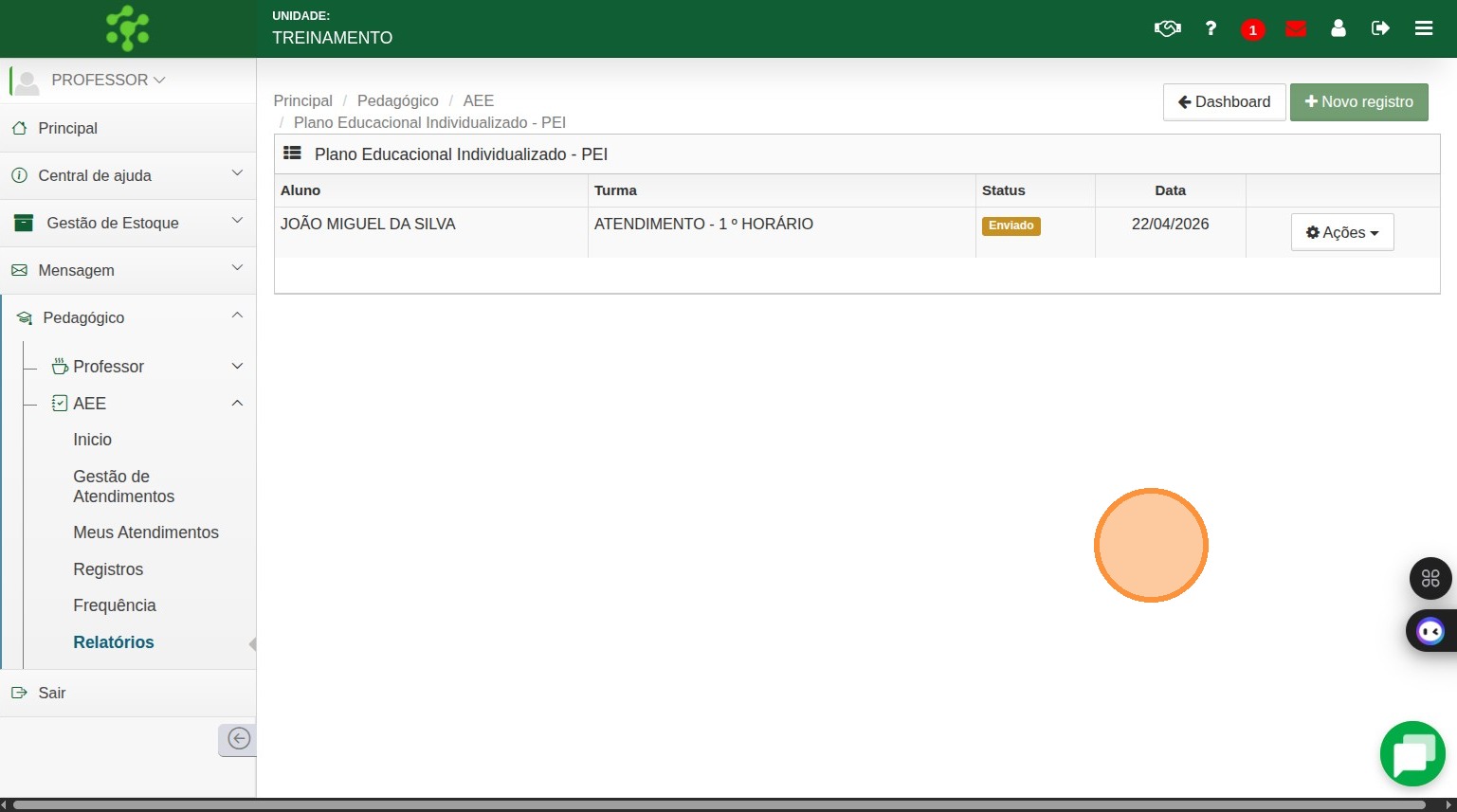
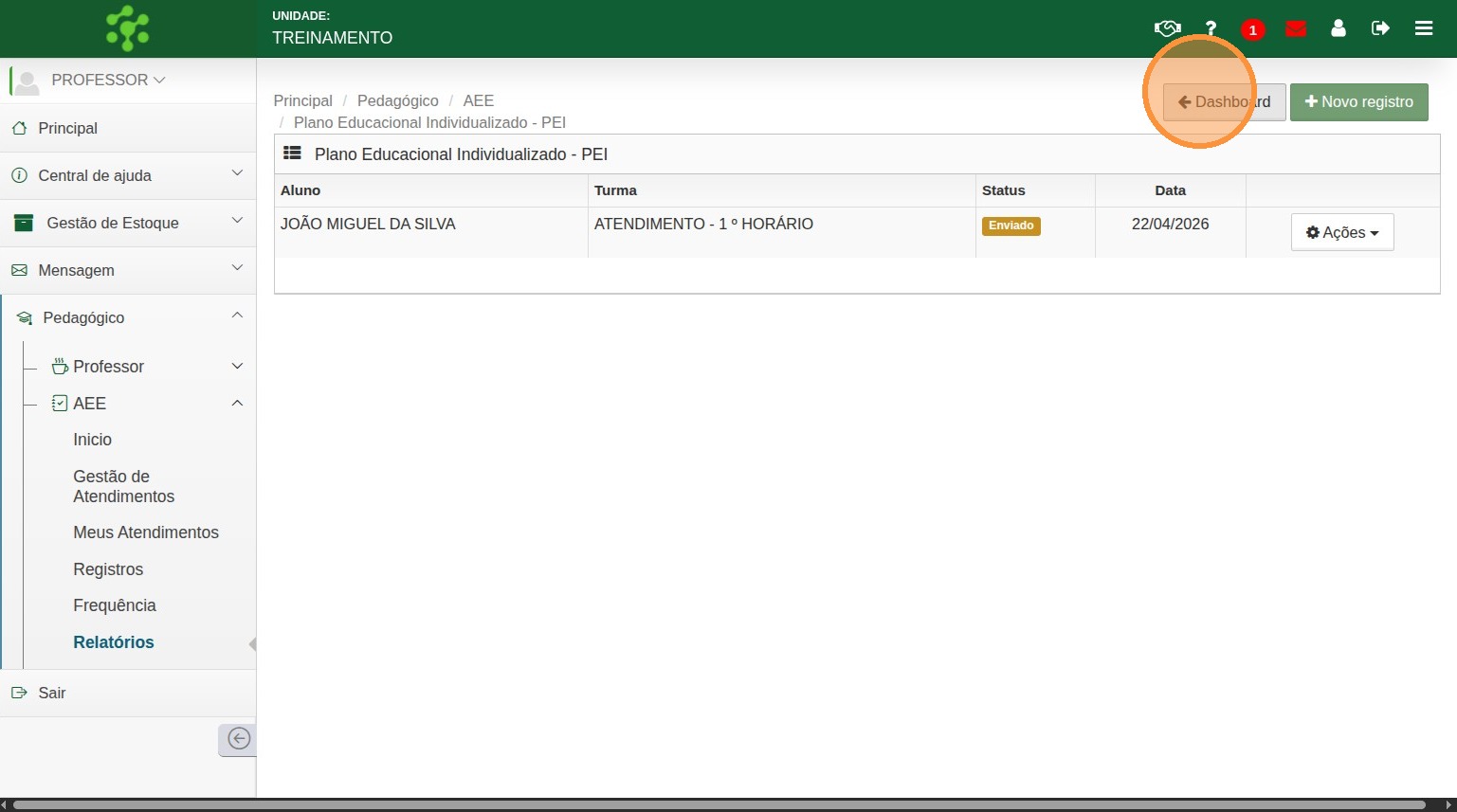
16. O documento constará com Status de Enviado
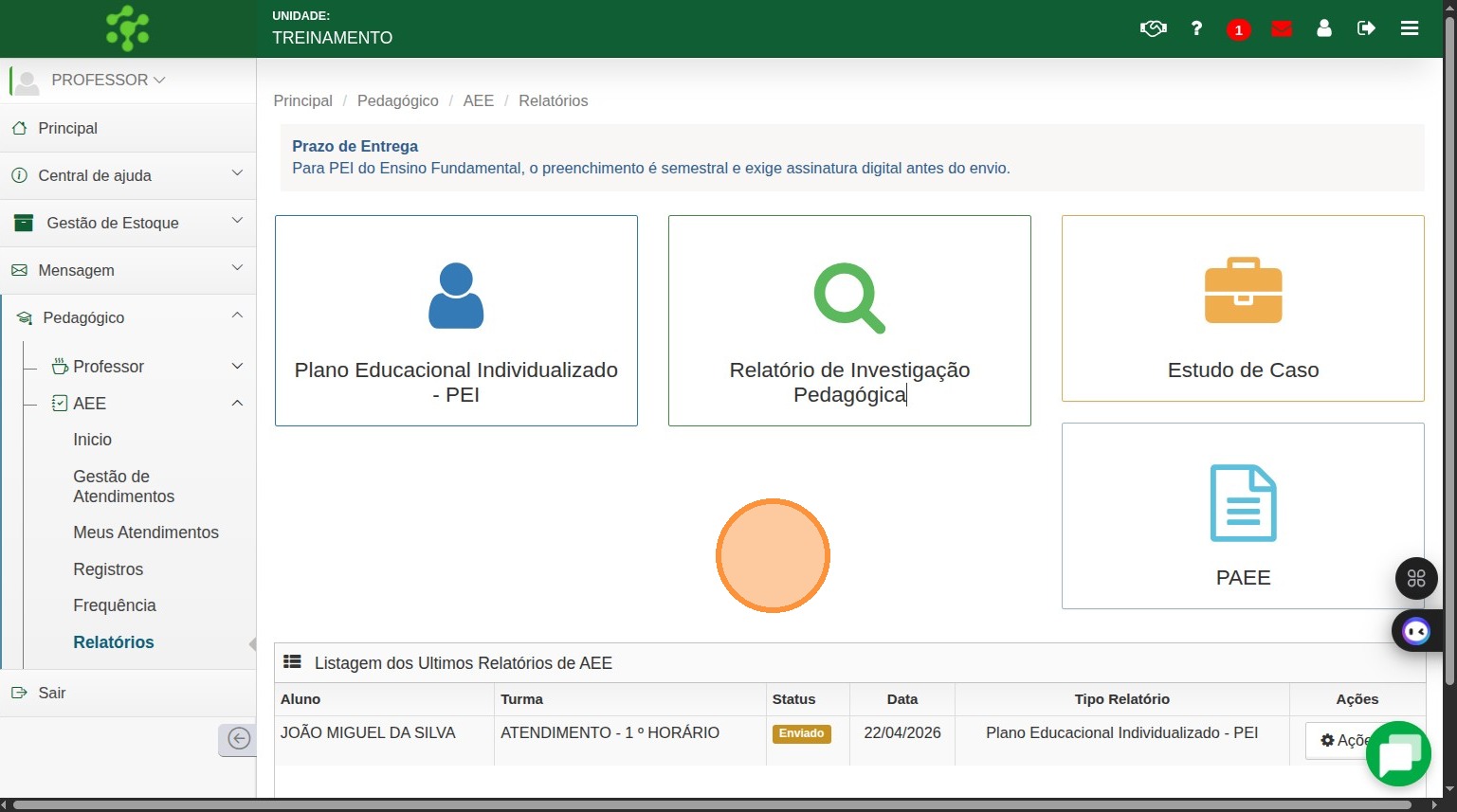
17. Clicando em Dashboard você será direcionado ao painel inicial de relatórios
18. Onde poderá acessar os demais modelos de relatórios e visualizar os relatórios mais recentes criados.
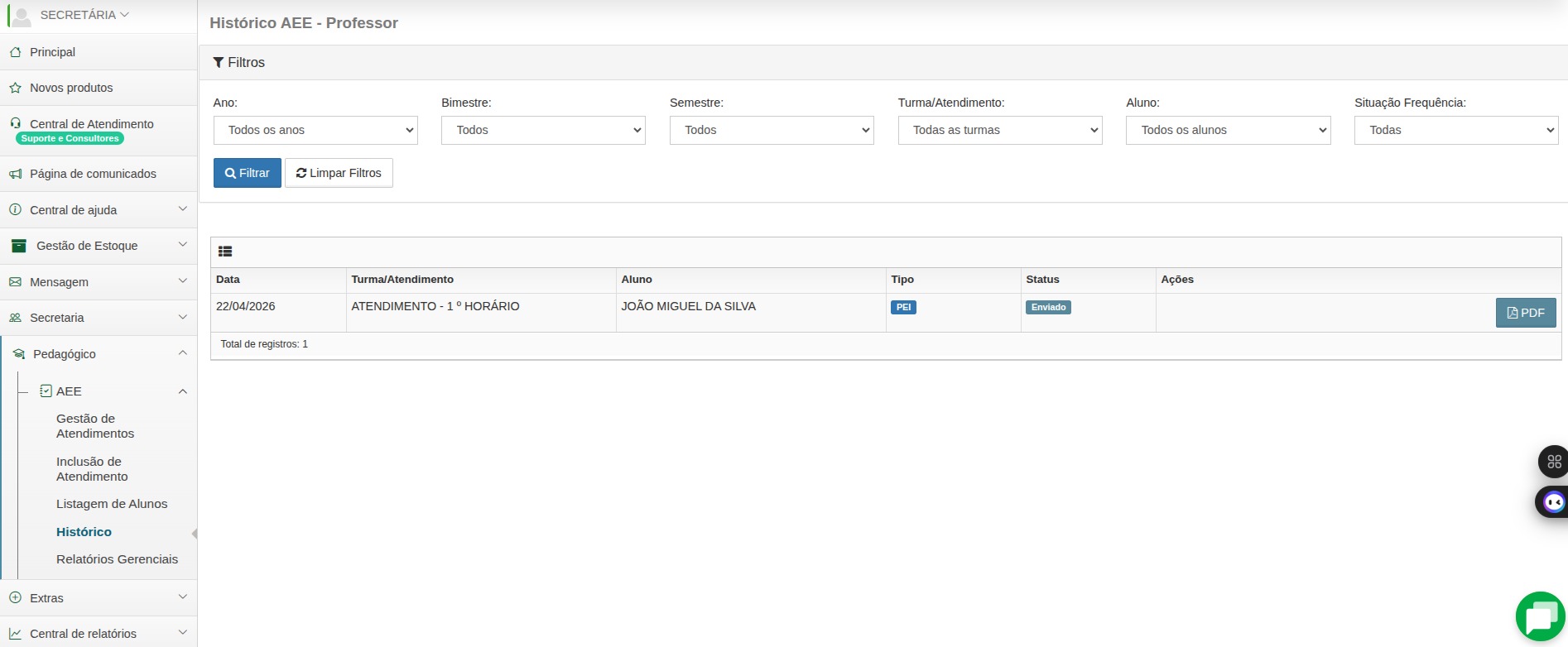
19. Os relatórios enviados podem visualizados pela secretária escolar no menu de Pedagógico > AEE > Histórico
Prontinho, você finalizou o artigo Como preencher o Plano educacional Individualizado - PEI? Parabéns😊.
ARTIGOS RELACIONADOS
- Módulo AEE: Gestão Completa do Atendimento Educacional Especializado
- Como editar um atendimento?
- Como cadastrar a condição de saúde do aluno?
Gostou? Então que tal você checar outros artigos da nossa Base de Conhecimento? Basta acessar base.proesc.com.
Até a próxima 🚀💚
Última atualização: julho de 2026.
Comentários
0 comentário
Artigo fechado para comentários.