
Neste artigo aprenderemos como realizar o registro cronológico do percentual executado e do valor correspondente da ordem de serviço.
DISPONÍVEL PARA: Usuários com perfis de Coordenação (COREF) e Fiscal de contrato
Neste artigo vamos falar sobre:
Preenchendo detalhamento da Ordem de serviço
1. Após a criação da ordem de serviço clique no botão abrir
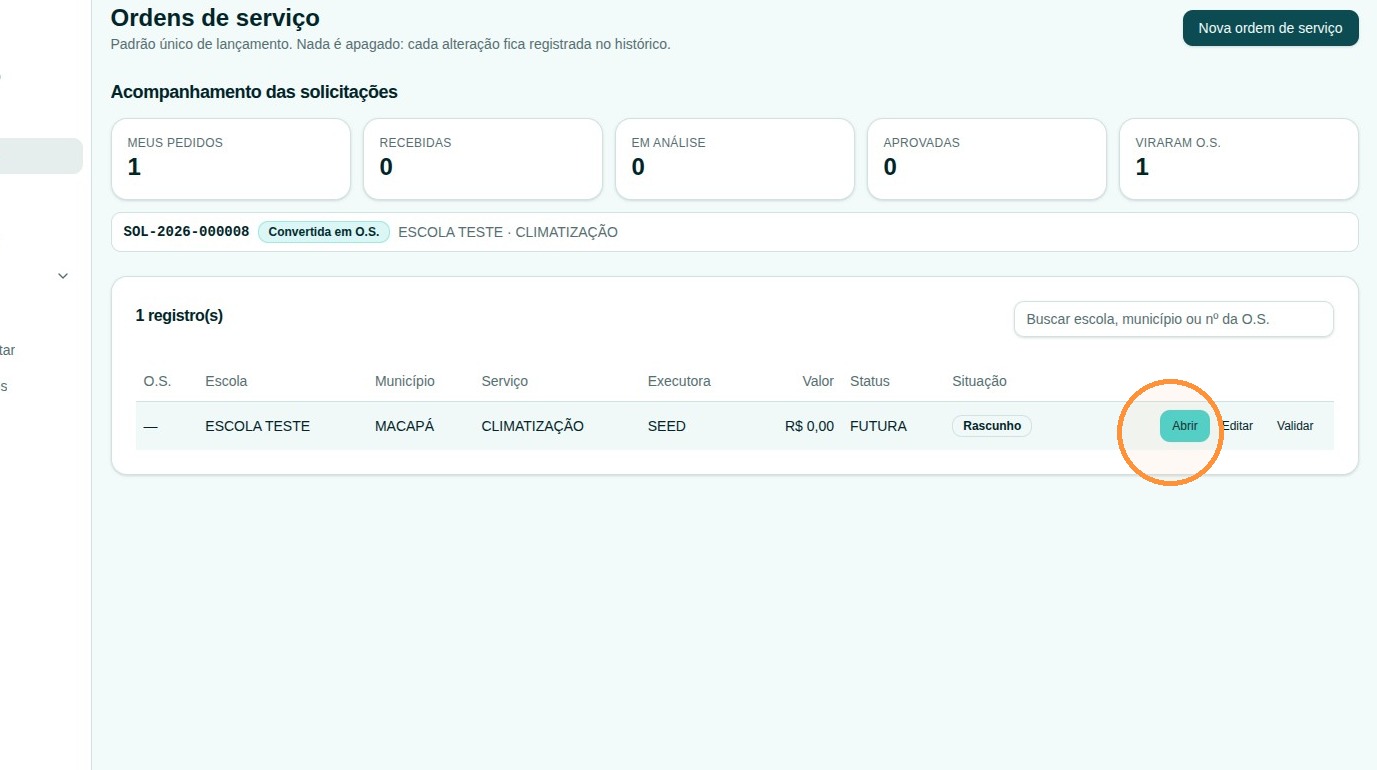
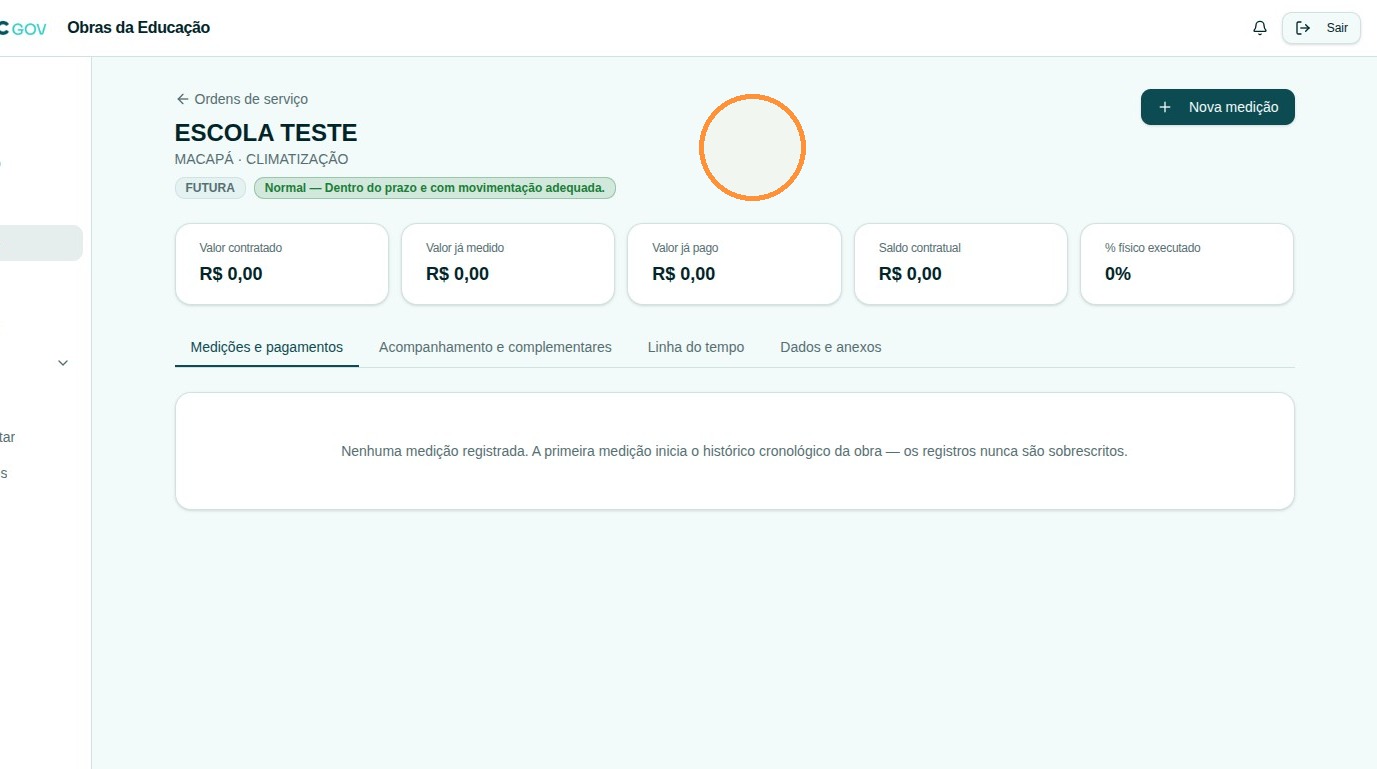
2. Detalhamento da Ordem de Serviço
No detalhamento da Ordem de Serviço, é possível acompanhar as principais informações e indicadores relacionados à execução do contrato.
Na parte superior da tela, são apresentados cards de monitoramento, que permitem acompanhar:
- Valor contratado: valor total previsto no contrato.
- Valor já medido: total dos valores registrados nas medições.
- Valor já pago: total dos pagamentos realizados.
- Saldo contratual: valor ainda disponível do contrato.
- Porcentagem física calculada: percentual de execução física da obra, calculado com base nas informações registradas.
Além dos indicadores, o detalhamento da O.S. possui diferentes seções de acompanhamento, que permitem consultar e registrar informações ao longo da execução do serviço:
- Medições e pagamentos: acompanhamento dos valores medidos e dos pagamentos realizados.
- Acompanhamento de complementação: registro e acompanhamento das informações complementares da execução.
- Linha do tempo: histórico das principais ações e movimentações realizadas na O.S.
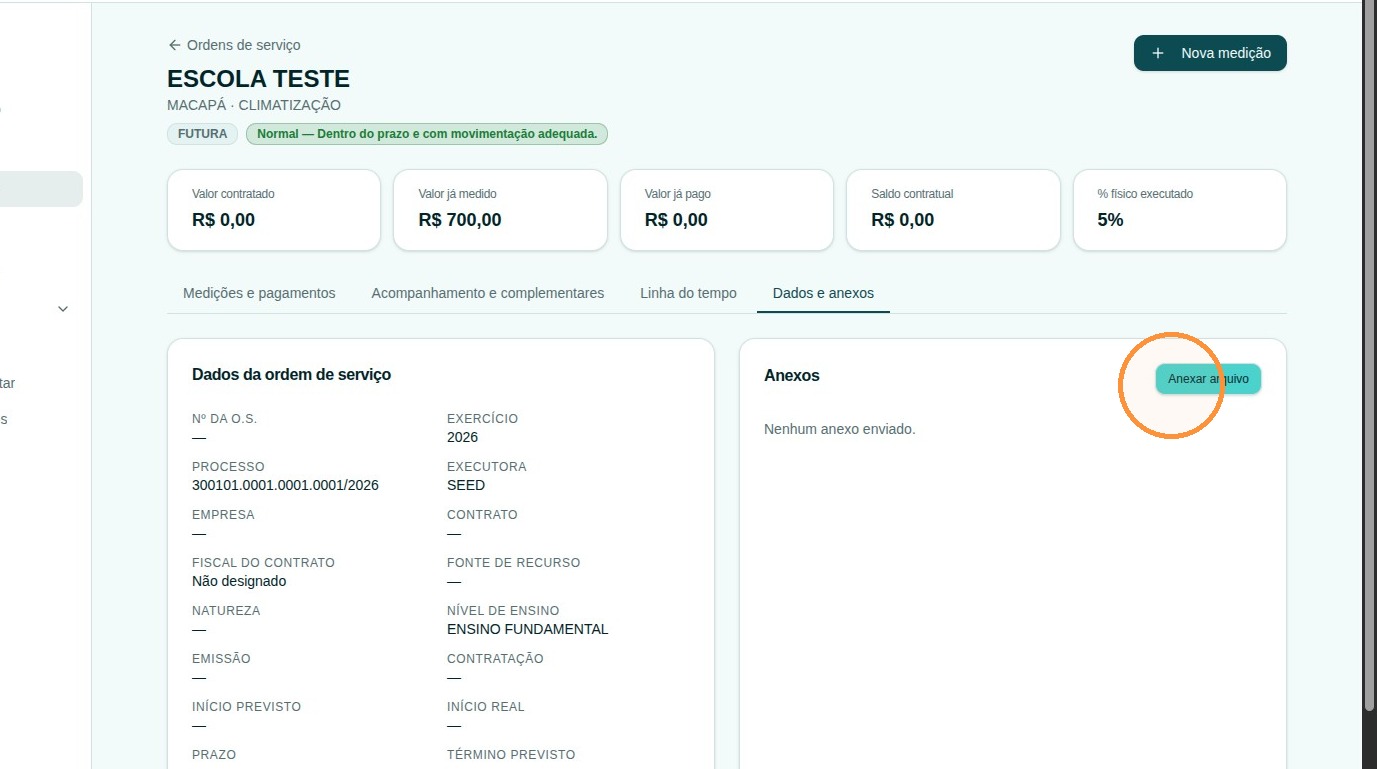
- Dados de anexos: consulta aos documentos e arquivos anexados à Ordem de Serviço.
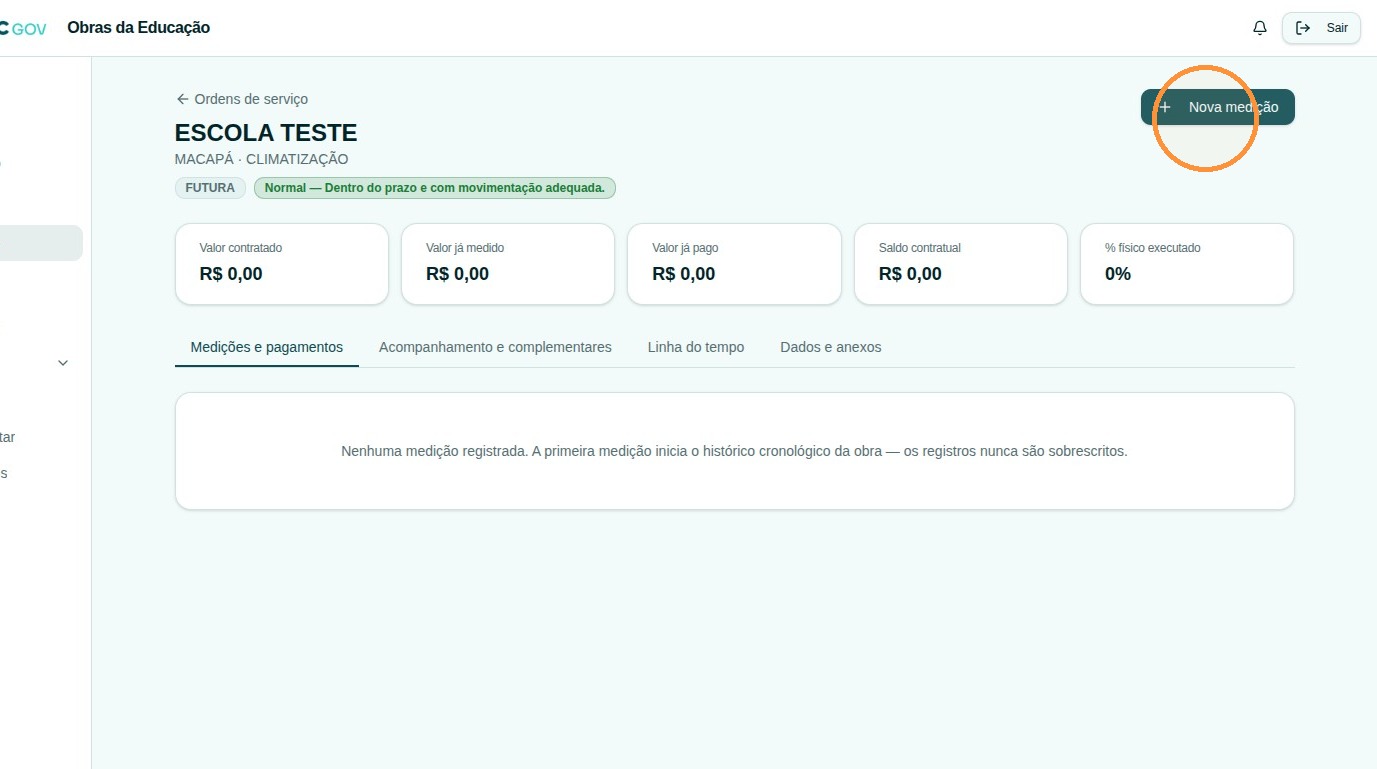
Criando uma nova medição
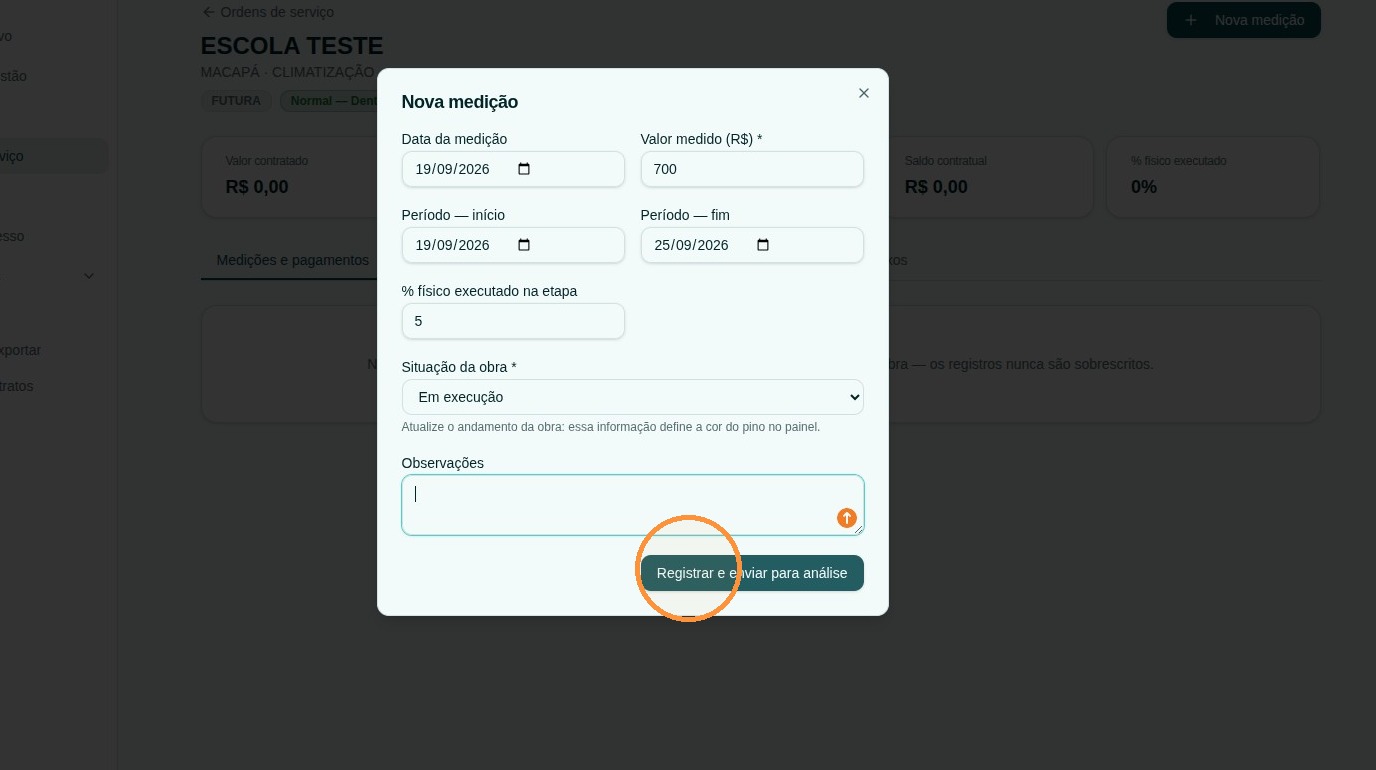
3. Para criar uma nova medição clique no botão Nova medição
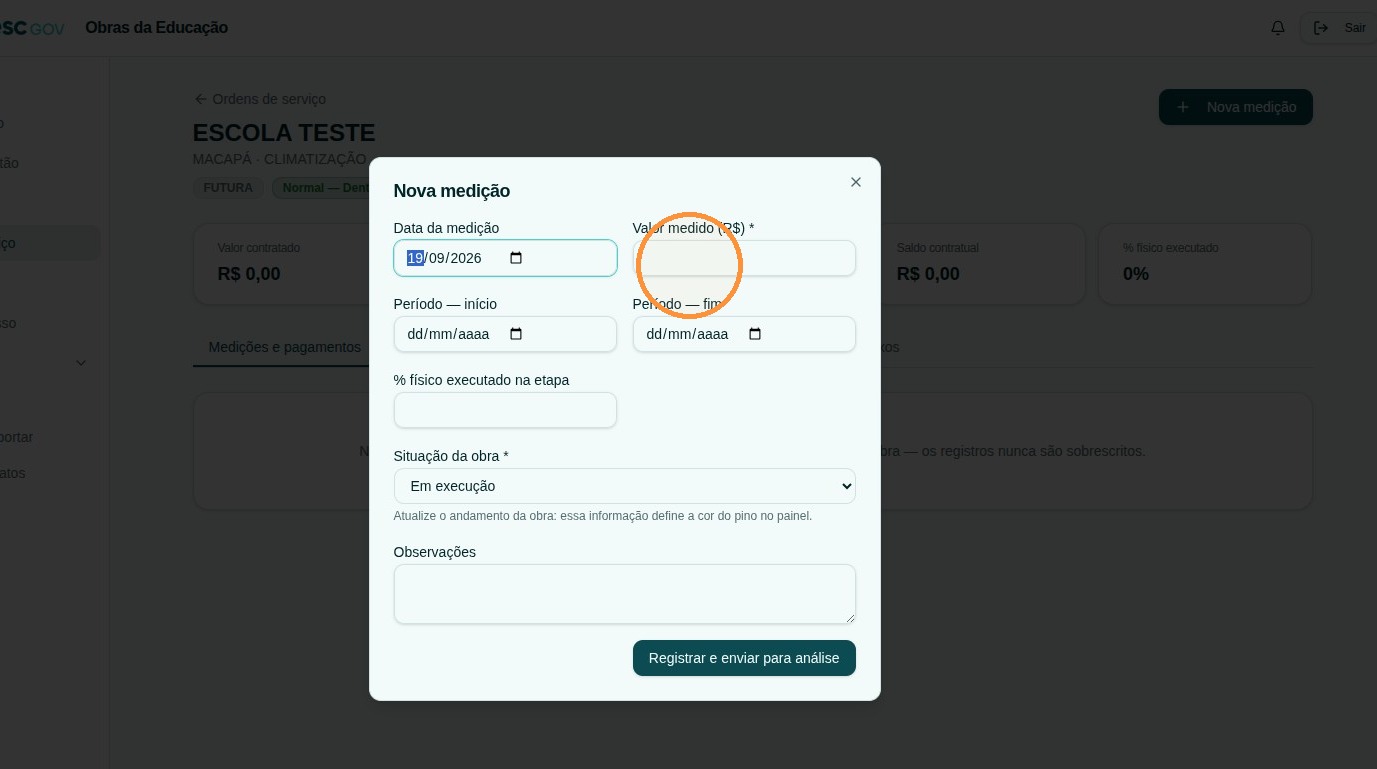
4. Em seguida, preencha as informações referentes à medição:
- Data da medição
- Valor medido (R$)
- Período de início
- Período de fim
- % físico executado na medição
- Situação da obra
- Observações
> Atenção: confira os valores e os períodos informados antes de enviar a medição para aprovação.
> Registro pelo fiscal, aprovação pela gestão
5. Após finalizar o preenchimento clique no botão "Registrar e enviar para análise".
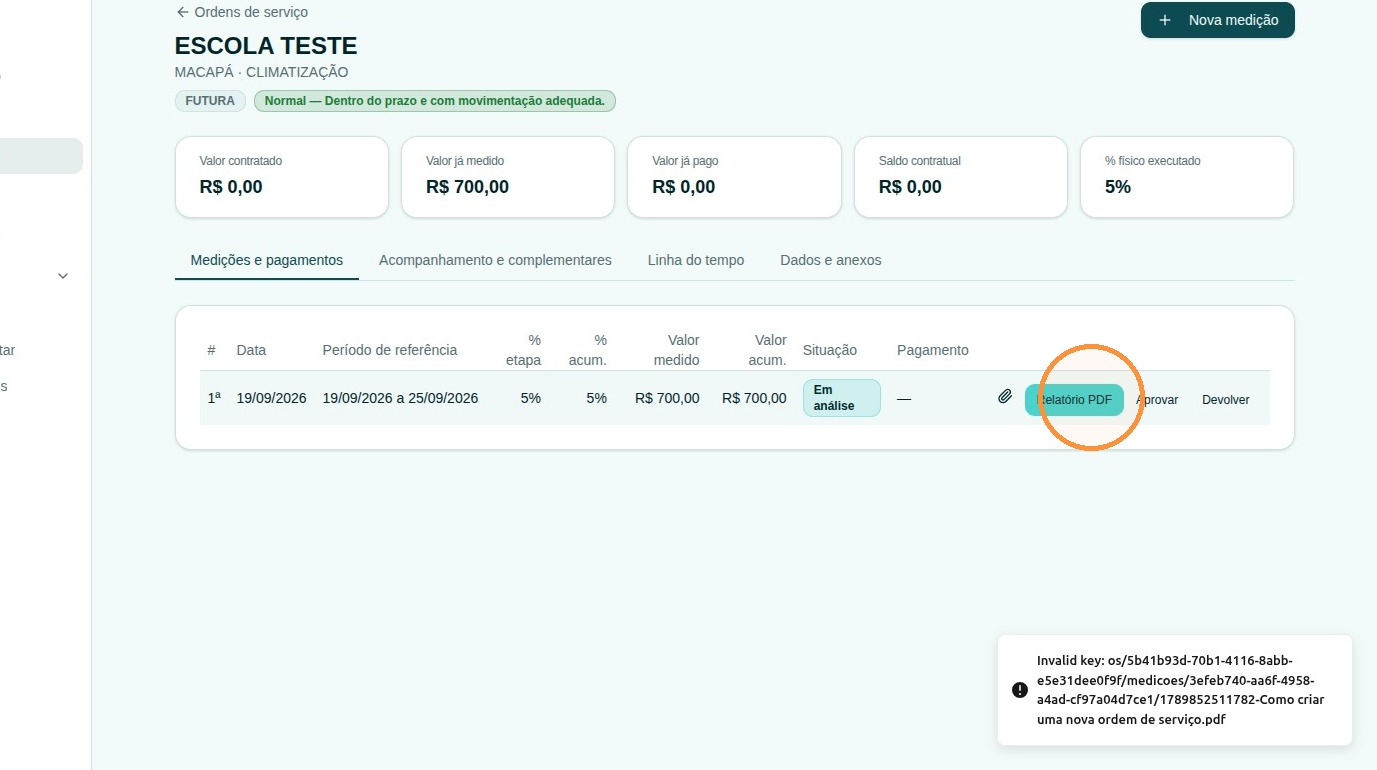
6. Clicando em "Relatório PDF" você emite o relatório fotográfico da medição.
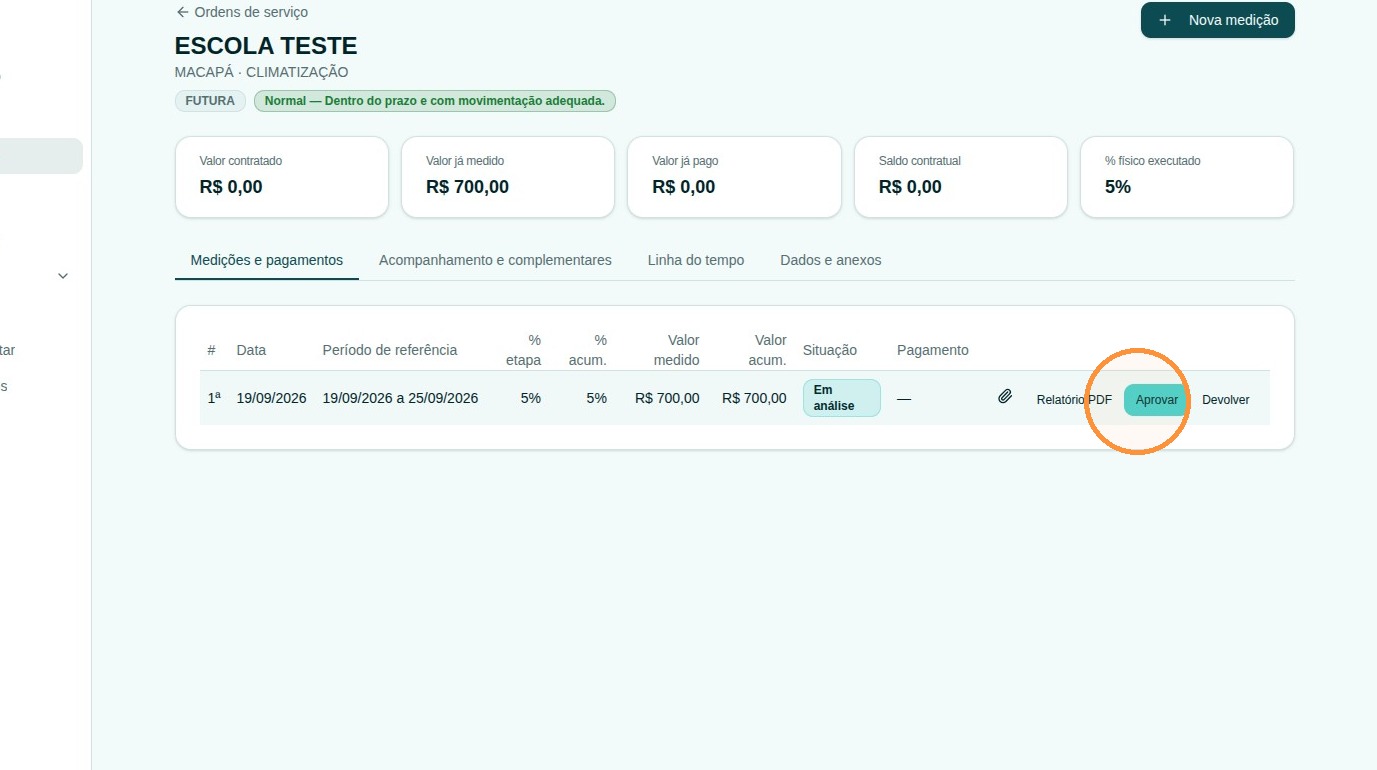
7. Clicando em "Aprovar" o status da ordem de serviço e atualizada para aprovado.
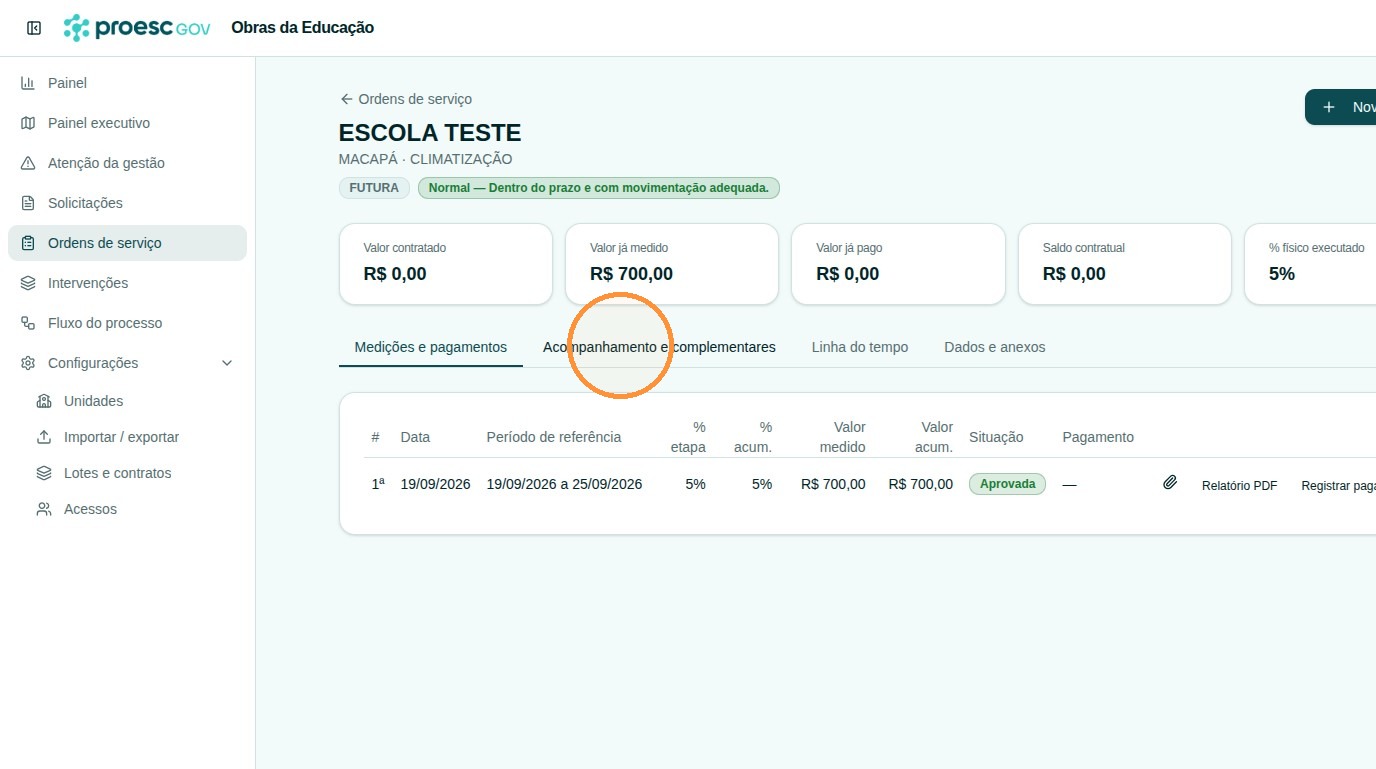
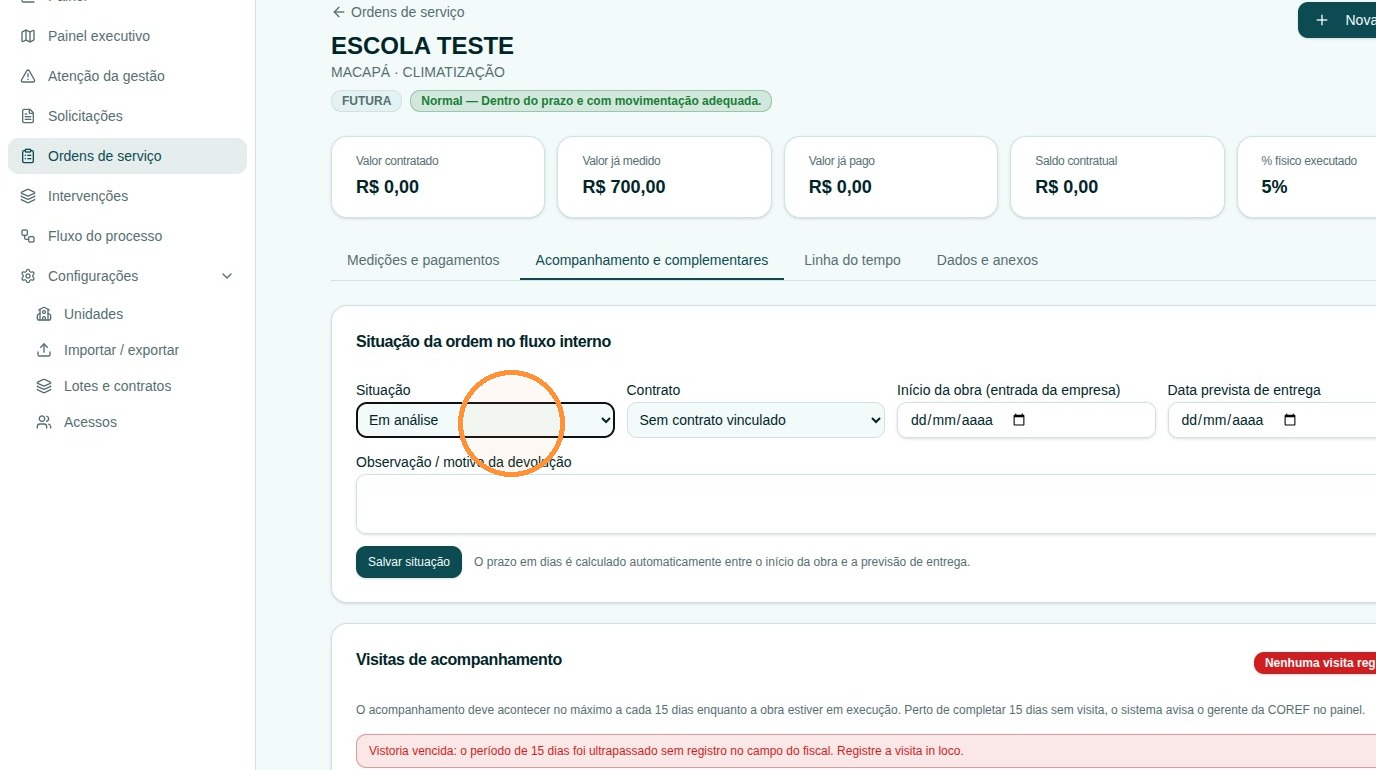
8. Seguindo para sessão "Acompanhamento e complementares"
9. Preencha as informação da situação da ordem no fluxo interno.
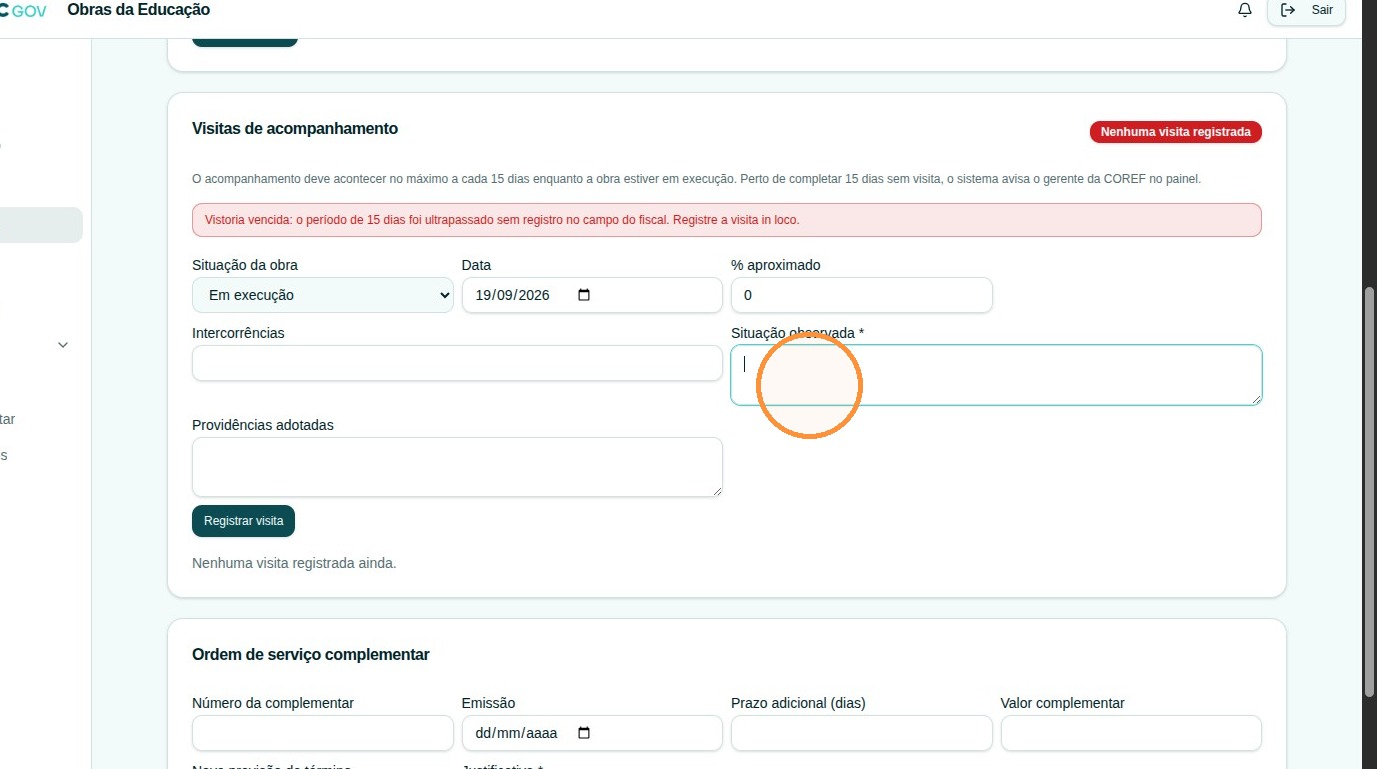
10. Preencha também as visitas de acompanhamento
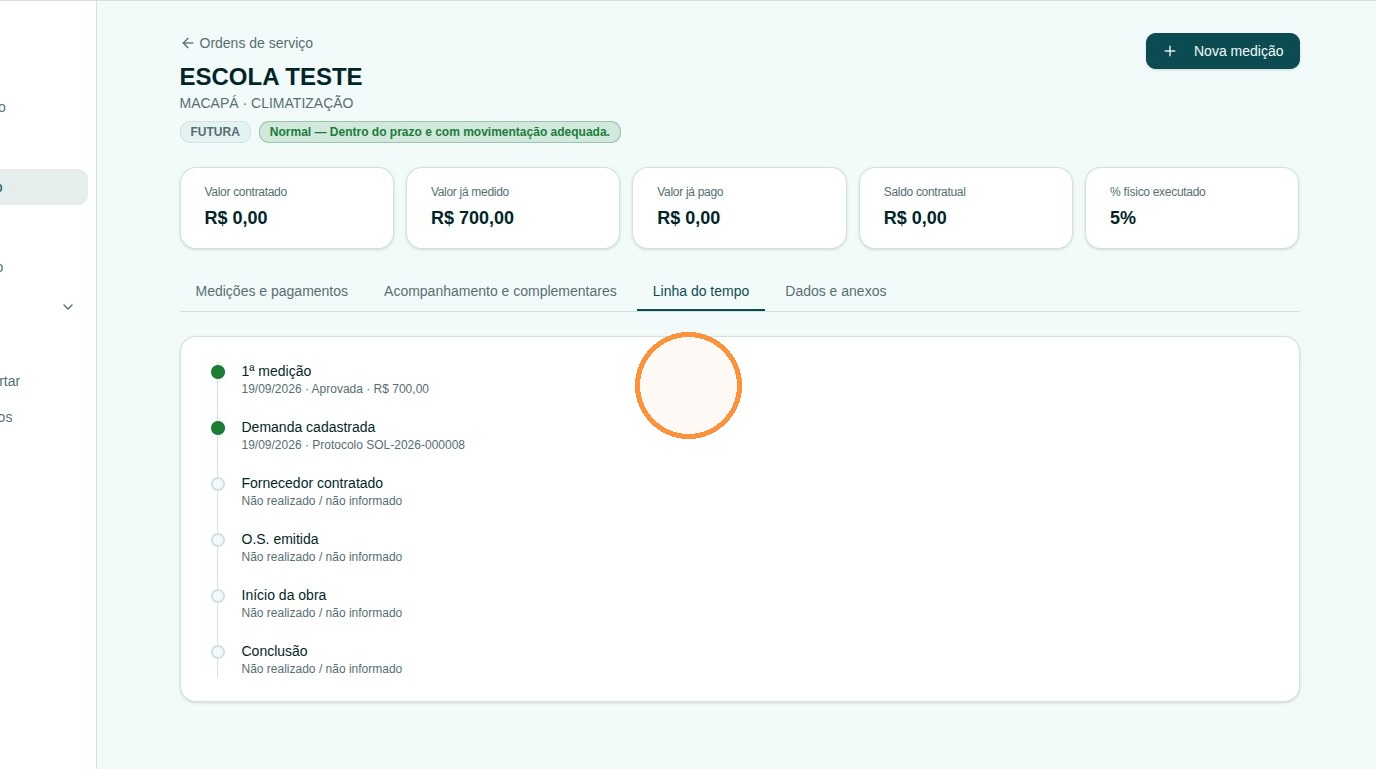
11. Na sessão linha do tempo é possível visualizar todo o histórico da ordem de serviço.
16. Em "Anexar arquivo" é possível anexar os arquivos da ordem de serviço
Gostou? Então que tal você checar outros artigos da nossa Base de Conhecimento? Basta acessar base.proesc.com.
Até a próxima 🚀💚
Última atualização: Setembro de 2026.
Comentários
0 comentário
Por favor, entre para comentar.