
Nesse artigo, você aprenderá como realizar matrículas! Esse é um procedimento padrão usado para cadastrar um novo aluno em uma turma no sistema.
Neste artigo você aprenderá:
Observação: Caso você precise fazer a REMATRÍCULA de vários
alunos de uma vez, você pode verificar o passo a passo disponível sobre o
procedimento
de rematricula
clicando aqui
Matrículando o aluno
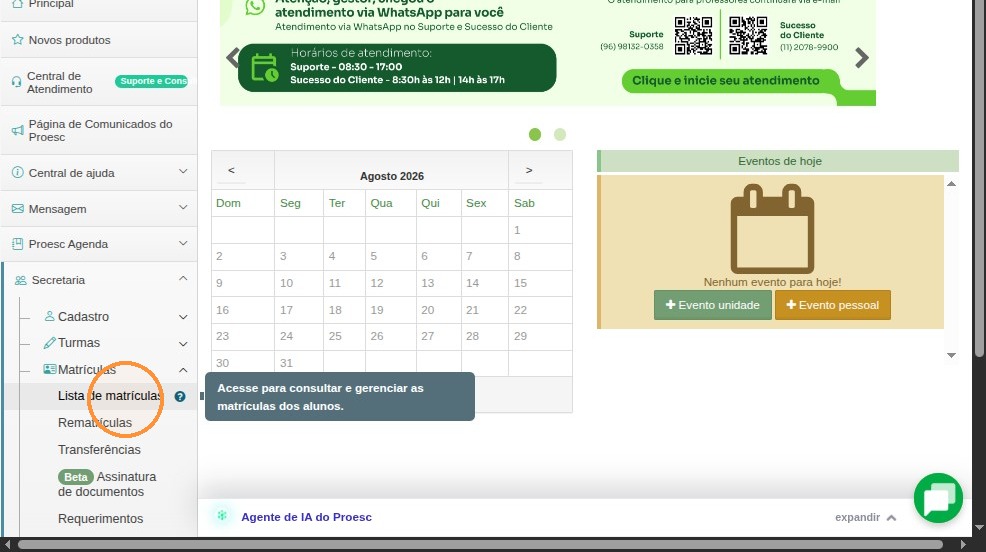
1. Para criar uma nova matrícula acesse o menu secretária > matrículas > lista de matrículas
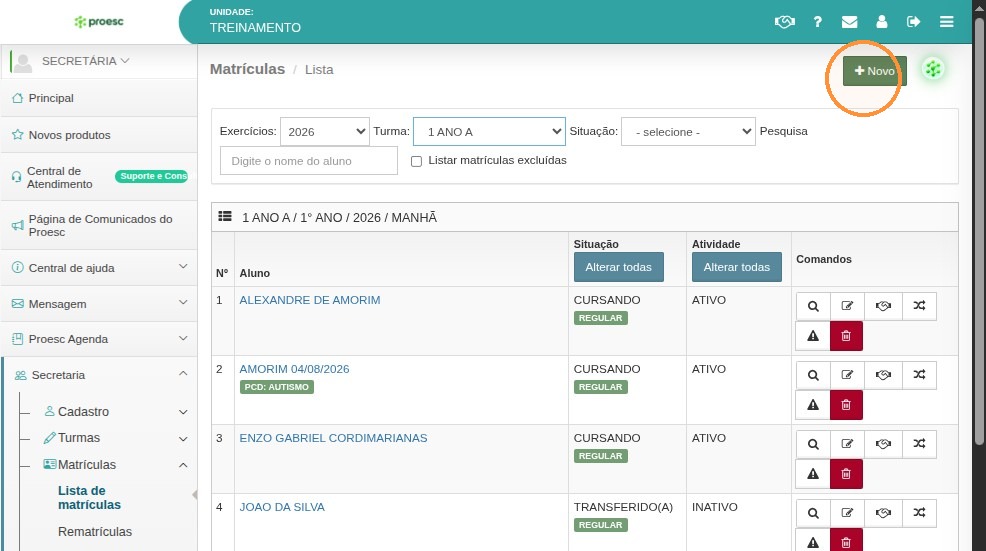
2. Em seguida clique no botão Novo
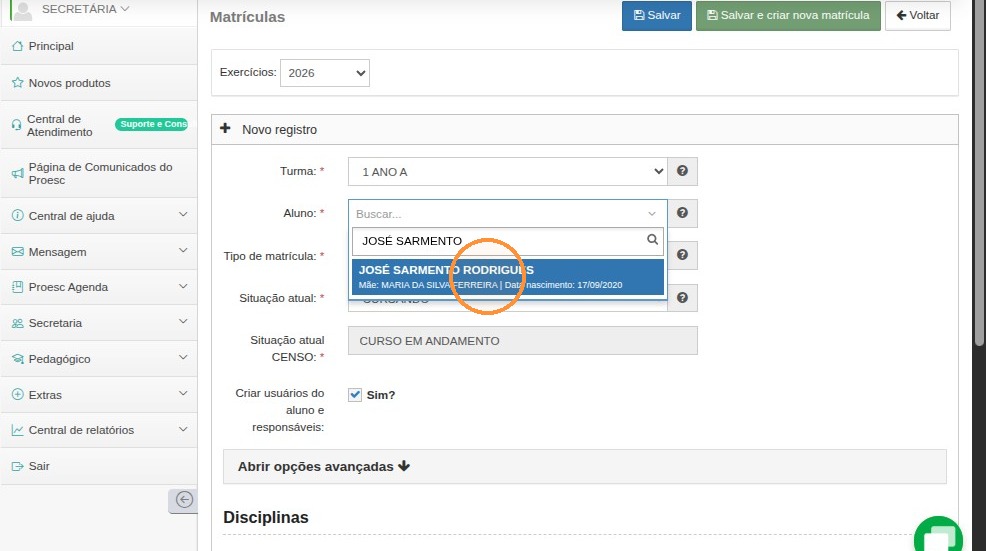
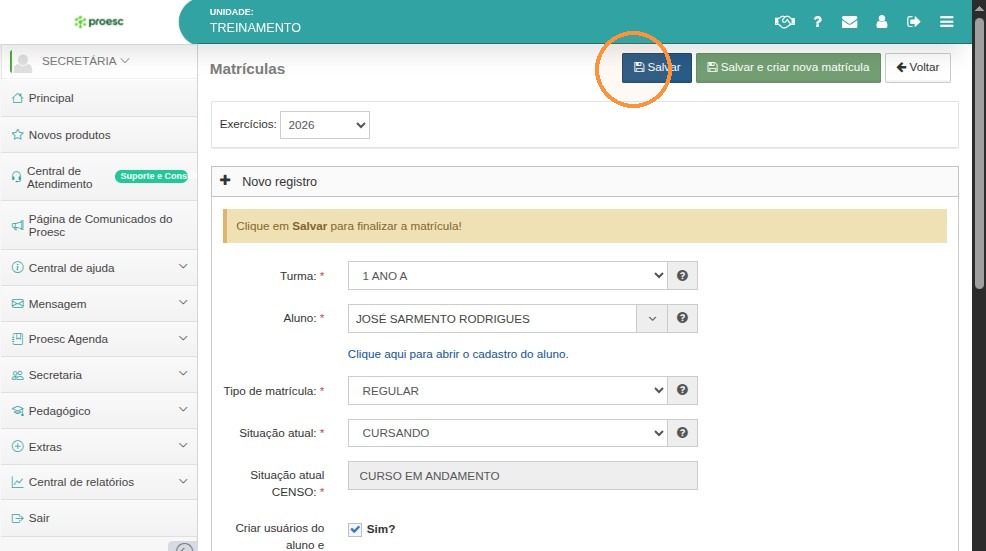
3. Informe o nome do aluno
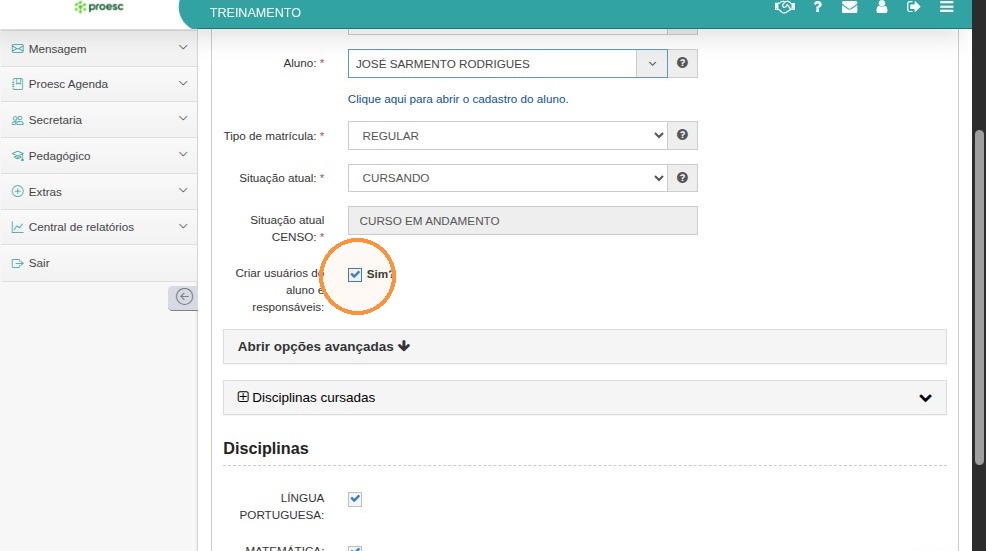
4. Caso deseje criar o usuário do aluno e responsável marque a opção sim.
5. Logo abaixo você deve selecionar as disciplinas que NÃO serão cursadas pelo aluno, apenas caso houver uma disciplina que o aluno não for cursar.
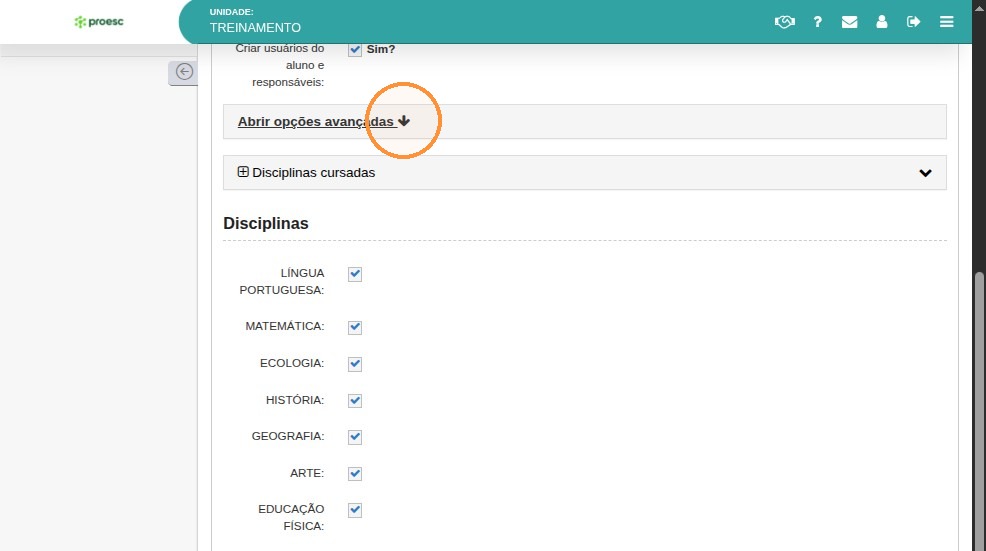
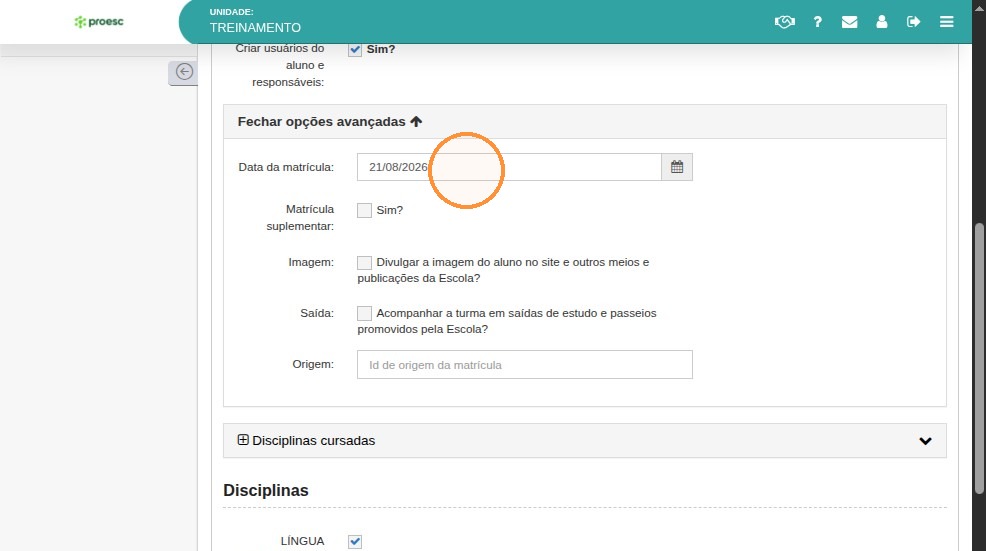
6. Em opções avançadas é possível editar a data de matrícula se necessário entre outras informações especificas do aluno.
7. Após realizar todo o preenchimento clique Salvar
8. O Sistema informará a mensagem de salvo com sucesso, no ambiente de matrículas você pode pesquisar pelo nome do aluno, turma, exercicio e situação de matrícula.
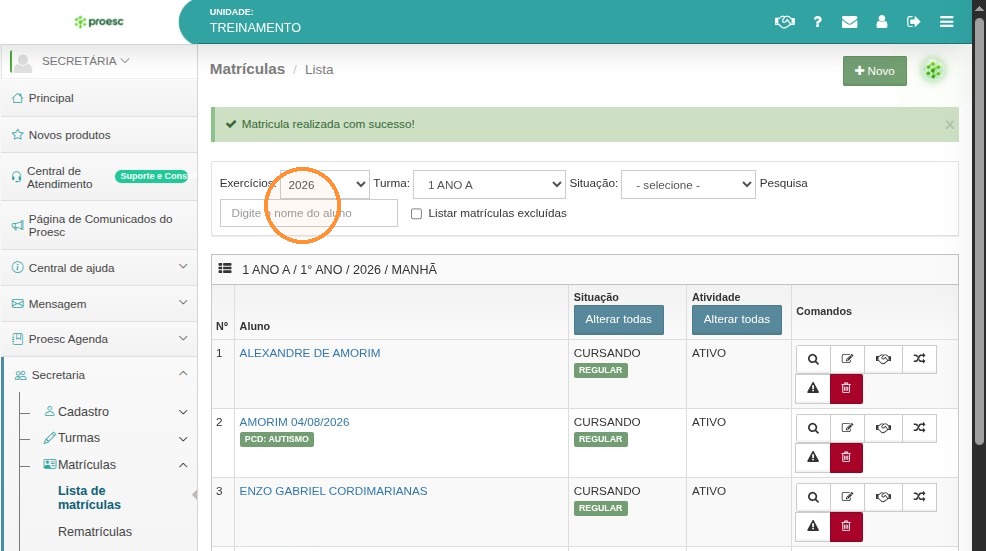
Importante: Caso o aluno não conste na sua busca, basta clicar no botão Adicionar novo , preencher os dados de cadastro obrigatório do mesmo no sistema e clicar no botão Salvar.
Observações importantes:
Data Matrícula: É um campo preenchido automaticamente que informa a data em que foi feita a matrícula do aluno, para um controle interno da instituição.
Matrícula Suplementar: Essa opção pode ser marcada em casos de alunos com matrículas suplementares, ou seja, que foram matriculados na turma após o início do período letivo. Todos os alunos com essa opção selecionada ficam por último na listagem de alunos.
Caso você queira terminar a matrícula do aluno e não seguir com a criação do financeiro, mas sim em seguida iniciar a criação da matrícula de outro aluno, você pode salvar clicando na opção de Salvar e criar nova matrícula. Dessa forma, automaticamente a matrícula prévia é salva na turma e você é redirecionado para criar uma nova matrícula e pode posteriormente realizar a criação do financeiro dos alunos, caso necessário.
Atualmente também temos disponível o seguinte tutorial em vídeo sobre como realizar a matrícula de um aluno.
Importante: Ao salvar uma matrícula no qual o aluno possui o campo de e-mail de comunicação preenchido no cadastro, o acesso ao portal com a senha padrão será criado automaticamente! Caso o aluno não possua o e-mail preenchido, mas sim o CPF, o acesso será criado automaticamente com CPF e senha padrão. Para mais informações em relação ao acesso, você pode verificar o artigo: Como liberar o acesso ao portal do aluno?
Criando o Financeiro do aluno
Assim que apertar o botão Salvar e concluir a matrícula do aluno, você será automaticamente redirecionado para o menu de criação do financeiro do aluno, onde você pode preencher todas as informações financeiras e gerar o débito referente a mensalidade! O passo a passo detalhado para esse procedimento está disponível no artigo: Como gerar um débito de matrícula?
Importante: Caso você tenha matriculado um aluno por ENGANO na turma incorreta, você pode realizar o procedimento de MOVER o aluno, que está detalhado no artigo: Como mover um aluno para uma nova turma?
ARTIGOS RELACIONADOS
Gostou? Então que tal você checar outros artigos da nossa Base de Conhecimento? Basta acessar a base da Proesc Gov.
Atualizado em: Agosto de 2026
Até a próxima 🚀💚
Comentários
0 comentário
Por favor, entre para comentar.