
Este artigo visa orientar no processo de criação das vagas na fase de matrícula online.
DISPONÍVEL PARA: usuário que possua o perfil SECRETÁRIA e COORDENAÇÃO
Neste artigo, você vai aprender:
Localizando o ambiente
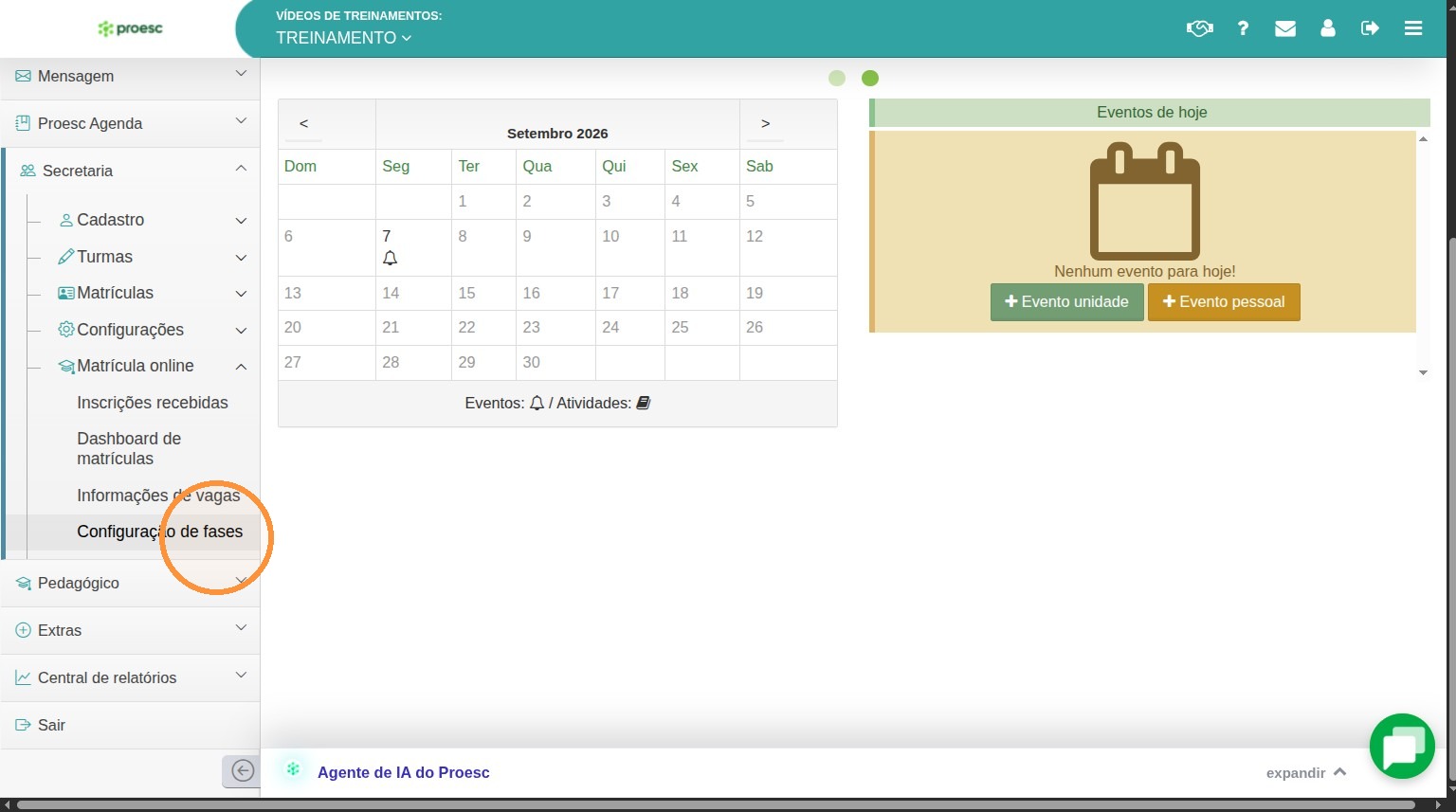
1. Acesse o menu de Secretária submenu Matrícula Online item Configuração de fases
Selecionando os filtros
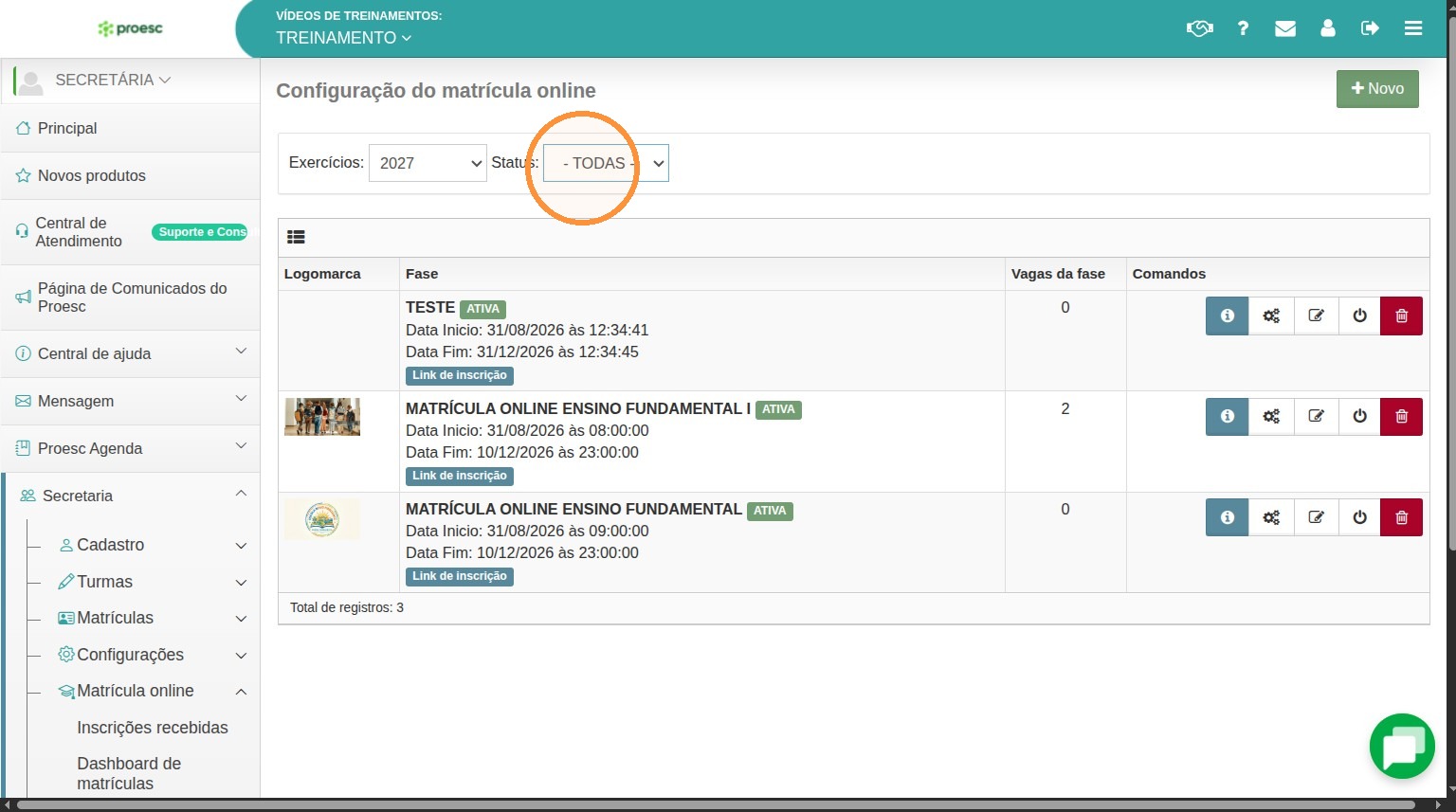
2. Selecione os filtros de exercício e status. Filtrando por todas é possível listar todas as fases ativas e desativadas.
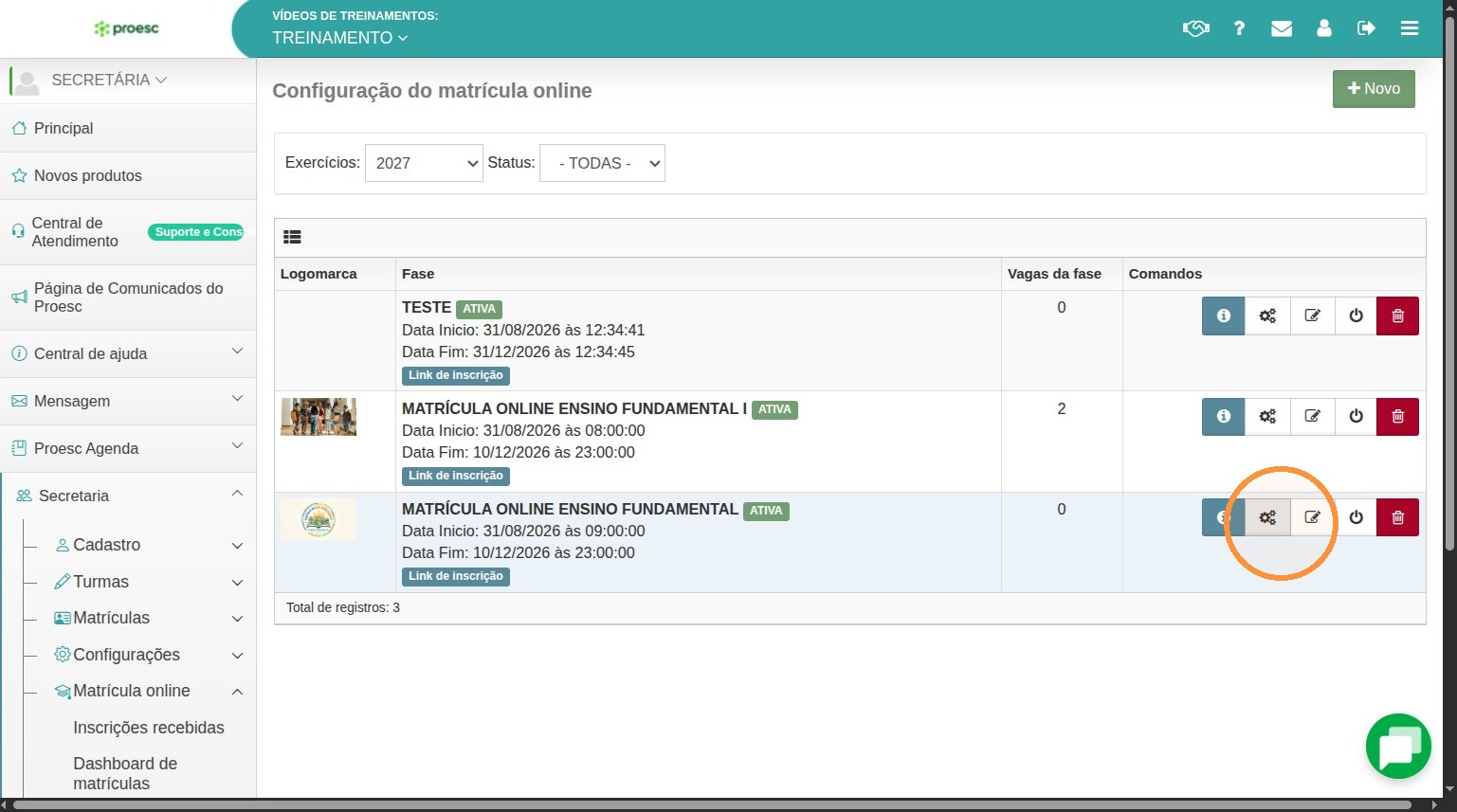
3. Na fase que deseja configurar as vagas clique no ícone de engrenagem em Configurar Vagas
Configuração de vagas por curso
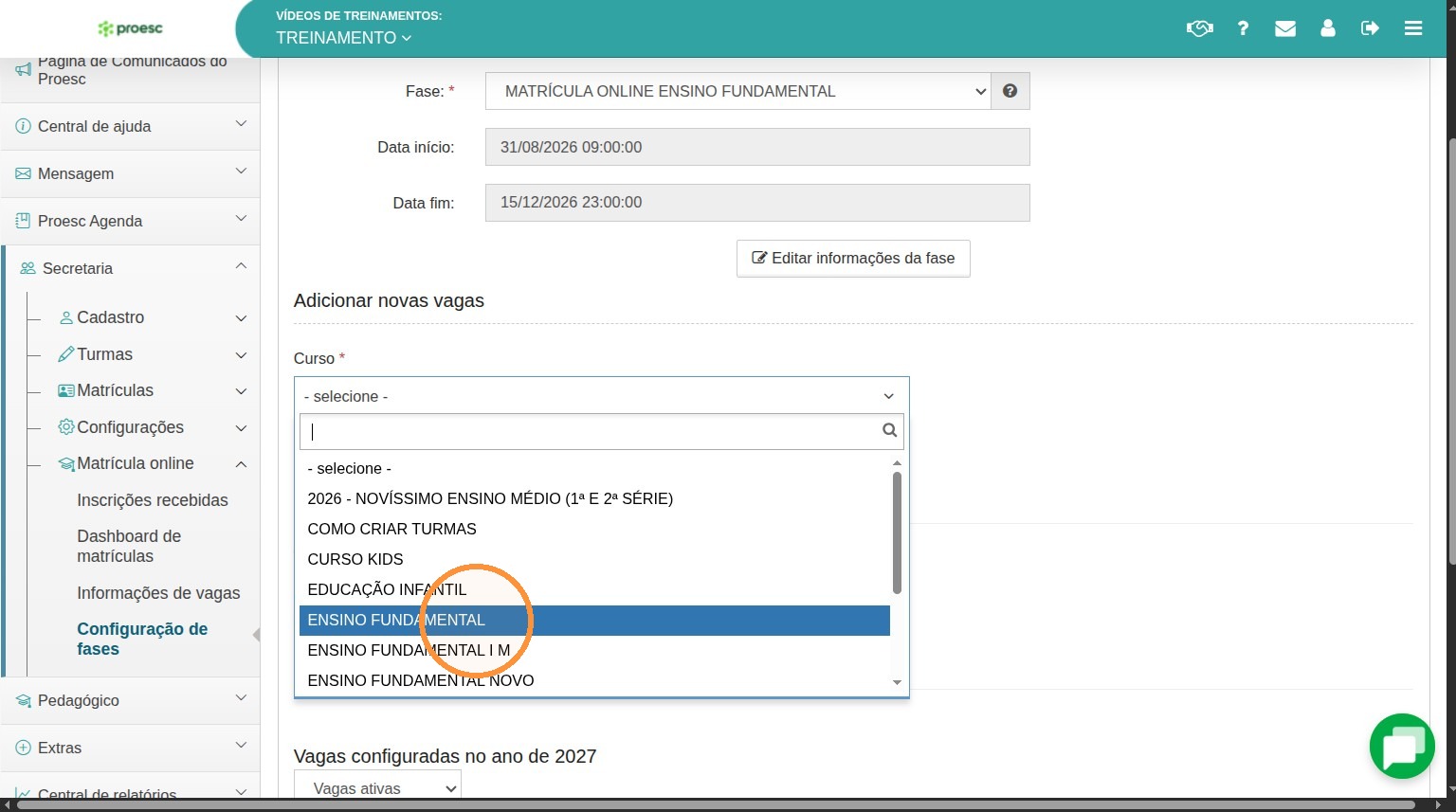
4. Na sessão adicionar novas vagas, selecione o curso e a série desejada
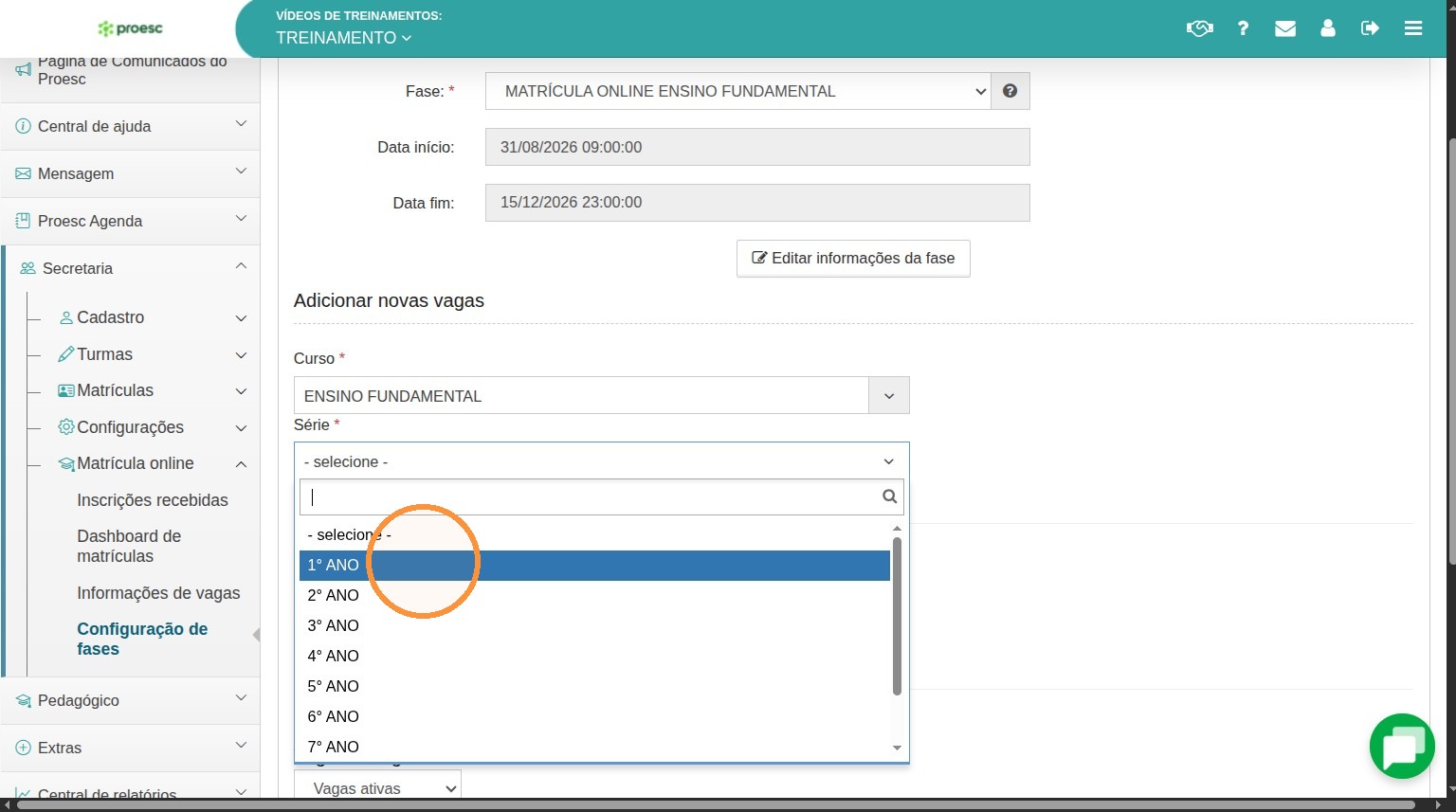
6. Em seguida selecione o Turno e informe a quantidade de vagas e clique no botão adicionar.
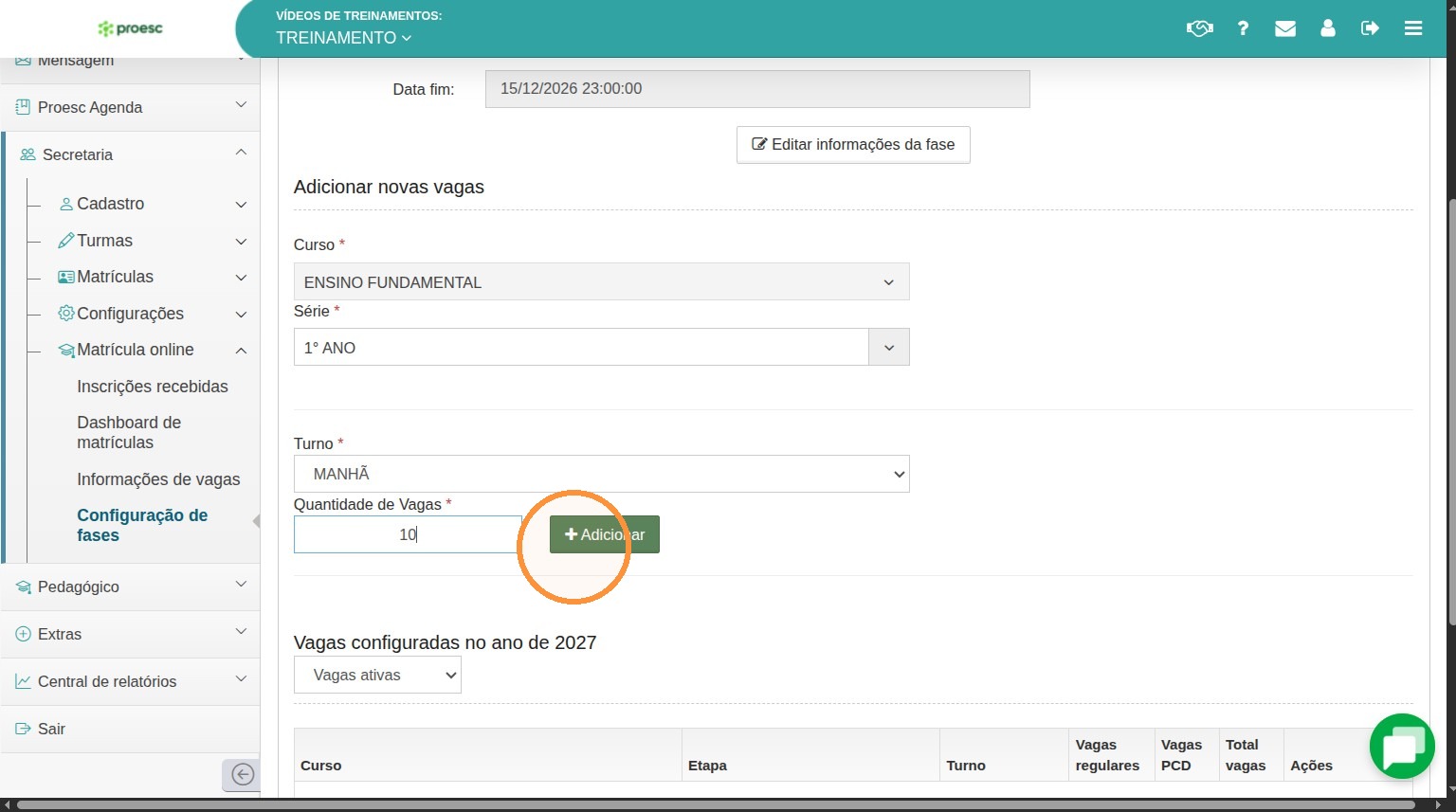
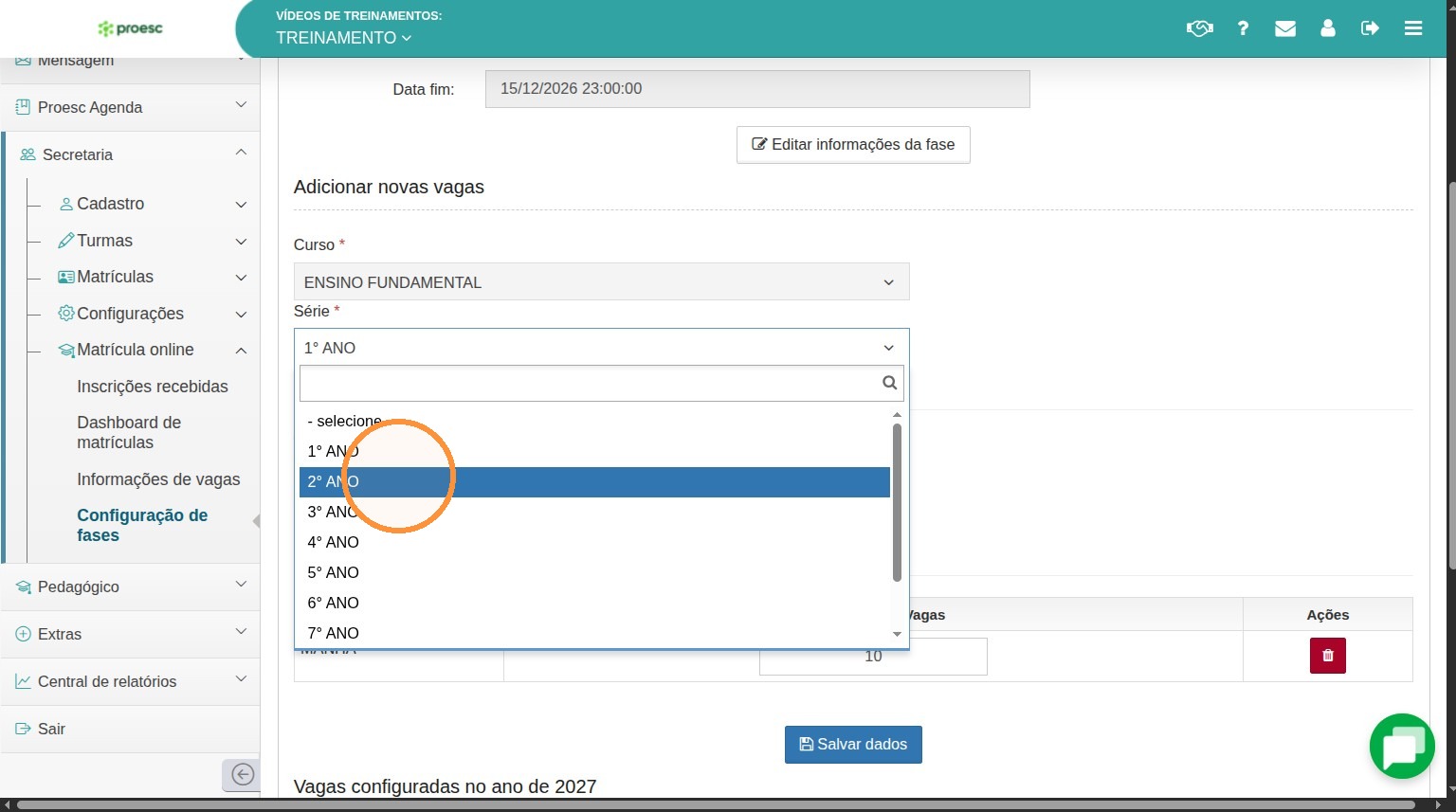
7. Caso queira adicionar outra série repita o mesmo processo.
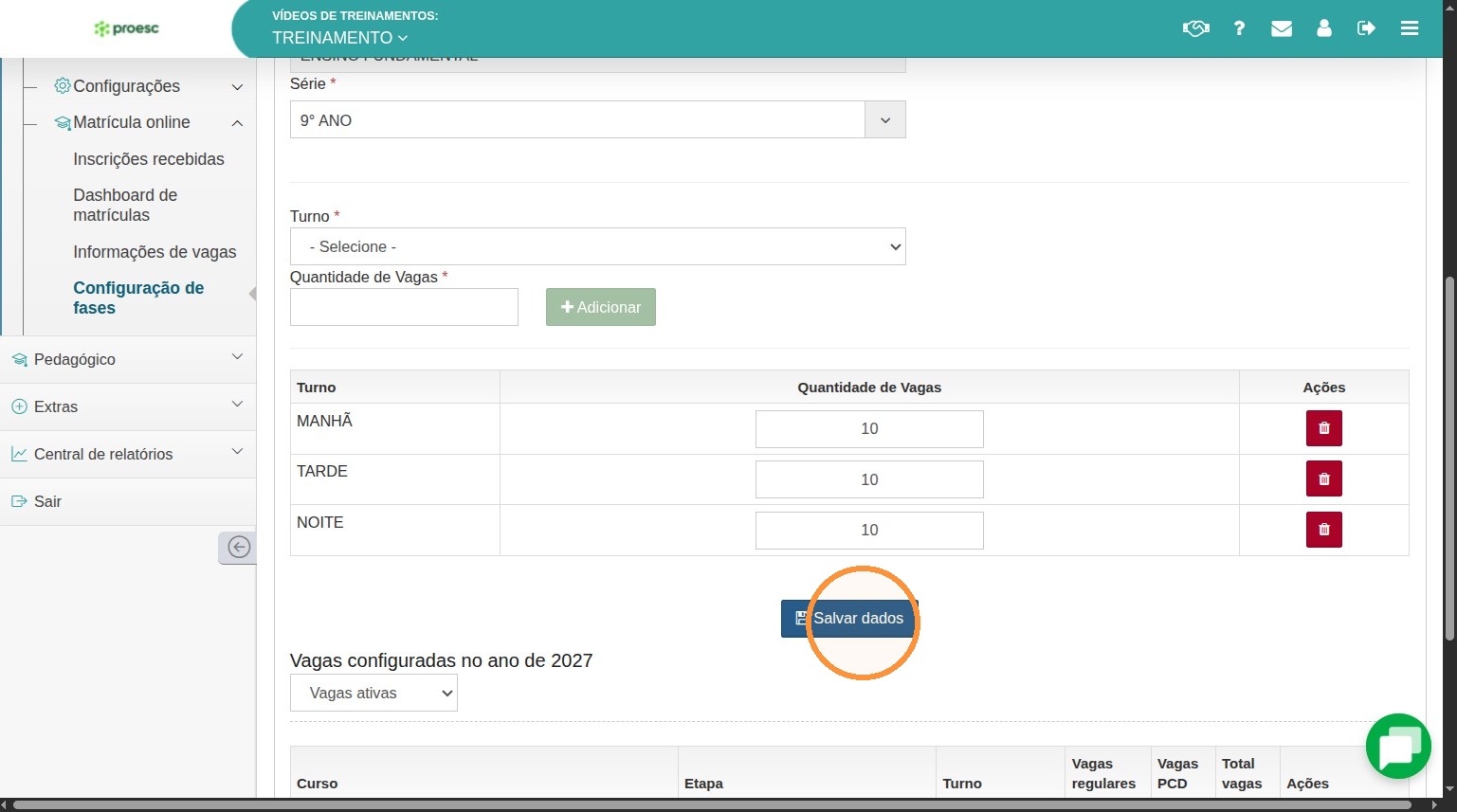
8. Para salvar as configurações de vagas clique em "Salvar dados"
9. Caso queira corrigir alguma configuração de vaga clique na coluna ações em editar
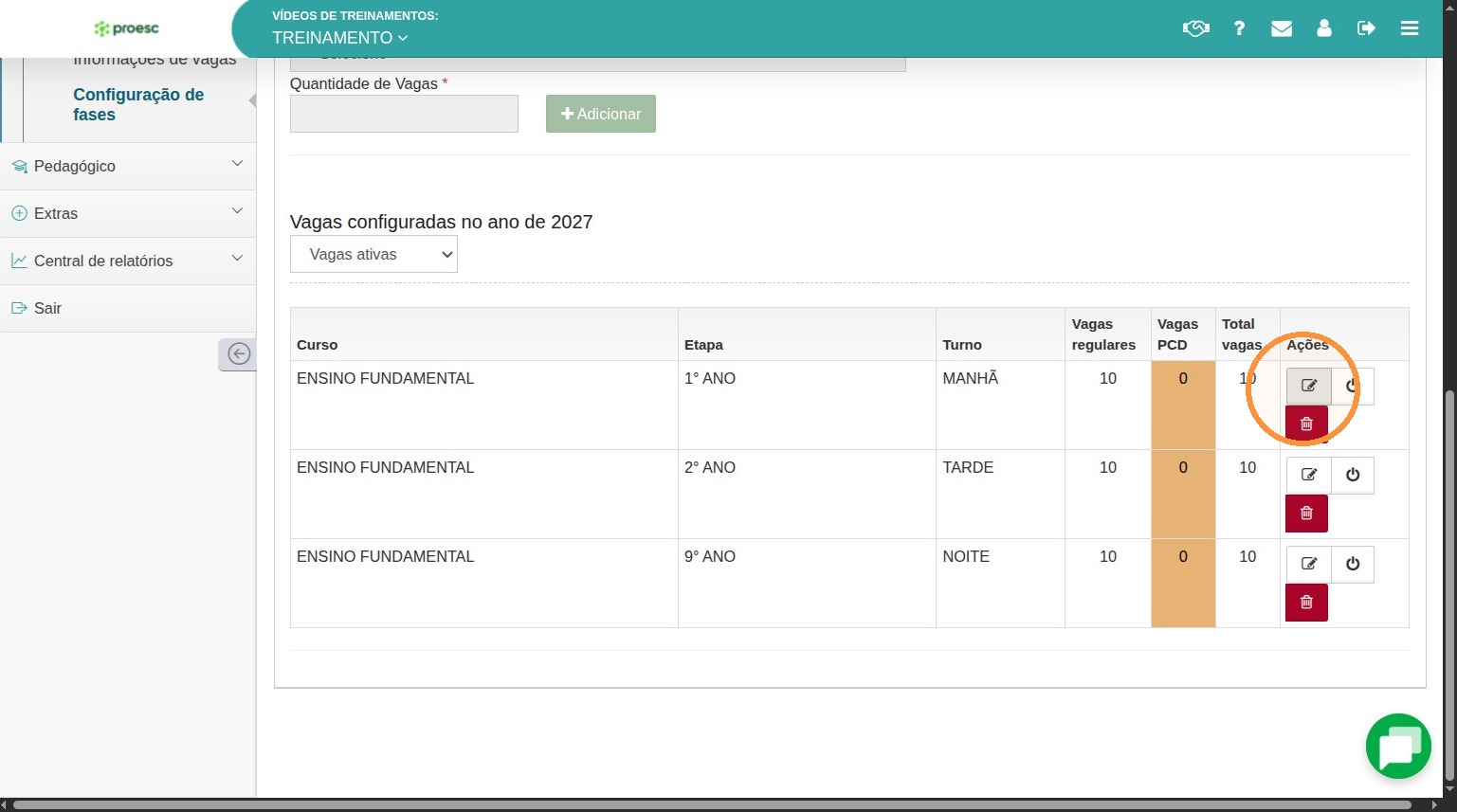
Editando informações
10. No ambiente de edição você pode definir a quantidade de vagas reservadas a alunos pcd.
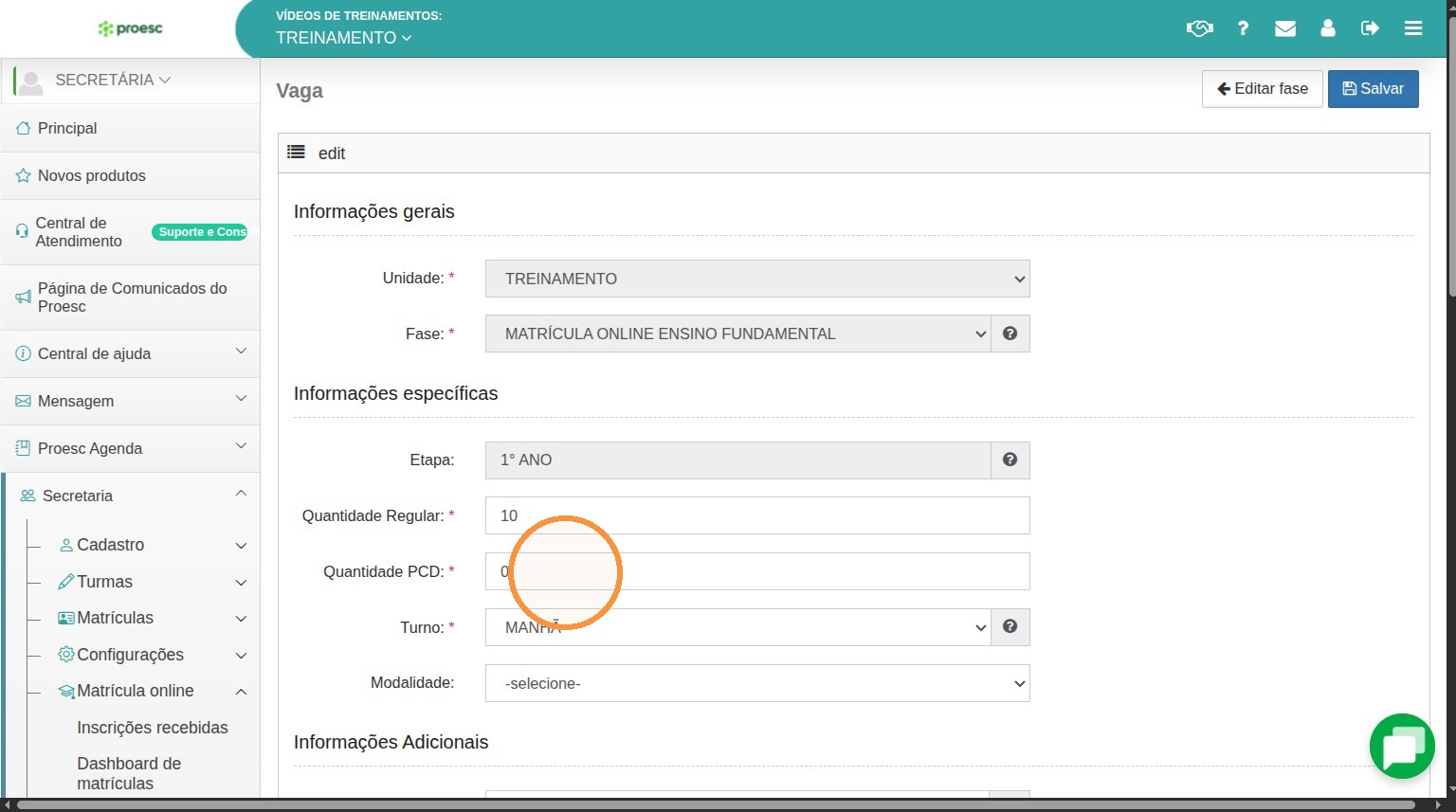
11. Assim como preencher a modalidade de oferta do curso
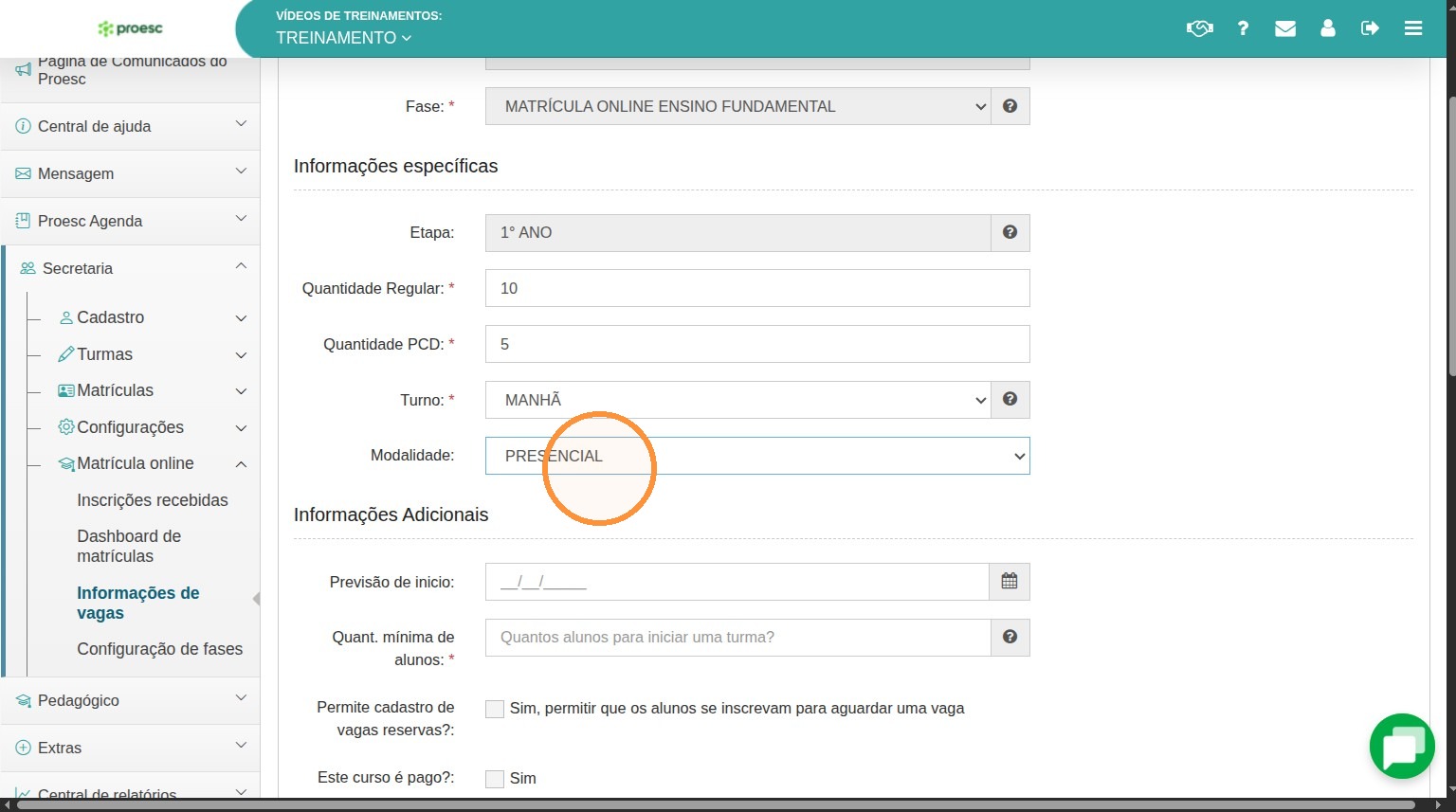
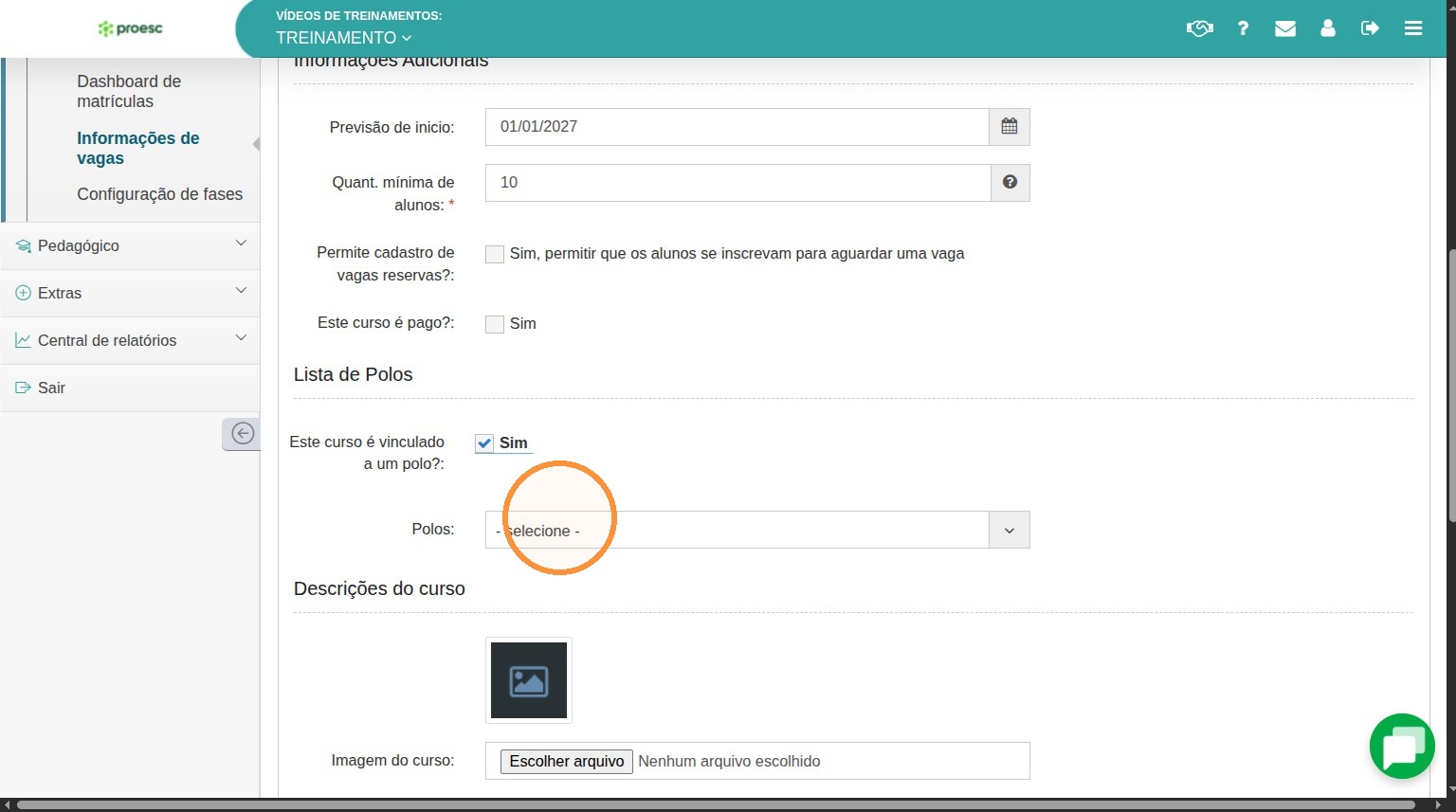
12. Em Informações Adicionais, você pode informar a previsão de início do curso, a quantidade mínima de alunos para o início, se o curso permite o cadastro de vagas reservas e se o curso é pago ou não.
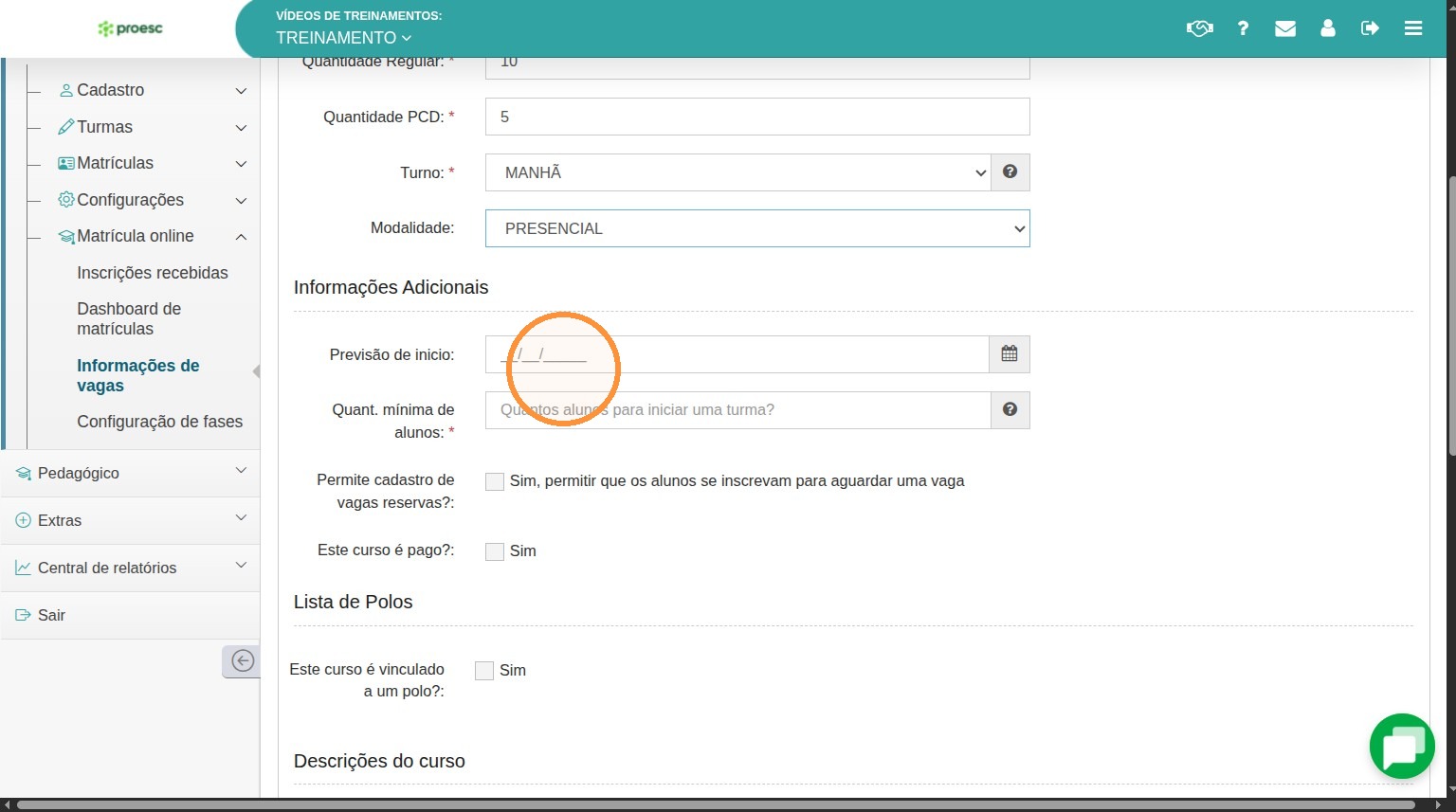
13. Na sessão Lista de Polos você pode vincular um polo ao curso, ou seja essa oferta de vagas será exclusiva para essa instituição.
Você pode adicionar uma imagem para o curso é uma descrição.
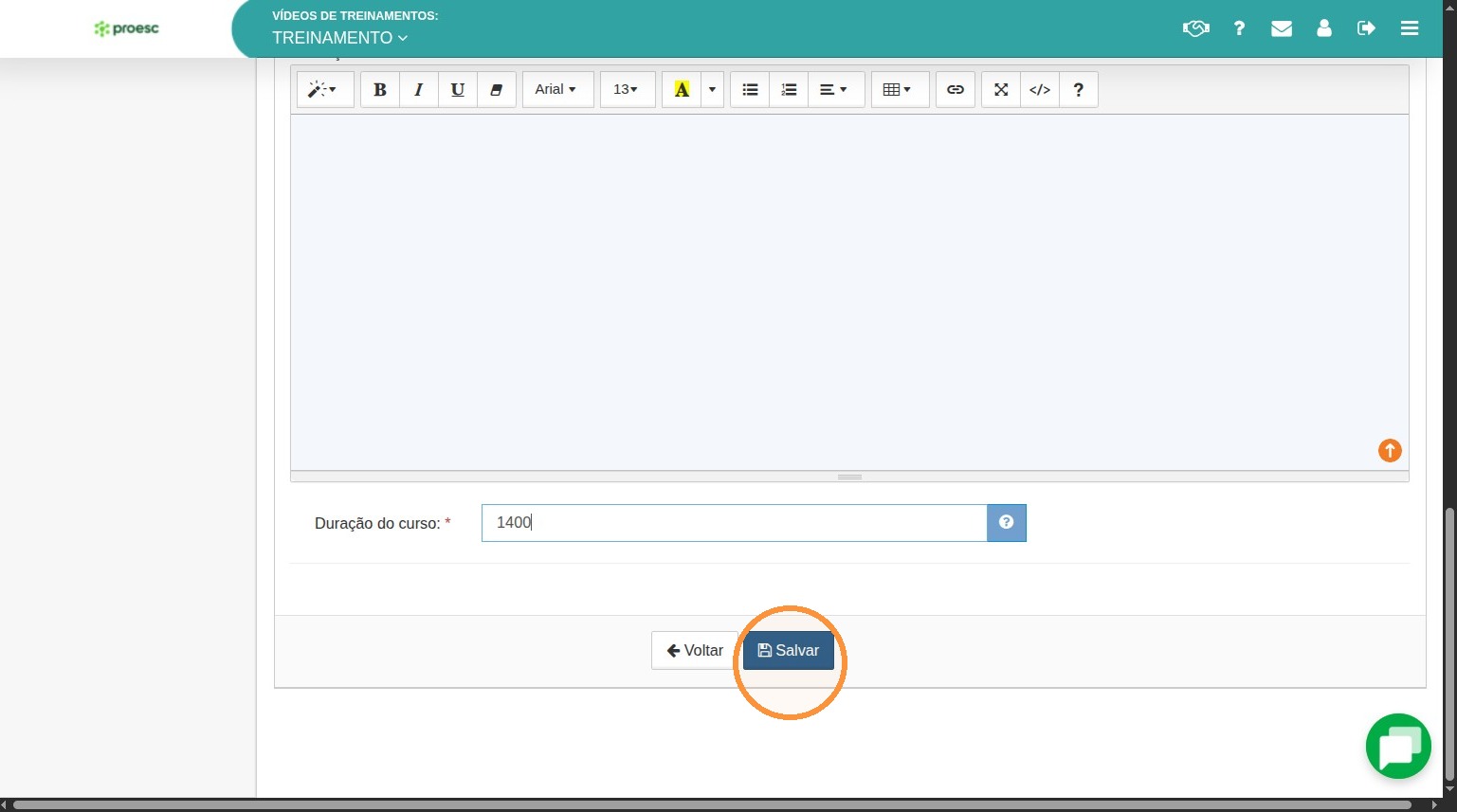
14. Por fim preencha o campo Duração de curso e clique em salvar
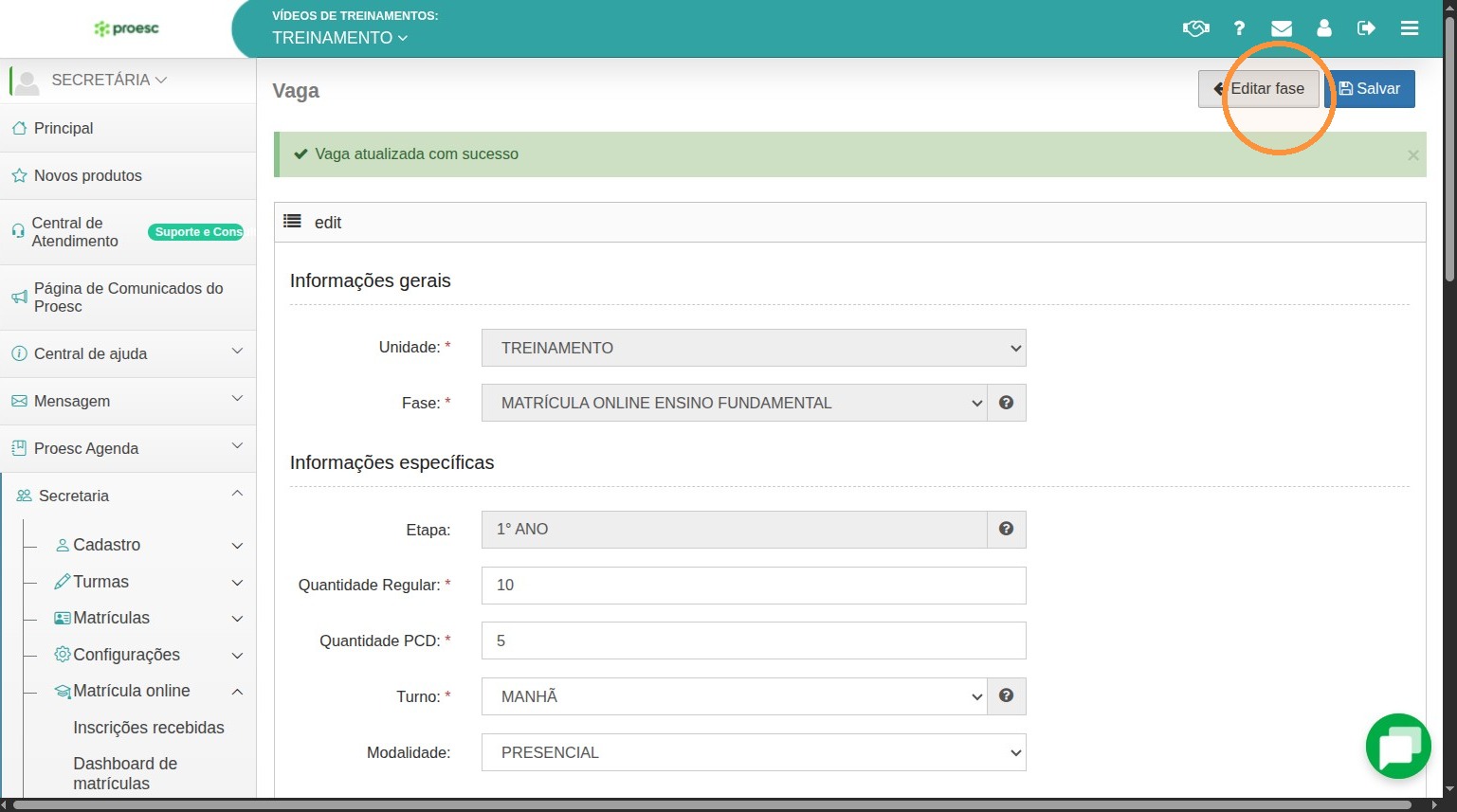
15. Clicando em Editar fase você é redirecionado a tela de configuração das vagas
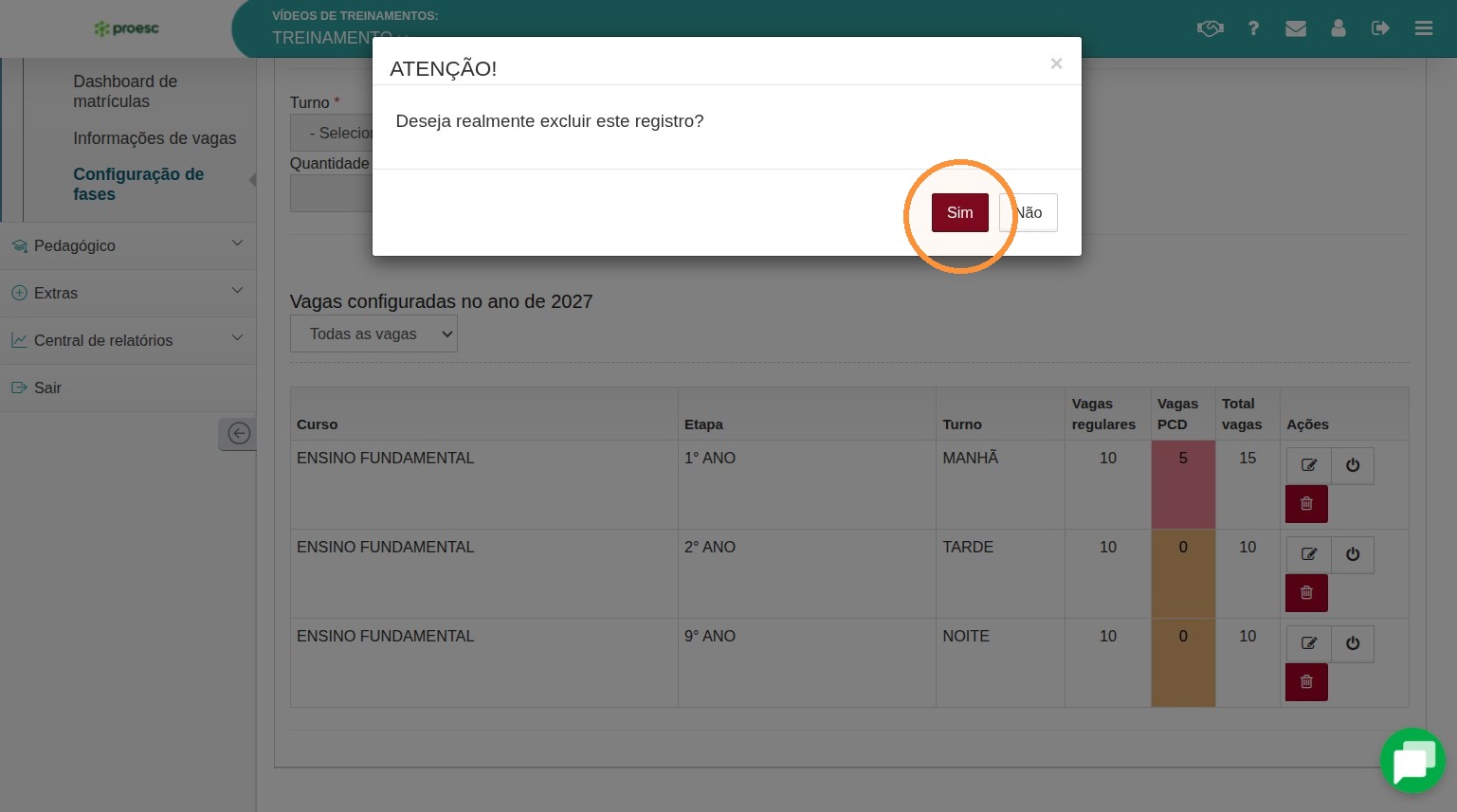
16. Note que na coluna ações existem outras funcionalidades como o arquivar/desarquivar vaga e excluir vaga.
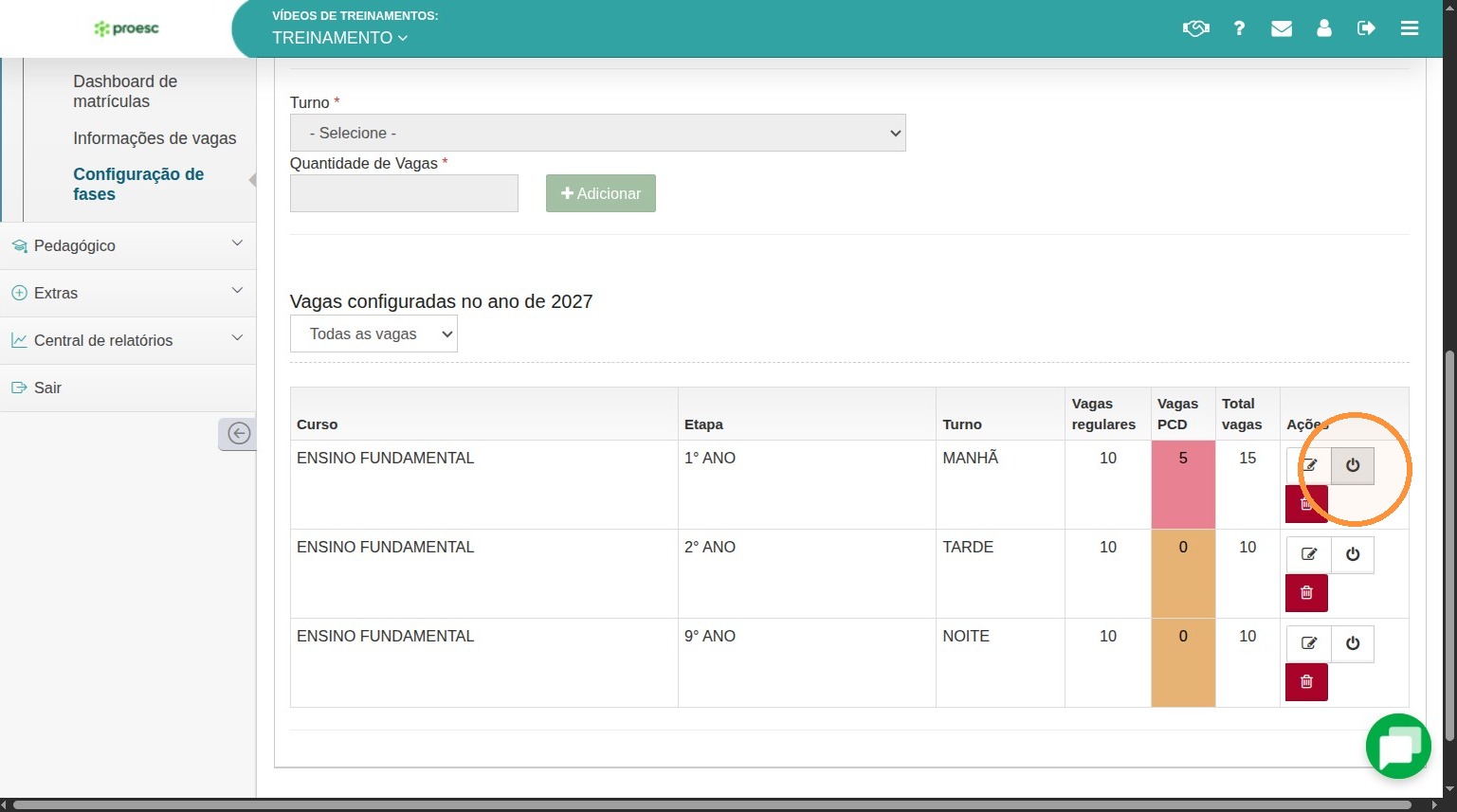
17. Ambos os procedimentos solicitam a confirmação do usuário. Portanto, caso não queira realizar o processo, fique atento para não clicar acidentalmente em Sim.
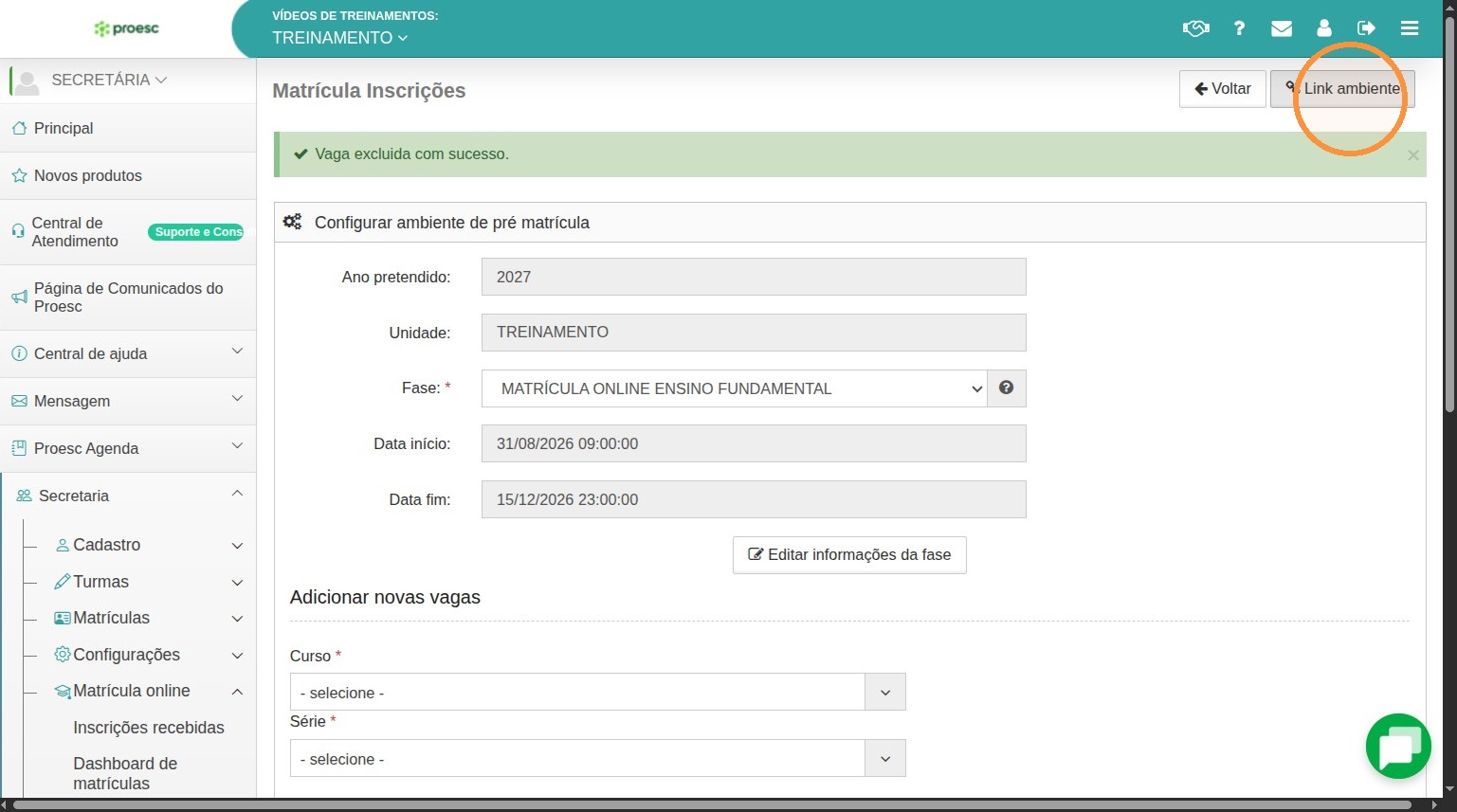
18. Clicando em Link ambiente você é direcionado a página de inscrições para visualizar as vagas que foram configuradas.
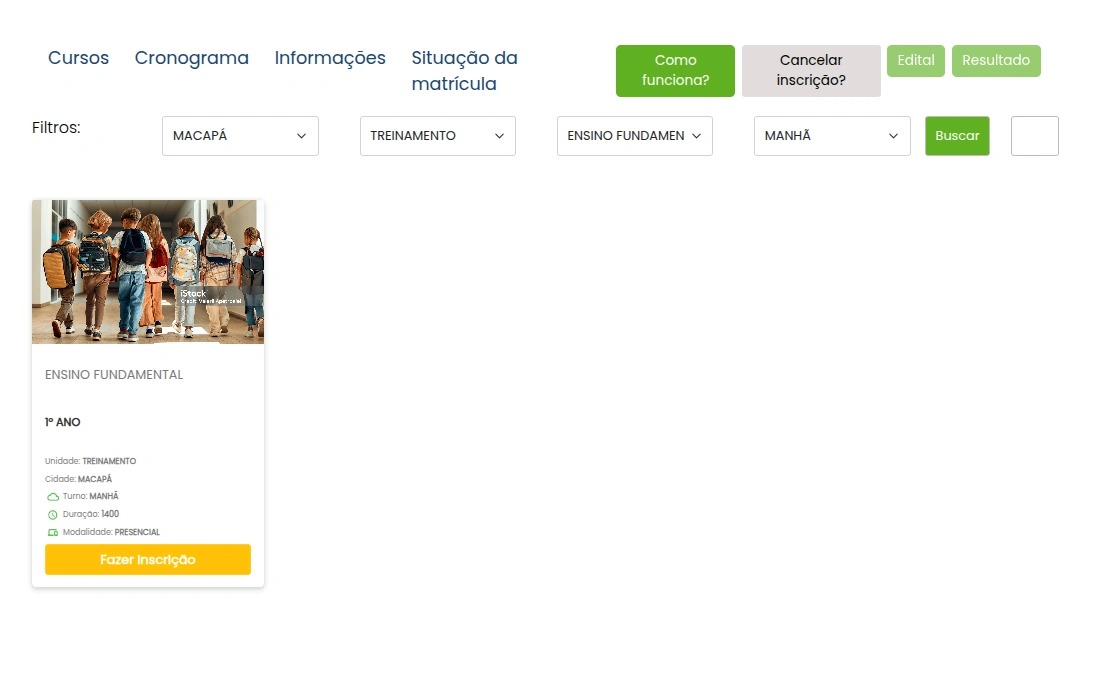
19. Na página de Inscrições, estão disponíveis os seguintes filtros: Cidade, Unidade, Curso e Turno.
Após preencher os filtros desejados e clicar em Buscar, serão exibidas as vagas correspondentes aos critérios informados na pesquisa.
Ver vídeo tutorial
Prontinho! Agora você já sabe Como configurar vagas disponíveis :)
💡 Dica do Suporte
Sua instituição ainda não utiliza essa funcionalidade? Conheça todos os detalhes do módulo e veja como ele pode otimizar sua rotina.
ARTIGOS RELACIONADOS
Gostou? Então que tal você checar outros artigos da nossa Base de Conhecimento? Basta acessar base.proesc.com.
Até a próxima 🚀💚
Comentários
0 comentário
Por favor, entre para comentar.