
Neste artigo, você aprenderá como realizar o preenchimento do formulário de Chamada Escolar, seguindo as orientações necessárias para registrar corretamente as informações do estudante e concluir o processo no sistema.
DISPONÍVEL PARA: Alunos e responsáveis.
Atenção! Esta chamada é destinada apenas às unidades do Governo do Estado do Amapá.
Neste artigo vamos falar sobre:
Acessando o portal da chamada escolar
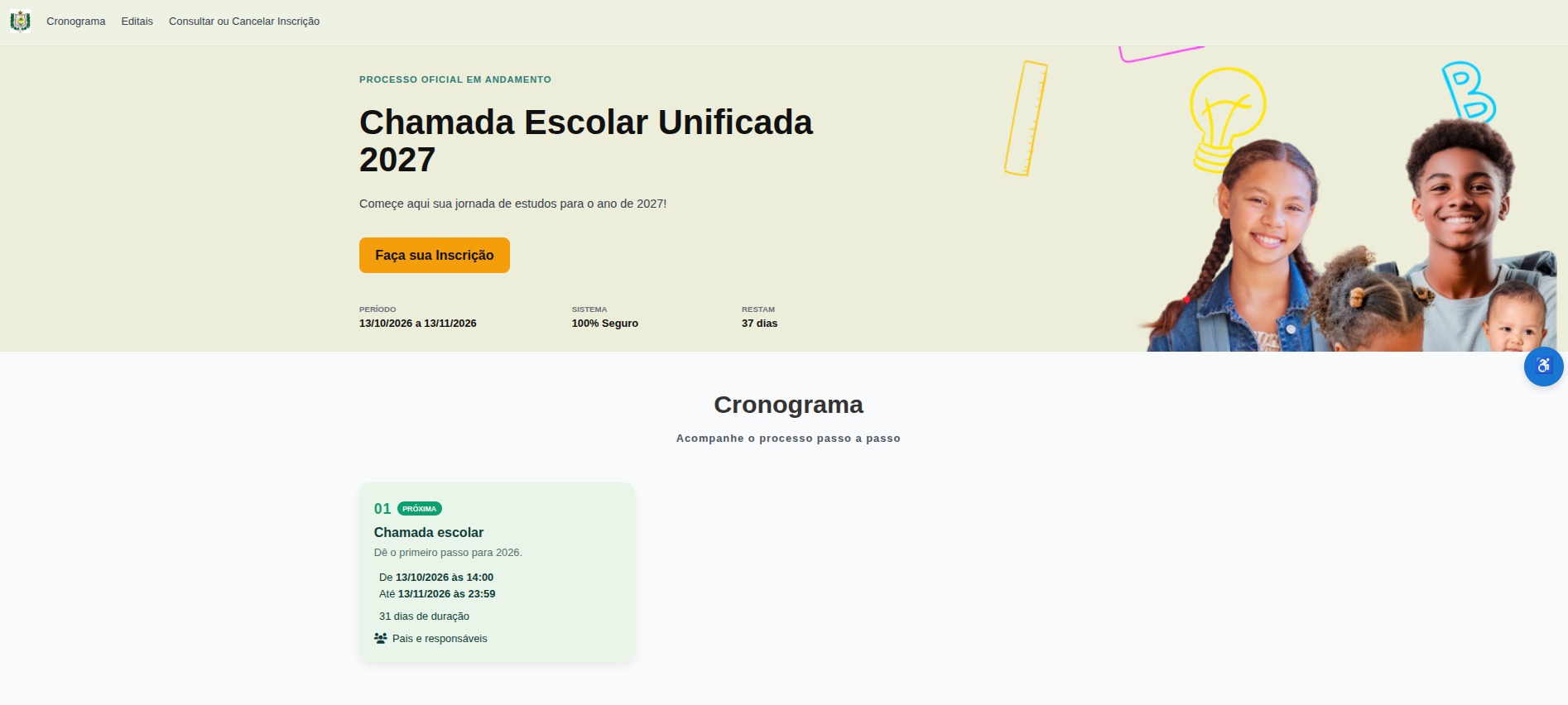
1. Para acessar o formulário da chamada escolar acesse o link: https://escolapublica.ap.gov.br/
Em seguida clique no botão Faça sua Inscrição
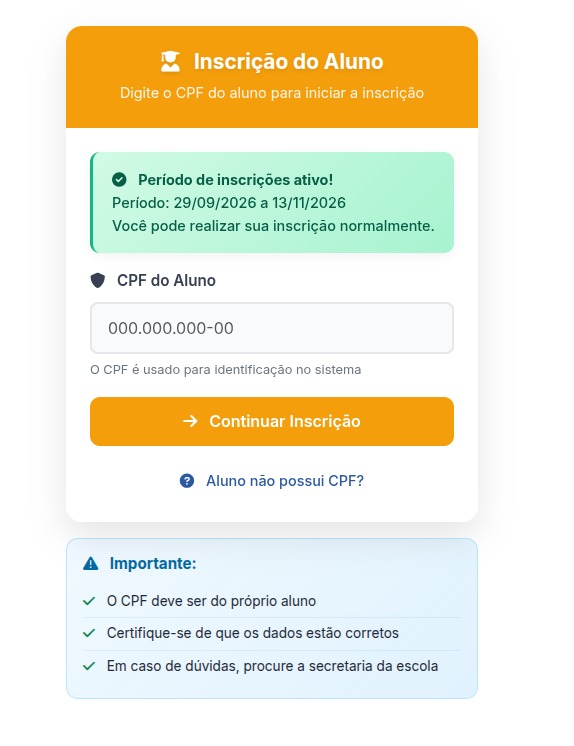
2. Preencha o CPF do aluno e clique no botão Continuar Inscrição
Preenchimento dos dados do aluno
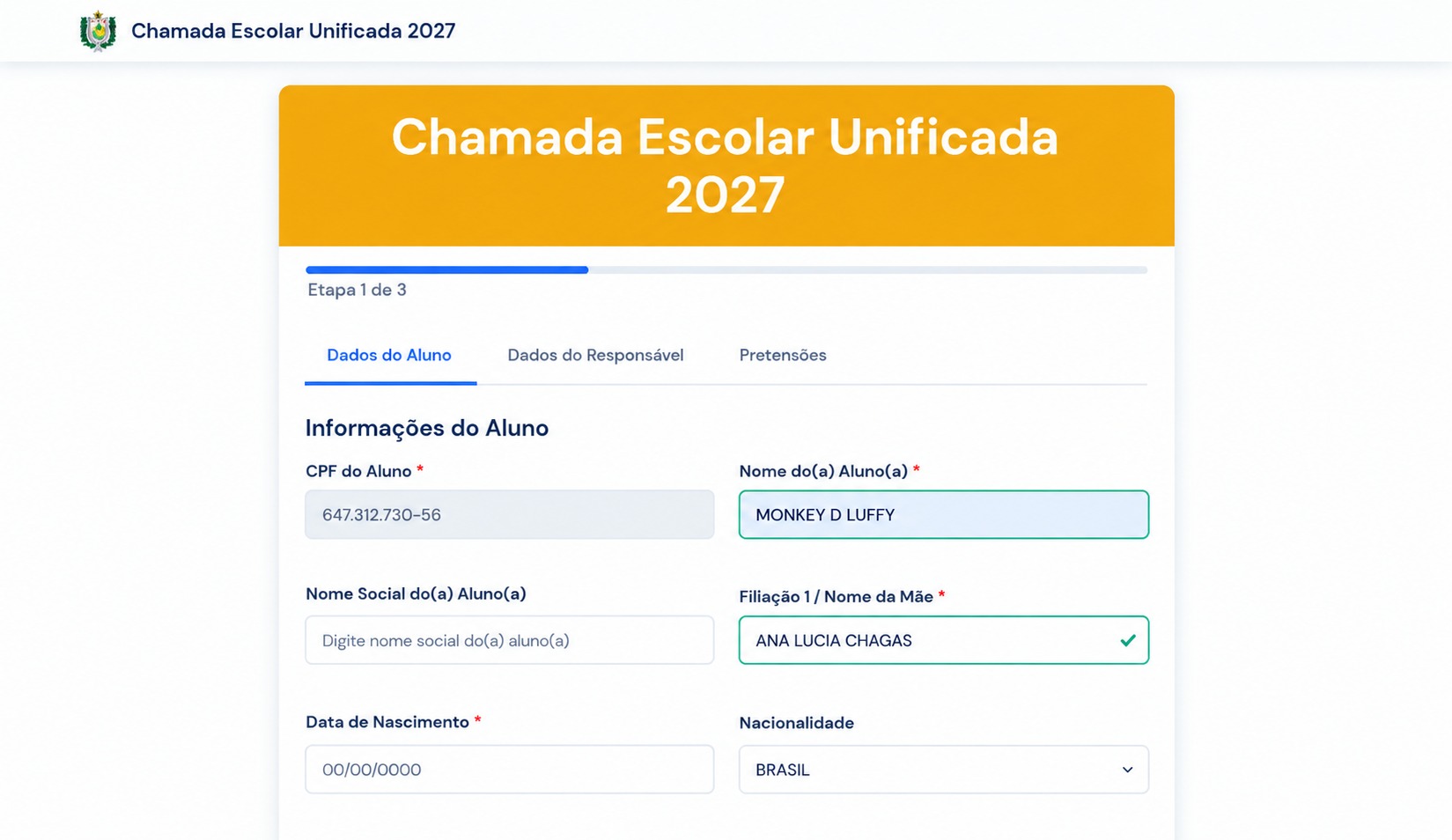
3. Na Etapa 1, devem ser preenchidos os dados do aluno. Os campos CPF do aluno, Nome do(a) aluno(a), Filiação 1/Nome da mãe e Data de nascimento são obrigatórios.
Os campos Nome social do(a) aluno(a) e Nacionalidade também devem ser preenchidos, sempre que aplicável, para garantir que o cadastro fique o mais completo possível.
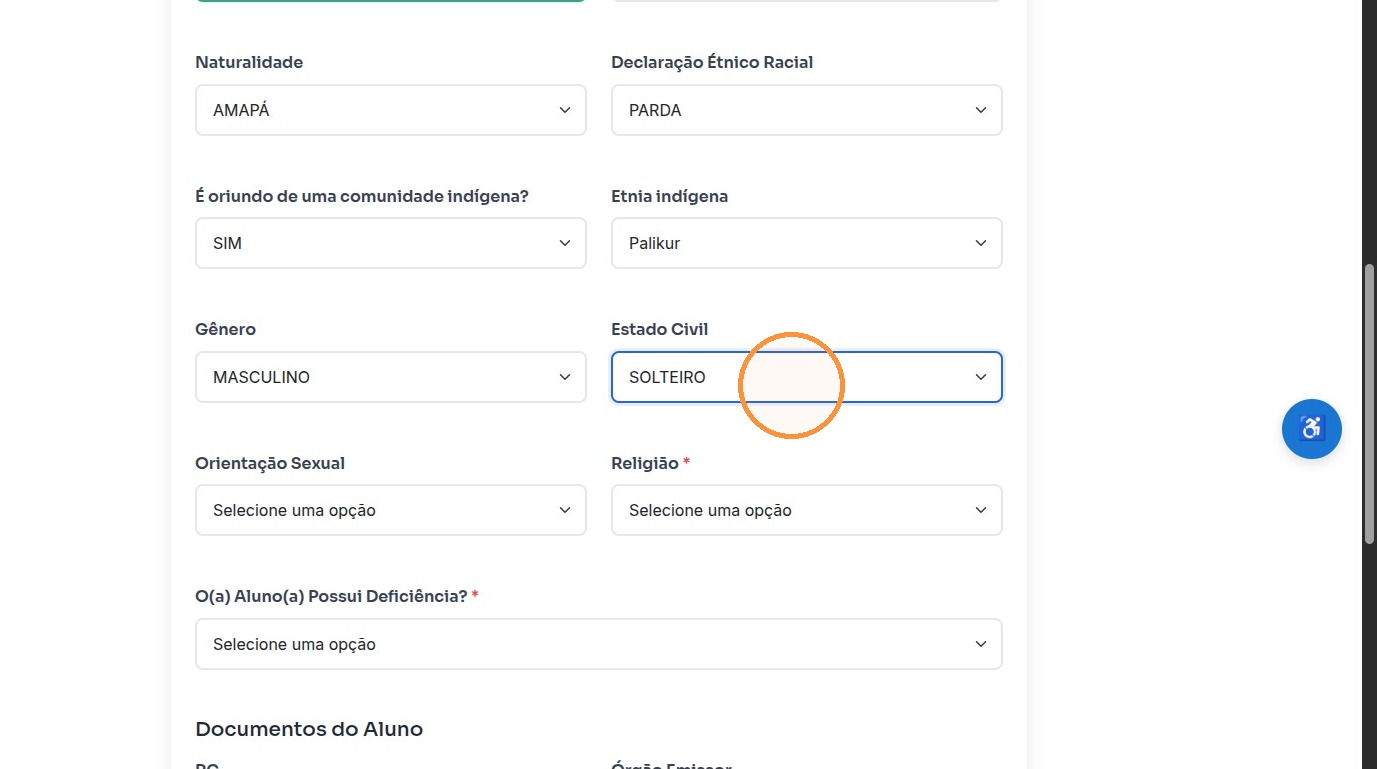
4. Selecione as informações de características pessoais do aluno, preenchendo os campos conforme os dados informados:
- Naturalidade;
- Declaração étnico-racial;
- Comunidade indígena: caso o aluno seja oriundo de uma comunidade indígena, selecione a opção “Sim” e, em seguida, informe a etnia indígena;
- Gênero;
- Estado civil;
- Orientação sexual;
- Religião.
5. Caso o aluno possua alguma condição que o caracterize como Público-Alvo da Educação Especial, selecione a opção “Sim”. Em seguida, no campo Público-Alvo da Educação Especial, informe a condição correspondente.
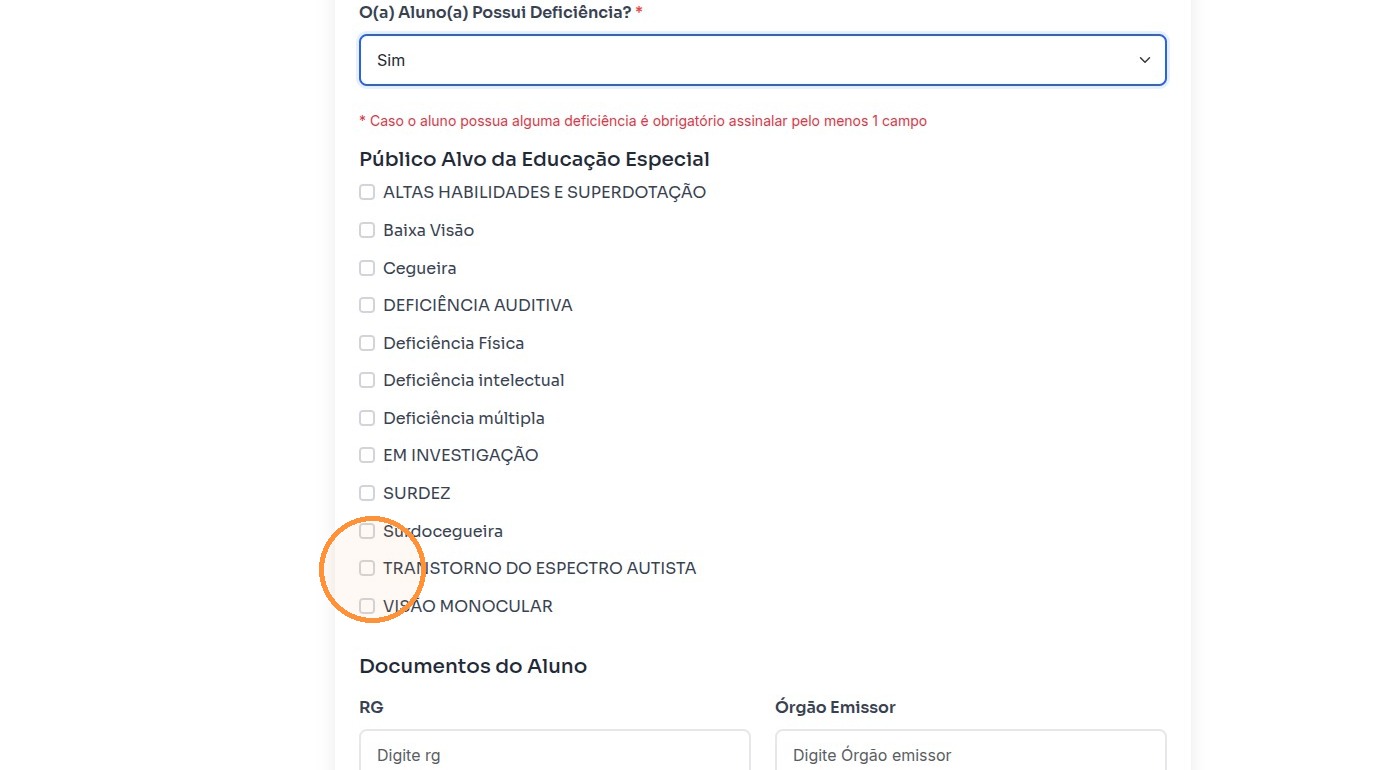
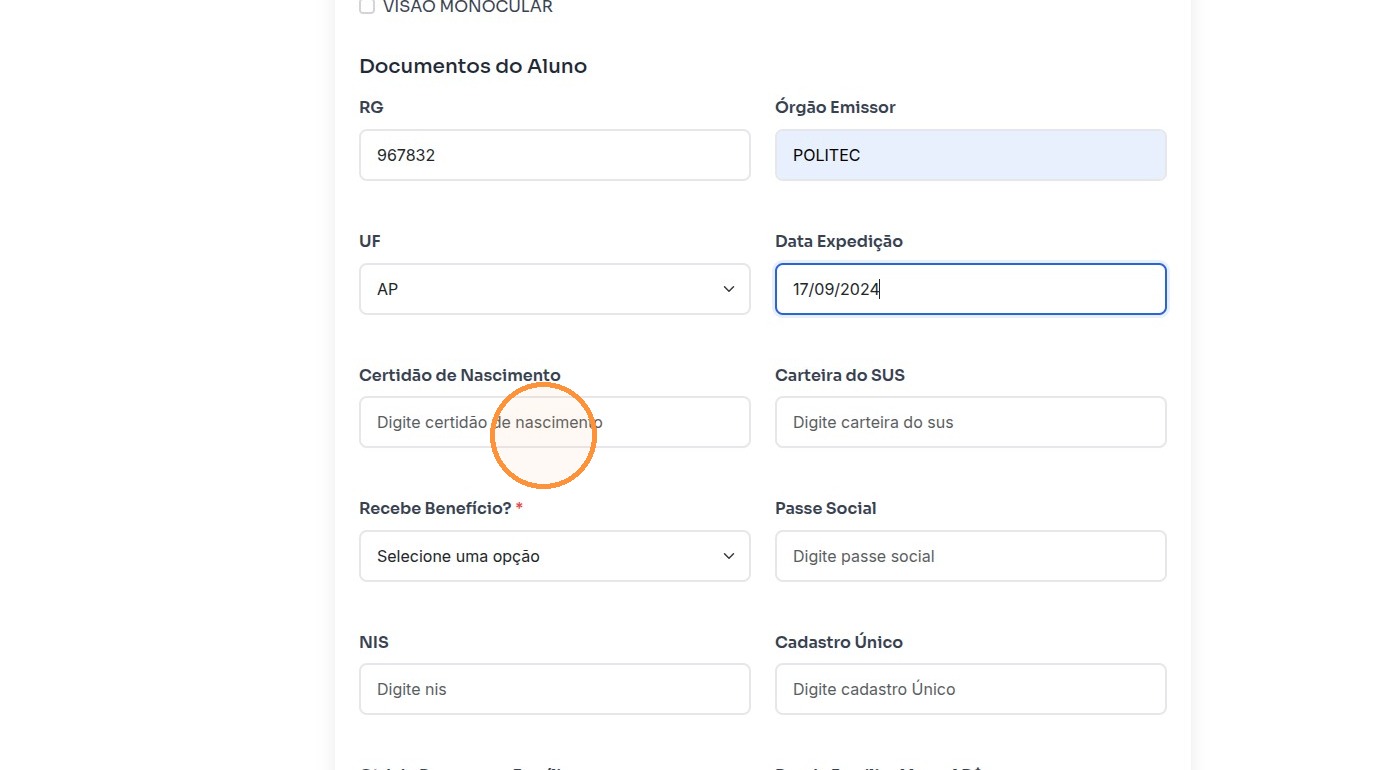
6. Documentos e benefícios do aluno
Na seção Documentos do aluno, informe os dados disponíveis:
- RG;
- Órgão emissor;
- UF;
- Data de expedição;
- Certidão de nascimento;
- Cartão do SUS.
- Nis.
- Cadastro Único
Caso o aluno receba algum benefício, selecione a opção “Sim” e, em seguida, informe o Passe Social, caso possua.
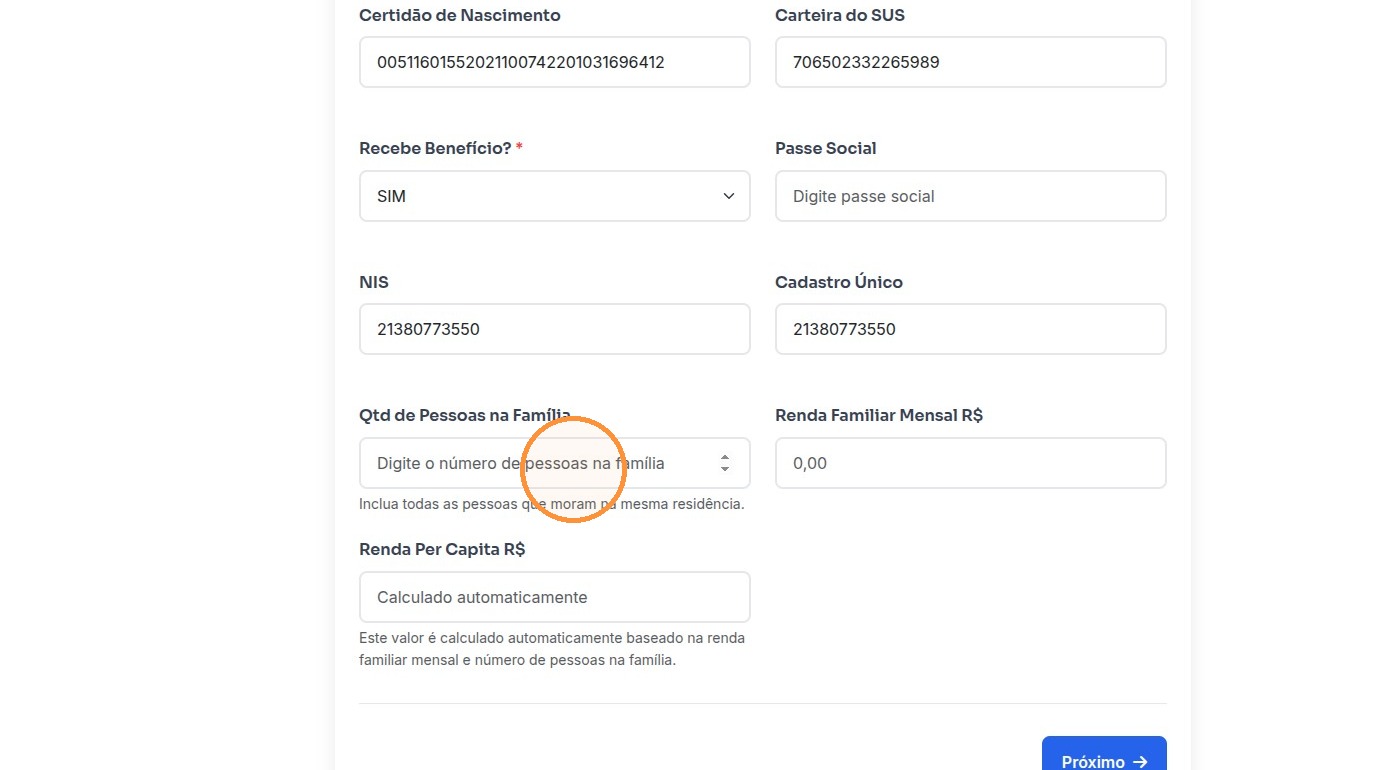
7. Em seguida, para finalizar o preenchimento dos dados do aluno, informe a quantidade de pessoas da família e a renda familiar mensal.
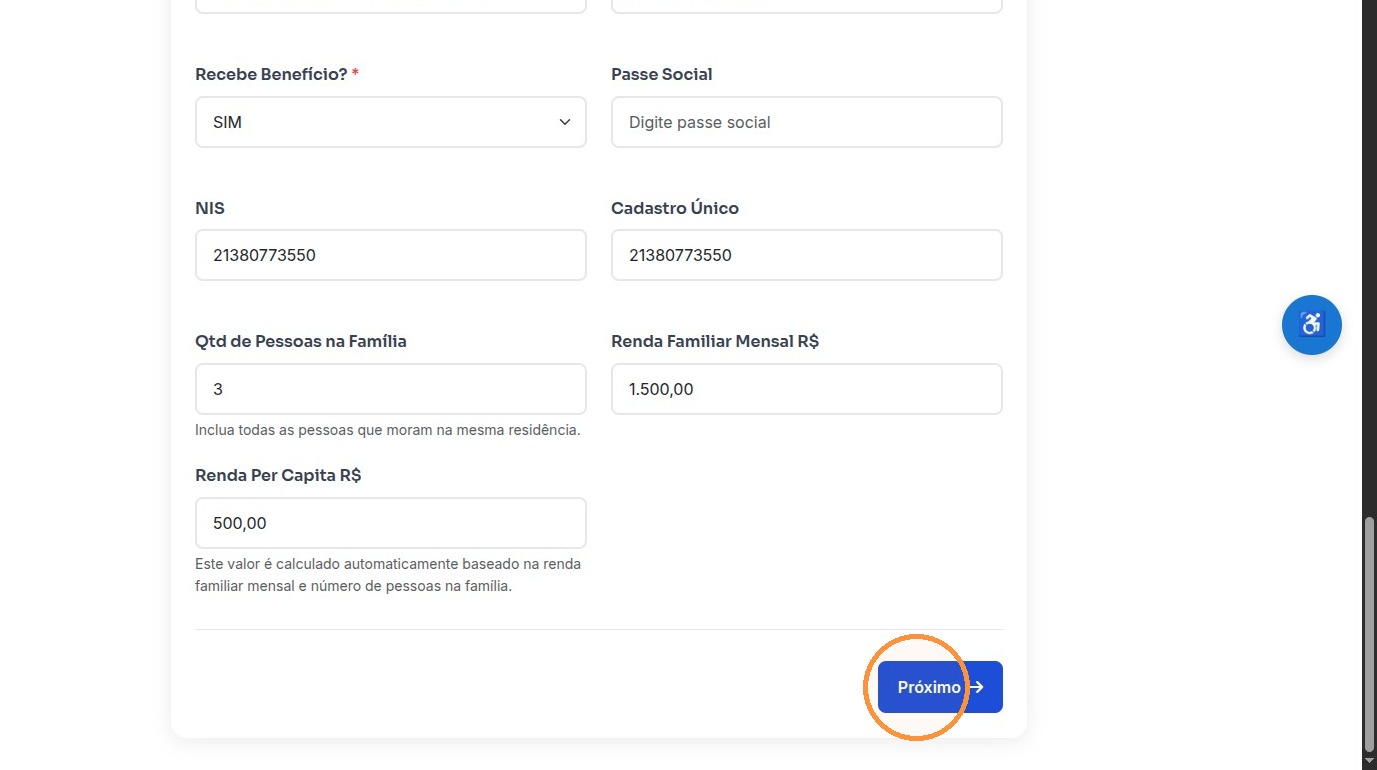
Com base na renda familiar informada e na quantidade de pessoas da família, o formulário calculará automaticamente a renda familiar per capita, ou seja, o valor aproximado da renda por pessoa.
8. Para seguir para próxima etapa clique no botão próximo.
Preenchimento dos dados do Responsável
9. Na Etapa 2, destinada à identificação do responsável, informe o CPF e o nome completo do responsável.
> Importante: informe o nome completo, incluindo nome e sobrenome. Caso seja informado apenas o primeiro nome, o sistema exibirá uma mensagem orientando que é necessário informar o sobrenome.
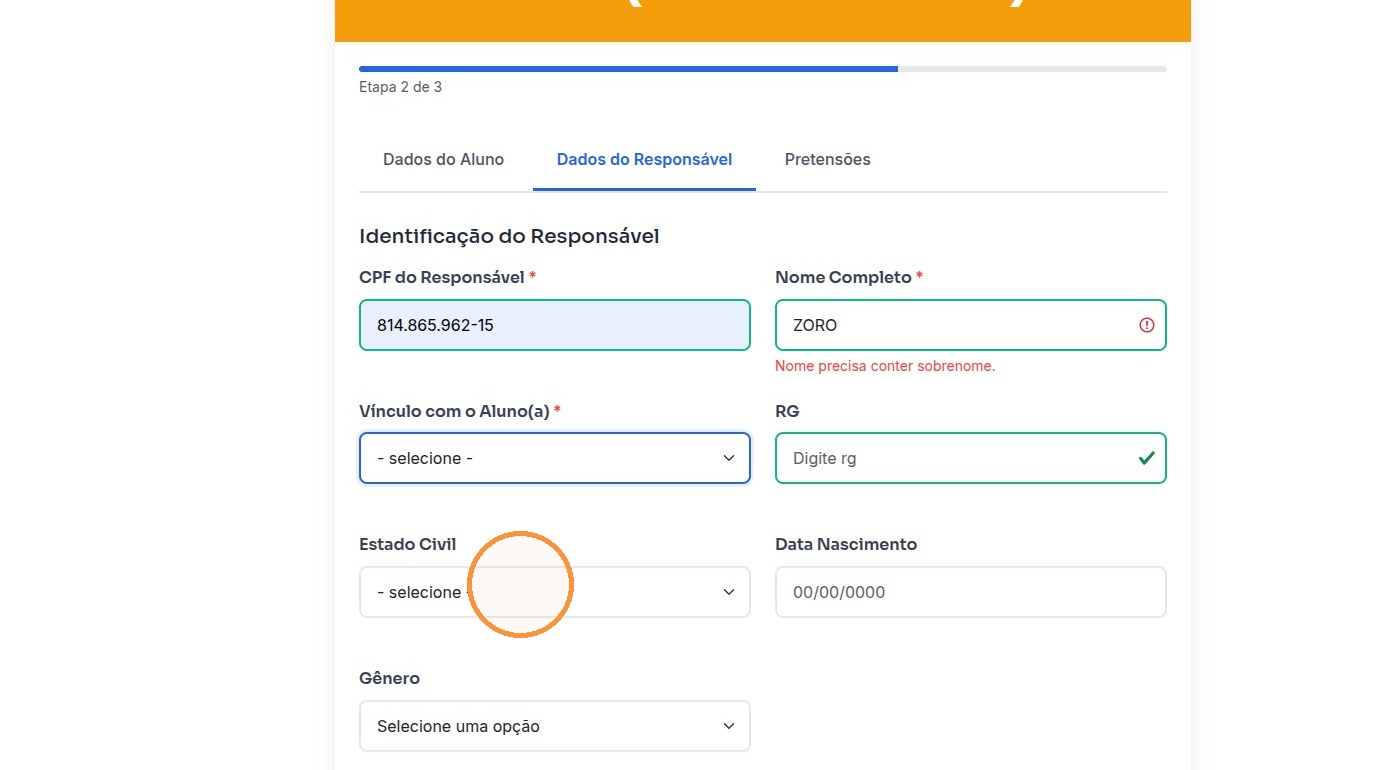
10. - Selecione o vínculo do responsável com o aluno.
- Informe o RG do responsável.
- Preencha o estado civil e a data de nascimento.
- Selecione o gênero.
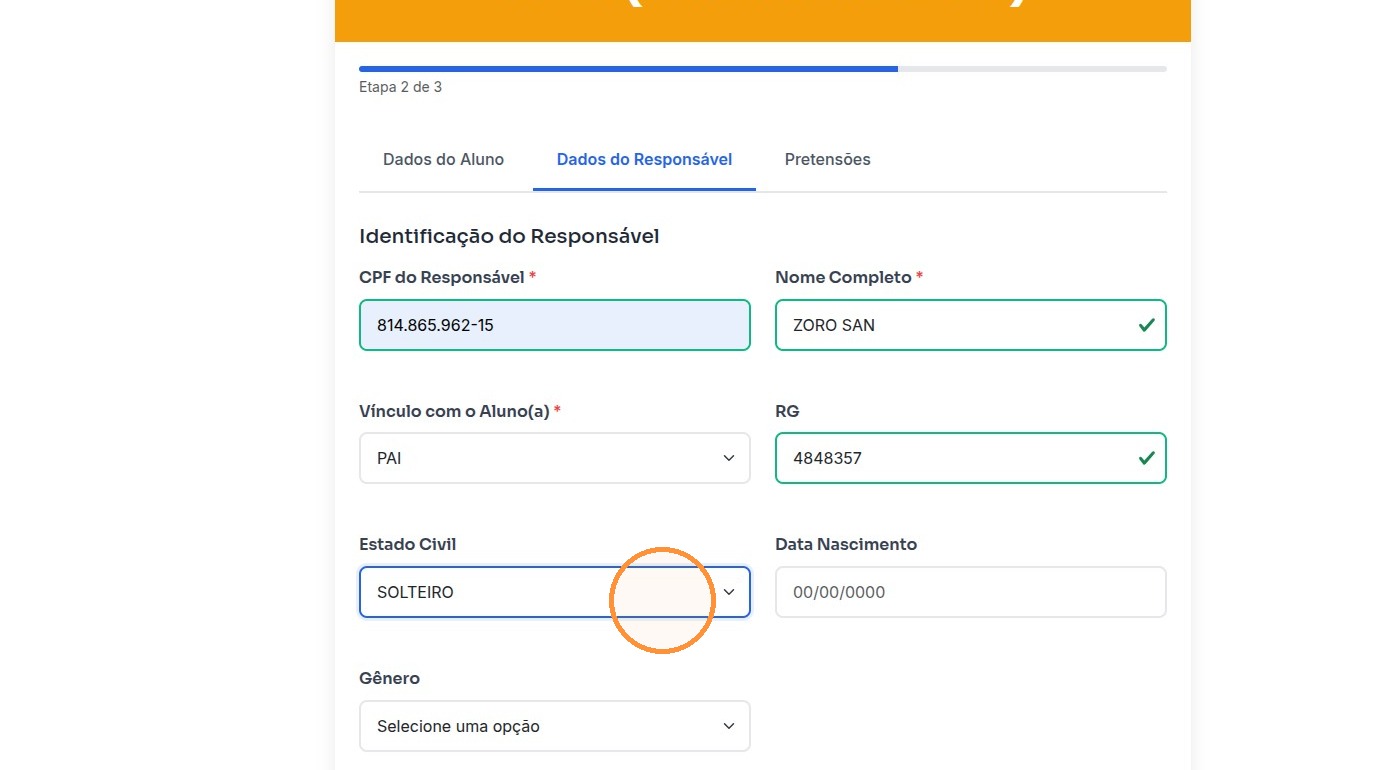
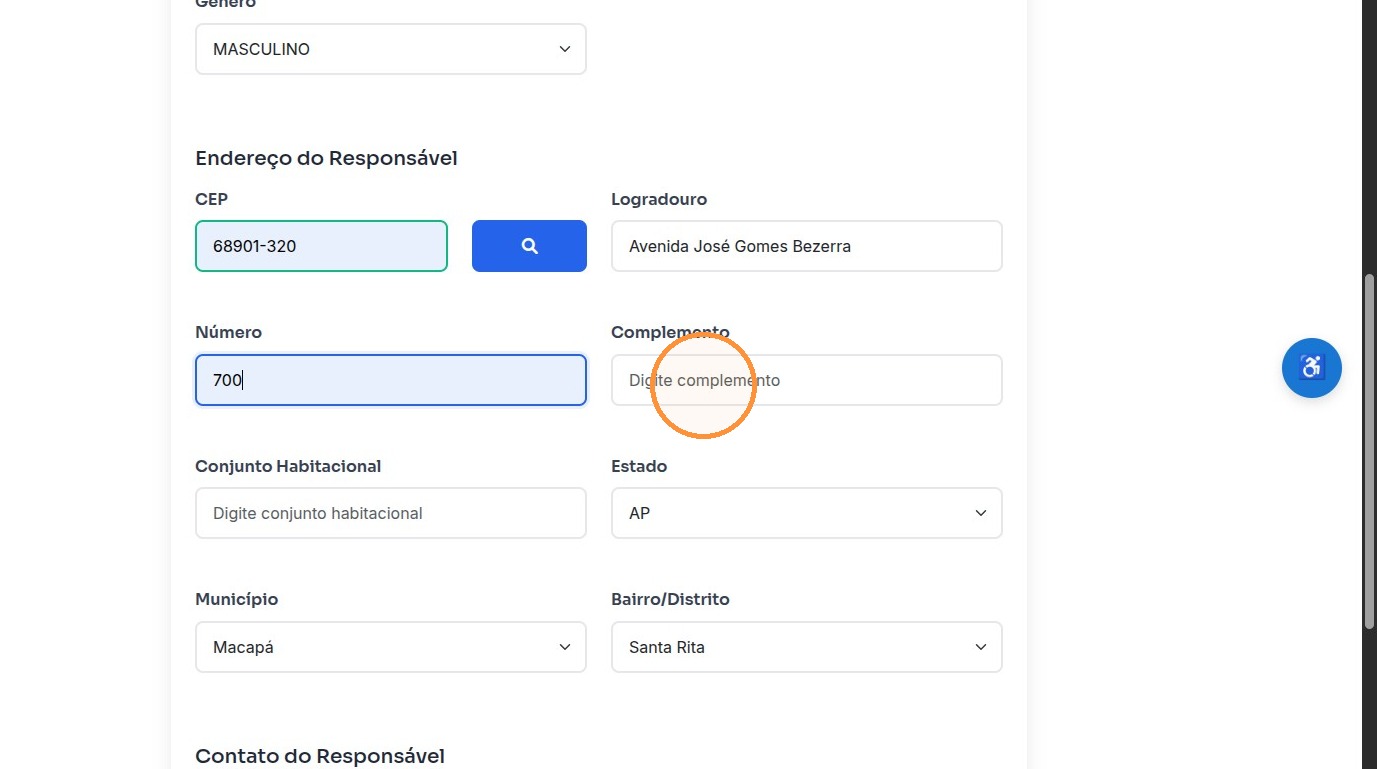
11. Informe os dados de endereço do responsável:
- Digite o número do CEP e clique no botão de pesquisa (lupa azul).
- Após a localização pelo CEP, os campos Logradouro e Número serão preenchidos automaticamente.
- Caso necessite, preencha o Complemento.
- Se você mora em conjunto residencial, habilite a opção e informe o nome/número do Conjunto.
- Selecione o Estado (UF), o Município e o Bairro/Distrito.
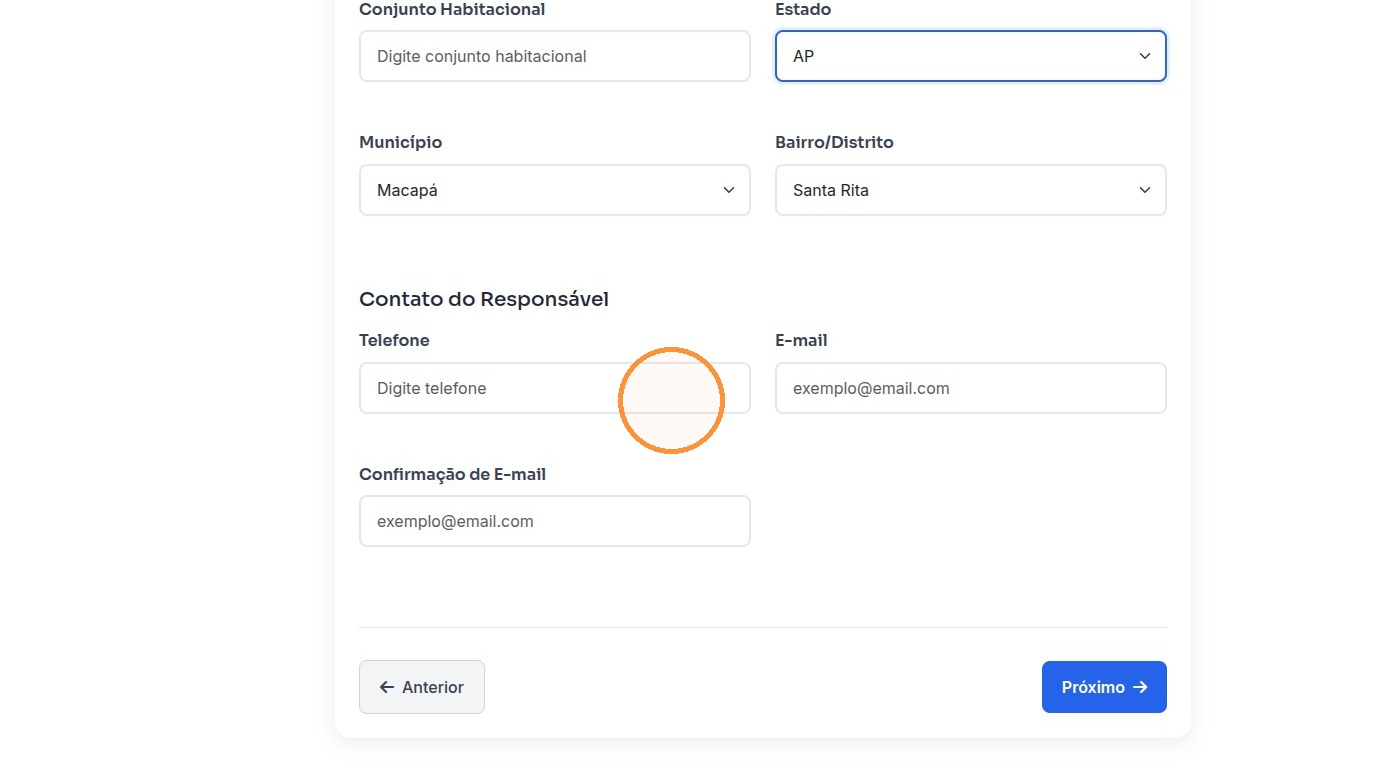
12. Para finalizar esta etapa, informe os dados de contato do responsável.
- Digite o telefone e o e-mail.
- Reescreva o e-mail no campo Confirmação de e-mail.
- Após preencher todos os campos, clique no botão Próximo.
Preenchimento de Pretensões
13. Na etapa 3 preencha a pretensão de vaga na Chamada Escolar:
- Selecione o Município.
- Selecione o Bairro onde pretende estudar.
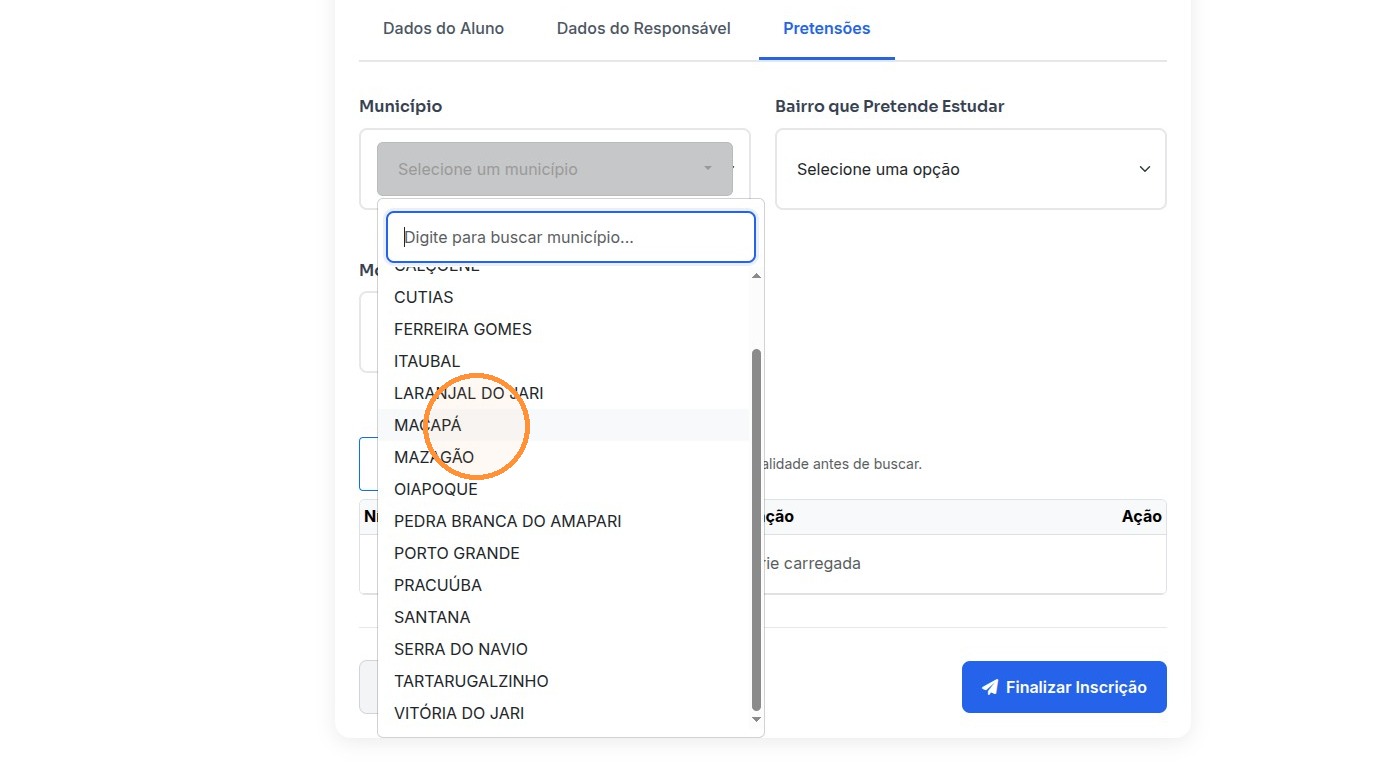
14. Em seguida, selecione a modalidade de ensino.
- Os cursos disponíveis serão exibidos de acordo com a idade do aluno.
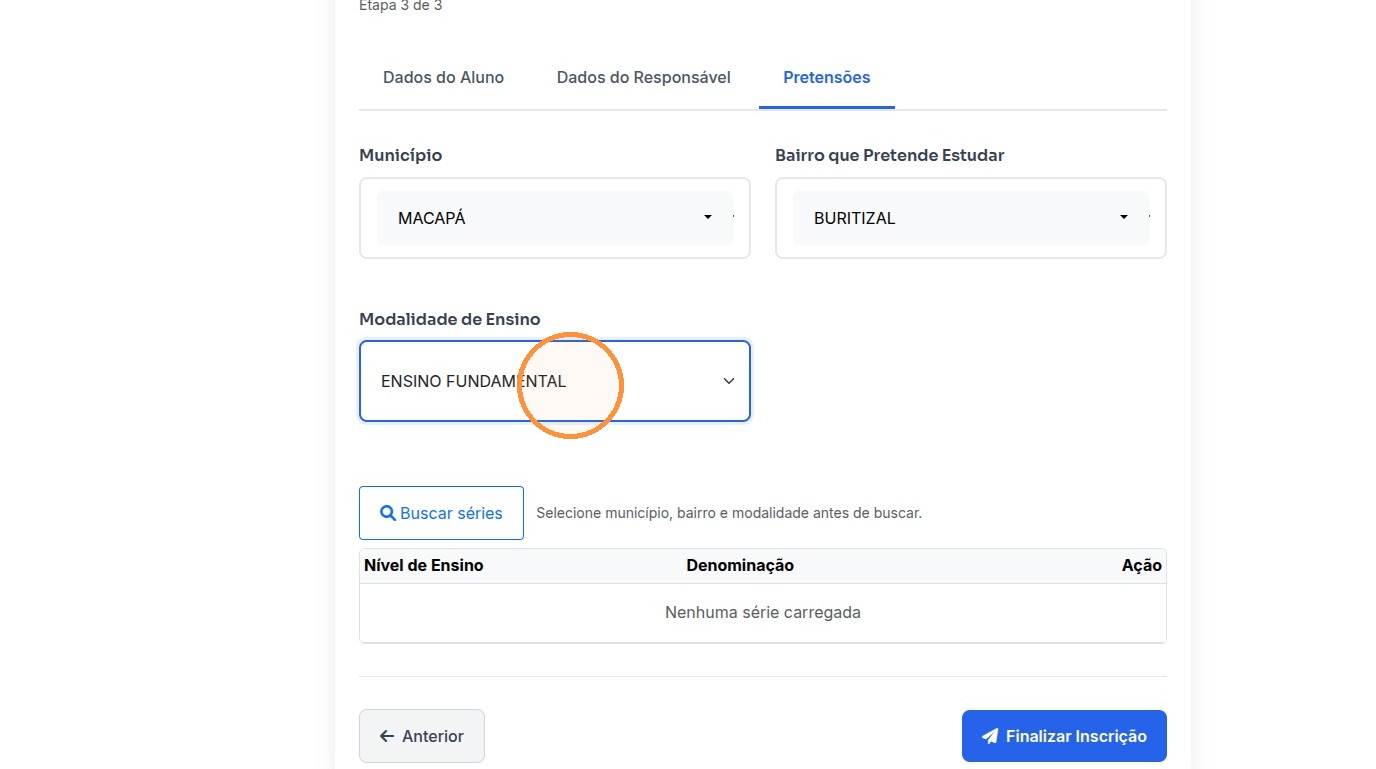
15. Após preencher a modalidade clique no botão Buscar séries
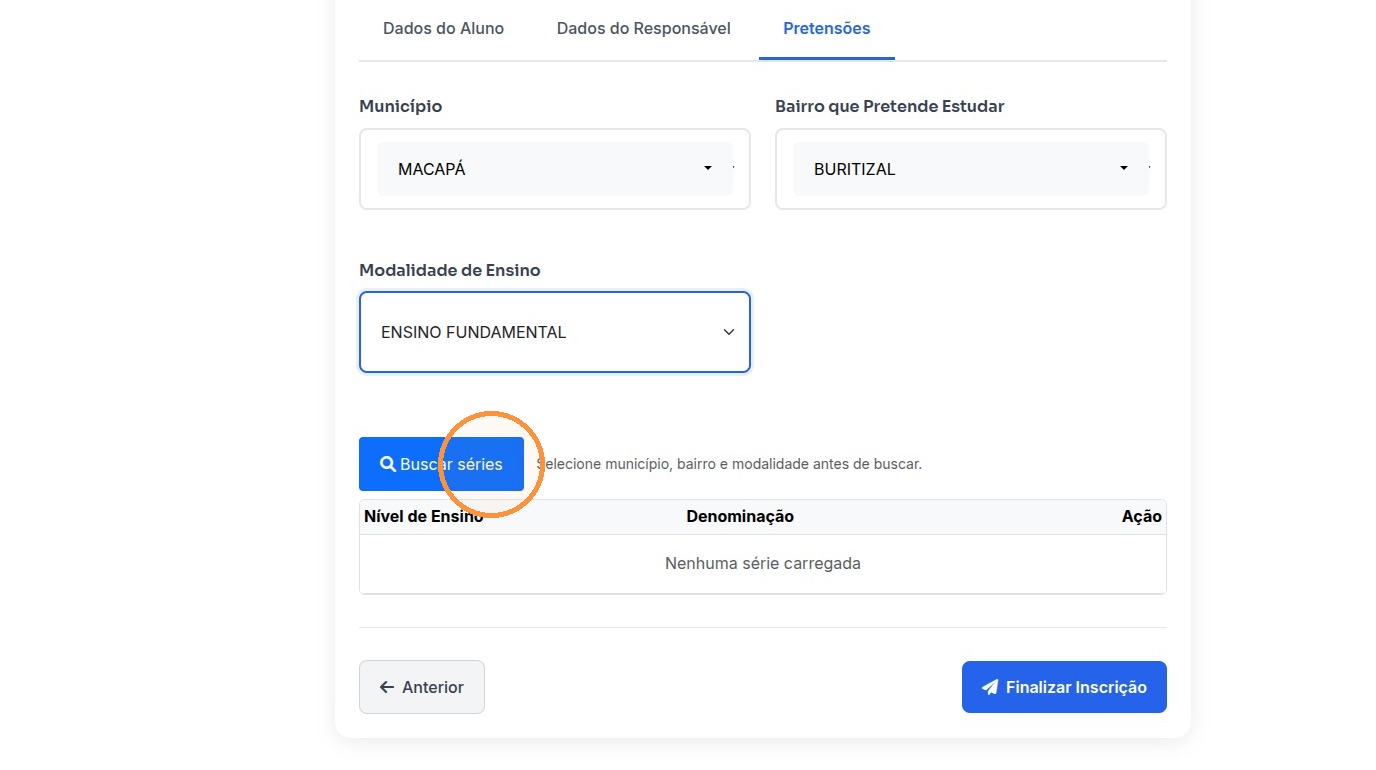
16. Selecione a pretensão da etapa que o aluno deseja cursar.
- Para confirmar a escolha, clique no botão Selecionar.
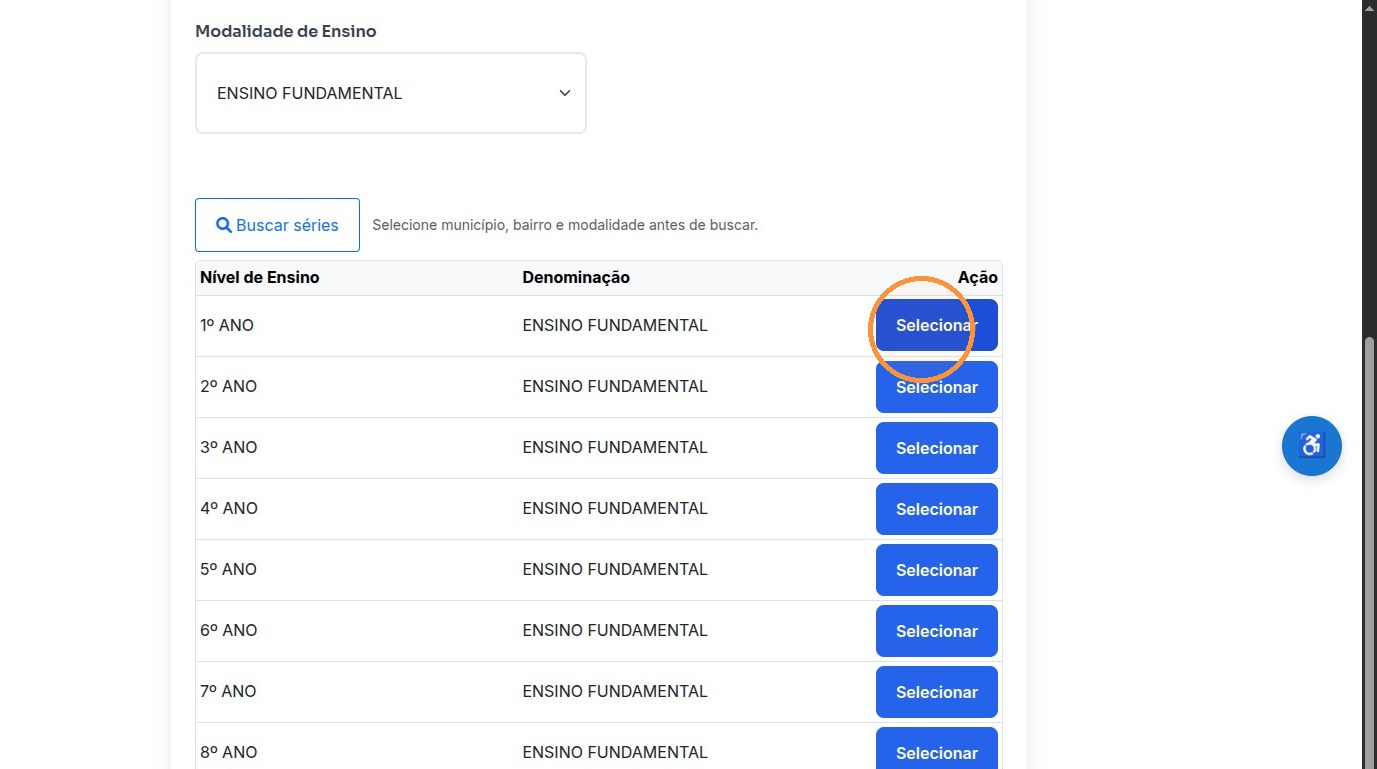
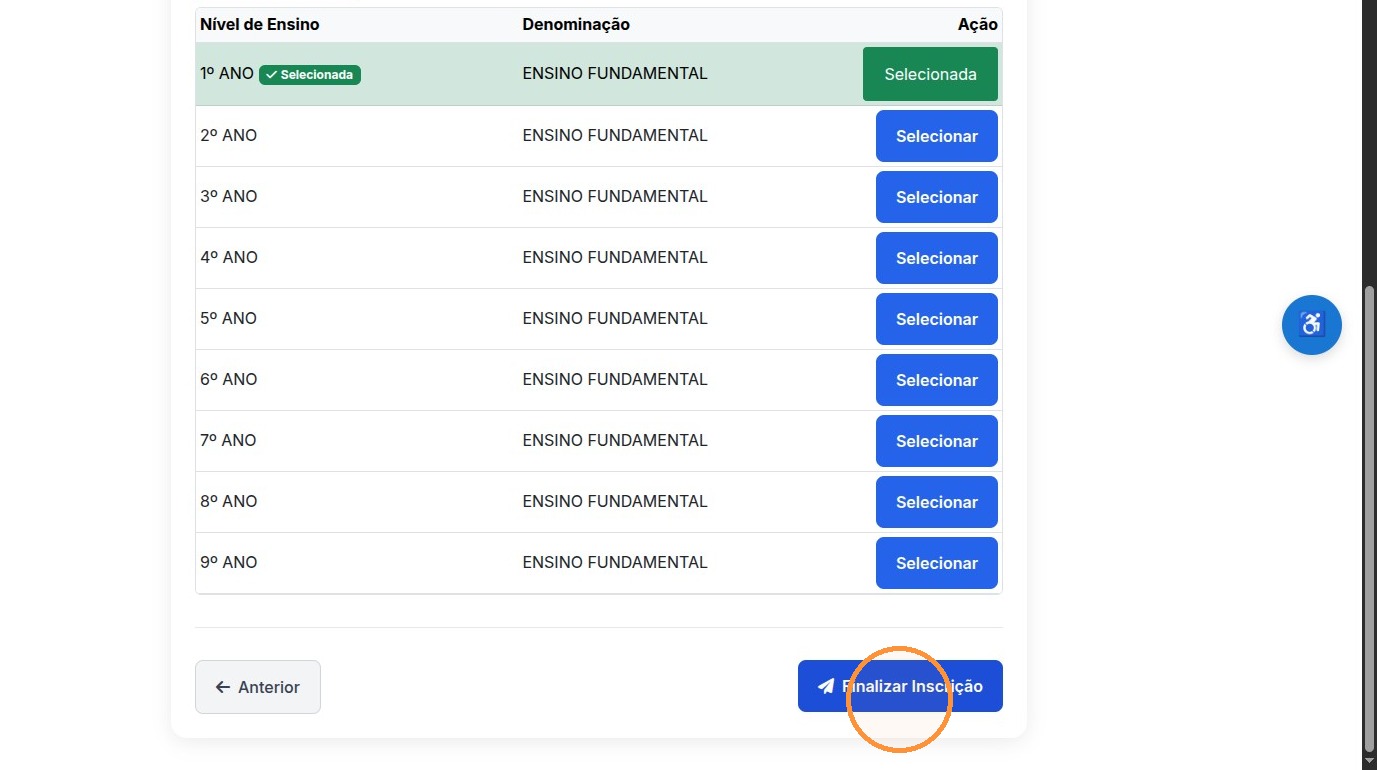
17. Após selecionar a etapa clique em Finalizar Inscrição
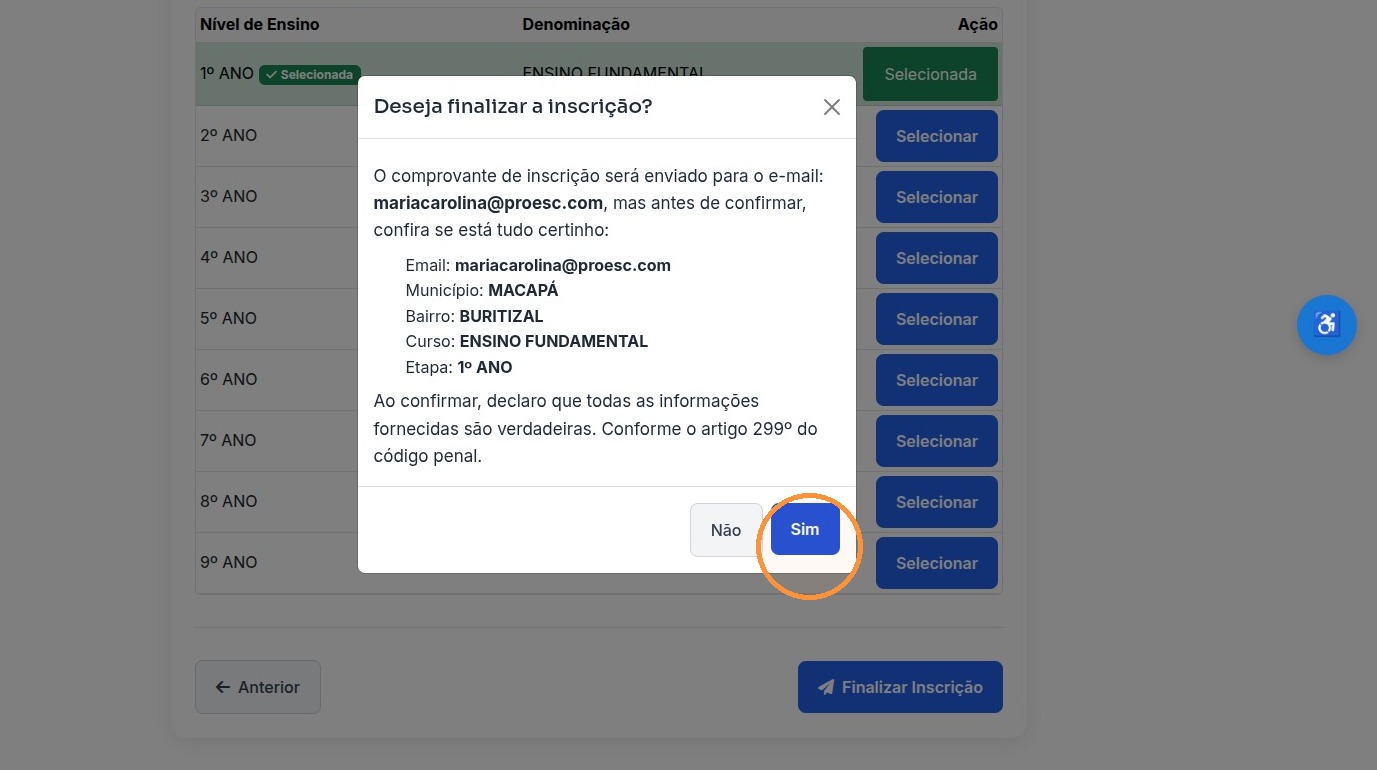
Mensagem de confirmação
18. Verifique as informações de contato preenchidas e a pretensão da vaga.
- Caso esteja tudo correto, clique no botão Sim.
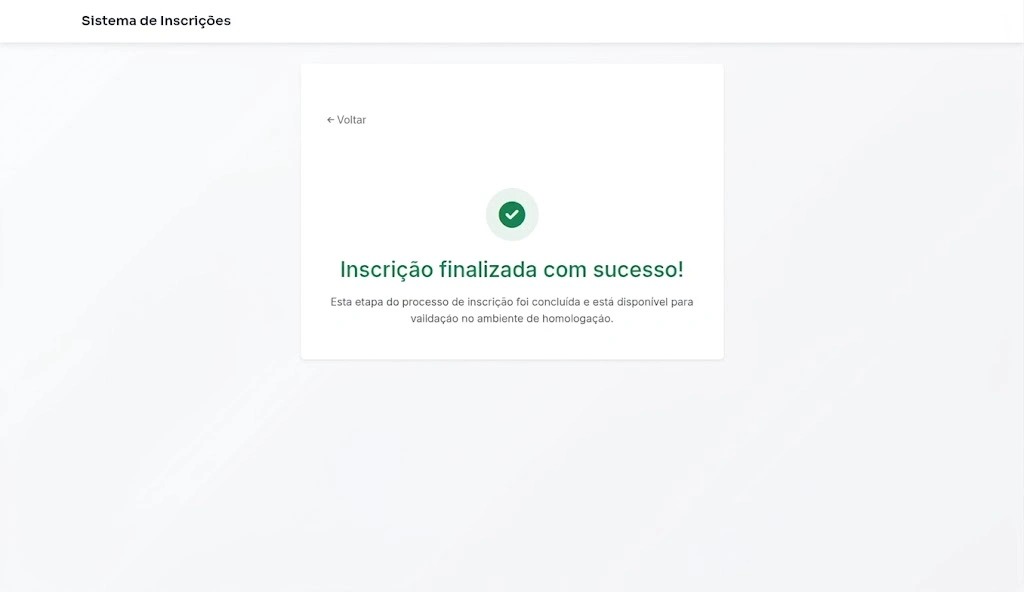
19. Após finalização o sistema informará a mensagem Inscrição finalizada com sucesso!
Consultando Inscrição
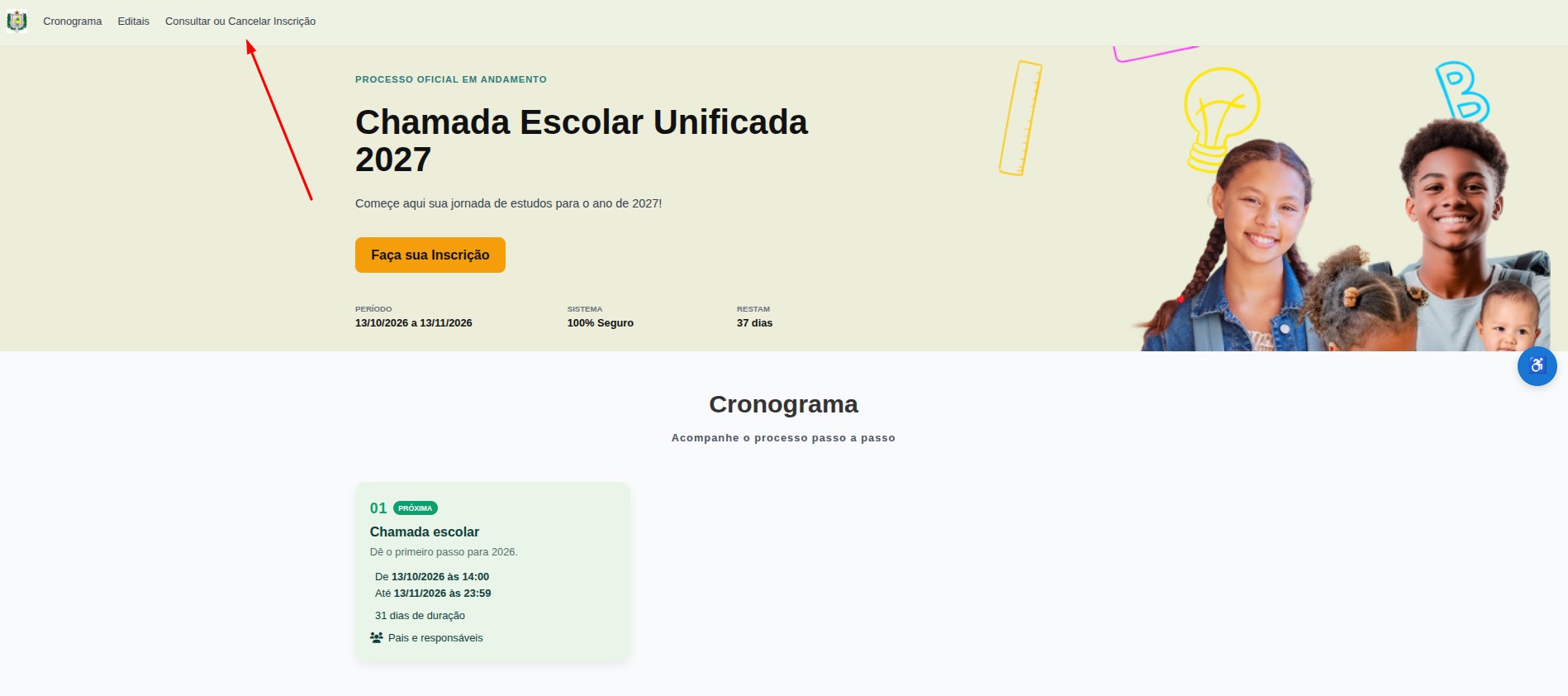
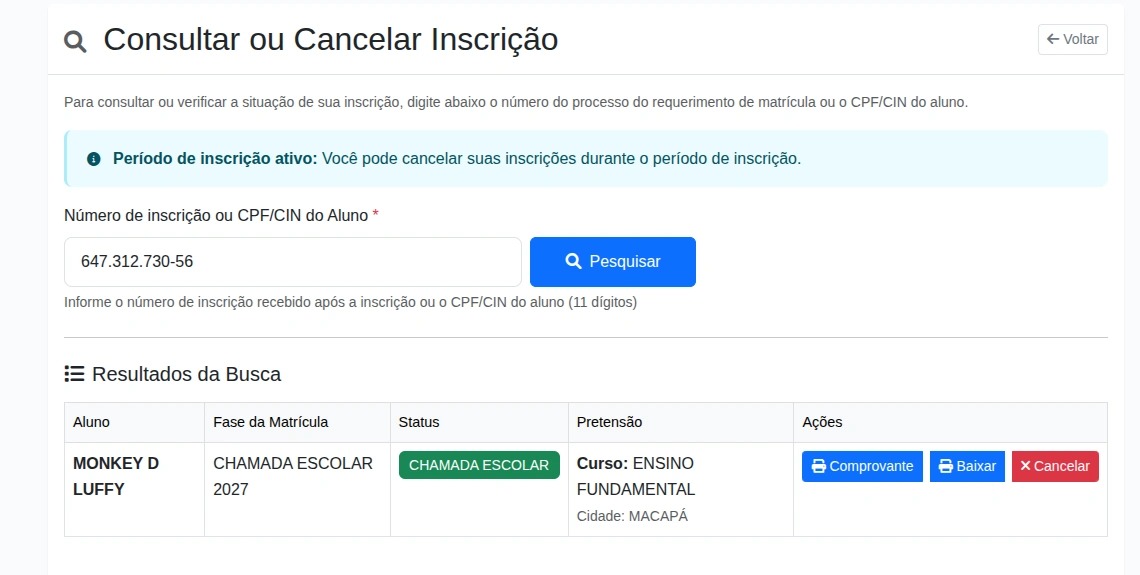
20. Para consultar sua inscrição acesse o link: https://escolapublica.ap.gov.br/
Em seguida clique em Consultar ou Cancelar Inscrição
21. Para prosseguir, digite o seu CPF (somente os números) ou o seu Número de Inscrição e selecione a opção Pesquisar.
Parabéns! Você concluiu o artigo Como se inscrever na chamada escolar? 🎉
Gostou? Então que tal você checar outros artigos da nossa Base de Conhecimento? Basta acessar base.proesc.com.
Até a próxima 🚀💚
Última atualização: Outubro de 2026.
Comentários
0 comentário
Por favor, entre para comentar.