
O Histórico Consolidado é uma funcionalidade do Proesc que permite à instituição de ensino reunir, em um único documento oficial, toda a trajetória acadêmica de um aluno que cursou diferentes etapas ou modalidades na mesma escola (ex: Educação Infantil, Ensino Fundamental, Ensino Médio ou EJA).
DISPONÍVEL PARA: Usuários com perfis de Administrador da Unidade e Configuração
Neste artigo, você vai aprender:
- O que mudou?
- Como Configurar o Histórico Consolidado?
- Fluxo Correto de Emissão de Histórico
- Entendendo a Lógica do Sistema: Respeito à Matriz Curricular
-
FAQ - Perguntas Frequentes
O que mudou?
1. A plataforma agora permite definir um "Curso Principal" como o elo de ligação entre os diferentes cadastros do aluno.
Fim da papelada fragmentada: Todas as etapas cursadas pelo aluno são apresentadas em um documento único.
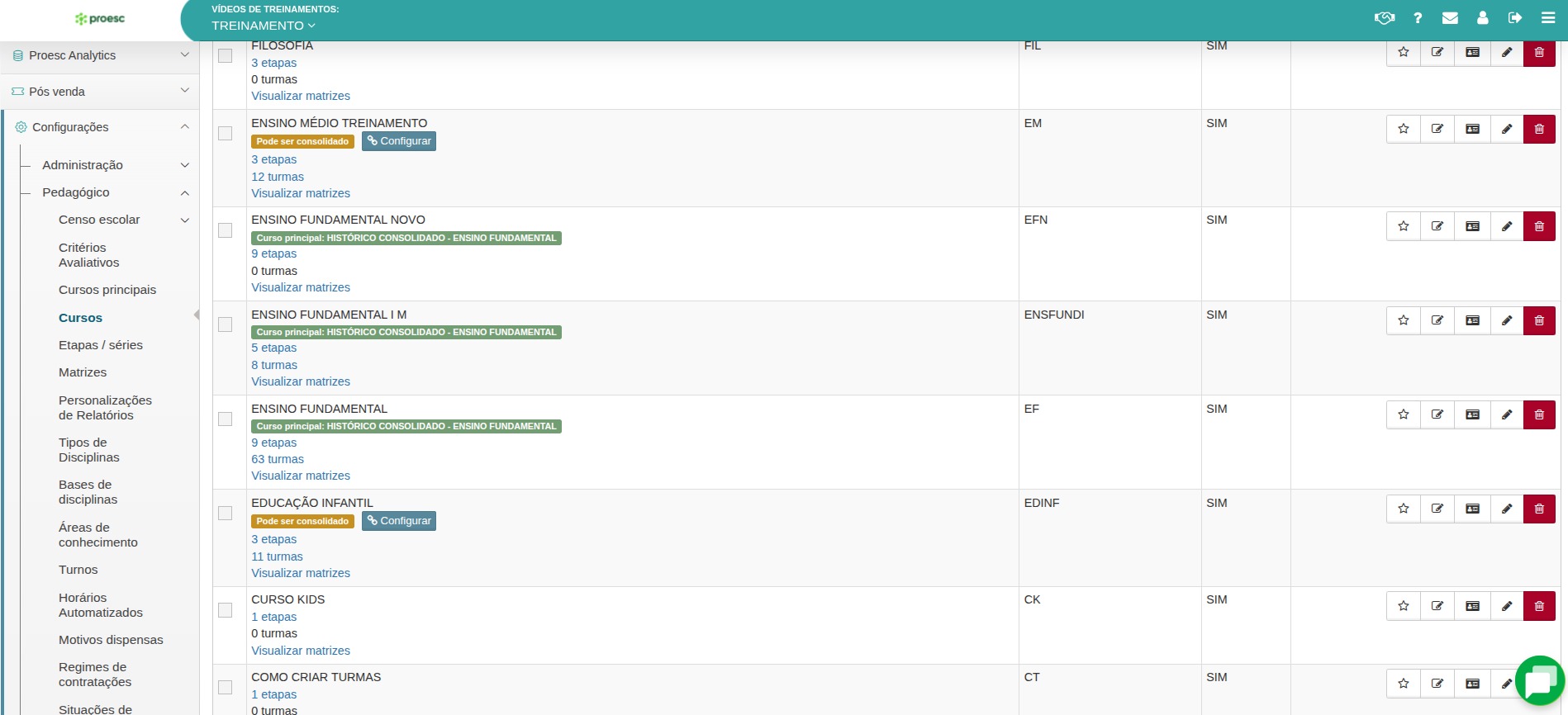
Tag Inteligente: A listagem de cursos sinaliza automaticamente quais cadastros atendem aos requisitos para unificação através da tag Pode ser consolidado.
-
Flexibilidade na Emissão: Na hora de imprimir, a secretaria pode escolher entre emitir o histórico individual de um curso específico ou a versão unificada completa.
Regra Importante: Como funciona a geração e edição dos dados?
Atenção: O Histórico Consolidado não é um relatório independente, mas sim a agregação de históricos que já foram gerados por etapa.Para montar o documento unificado, o sistema busca os registros de notas, frequência e etapas cursadas que só existem após a geração prévia do histórico de cada etapa individual.
Como Configurar o Histórico Consolidado
2. Configuração Individual/Lote
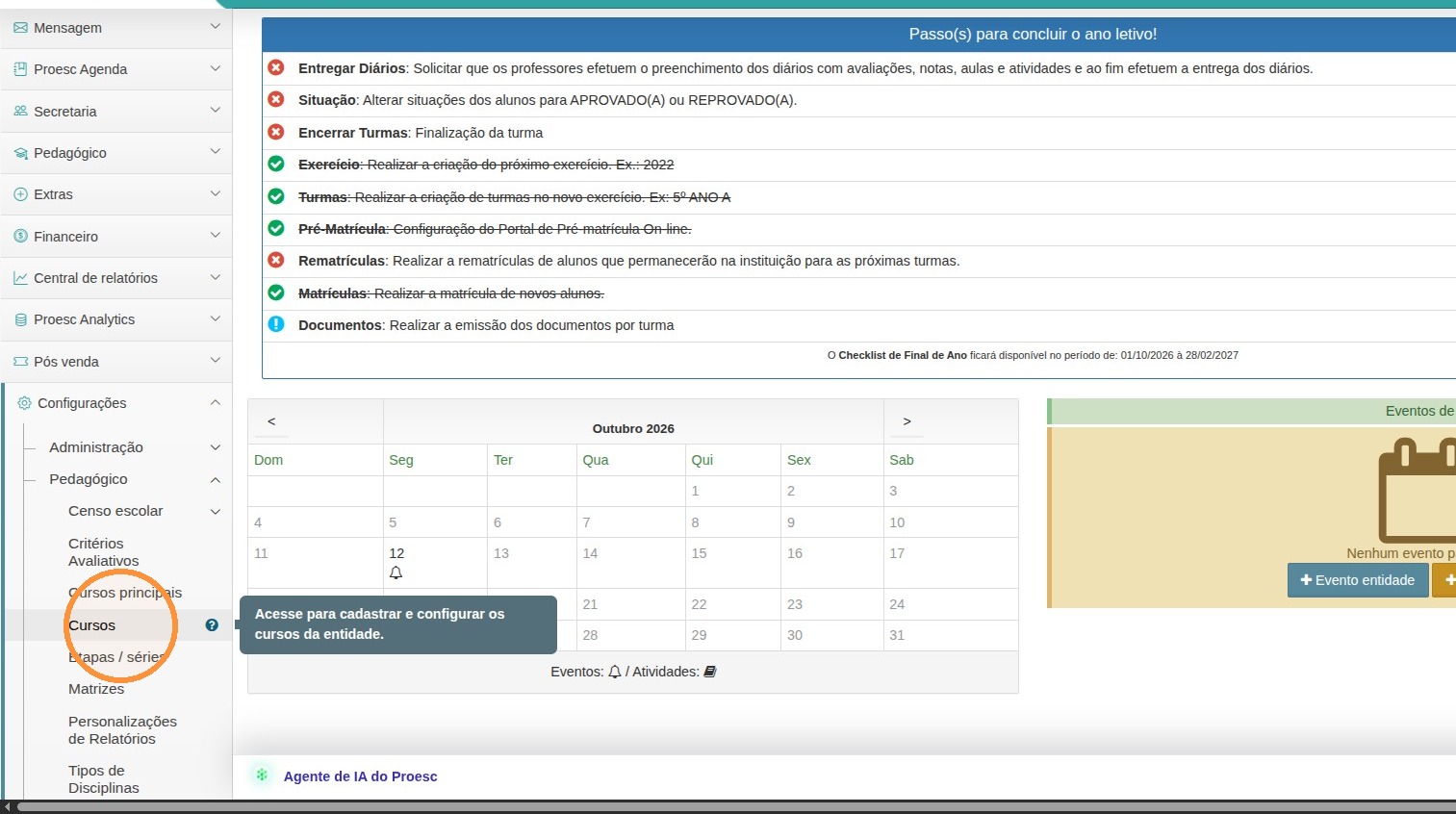
Acesse o menu: Configurações > Pedagógico > Cursos.
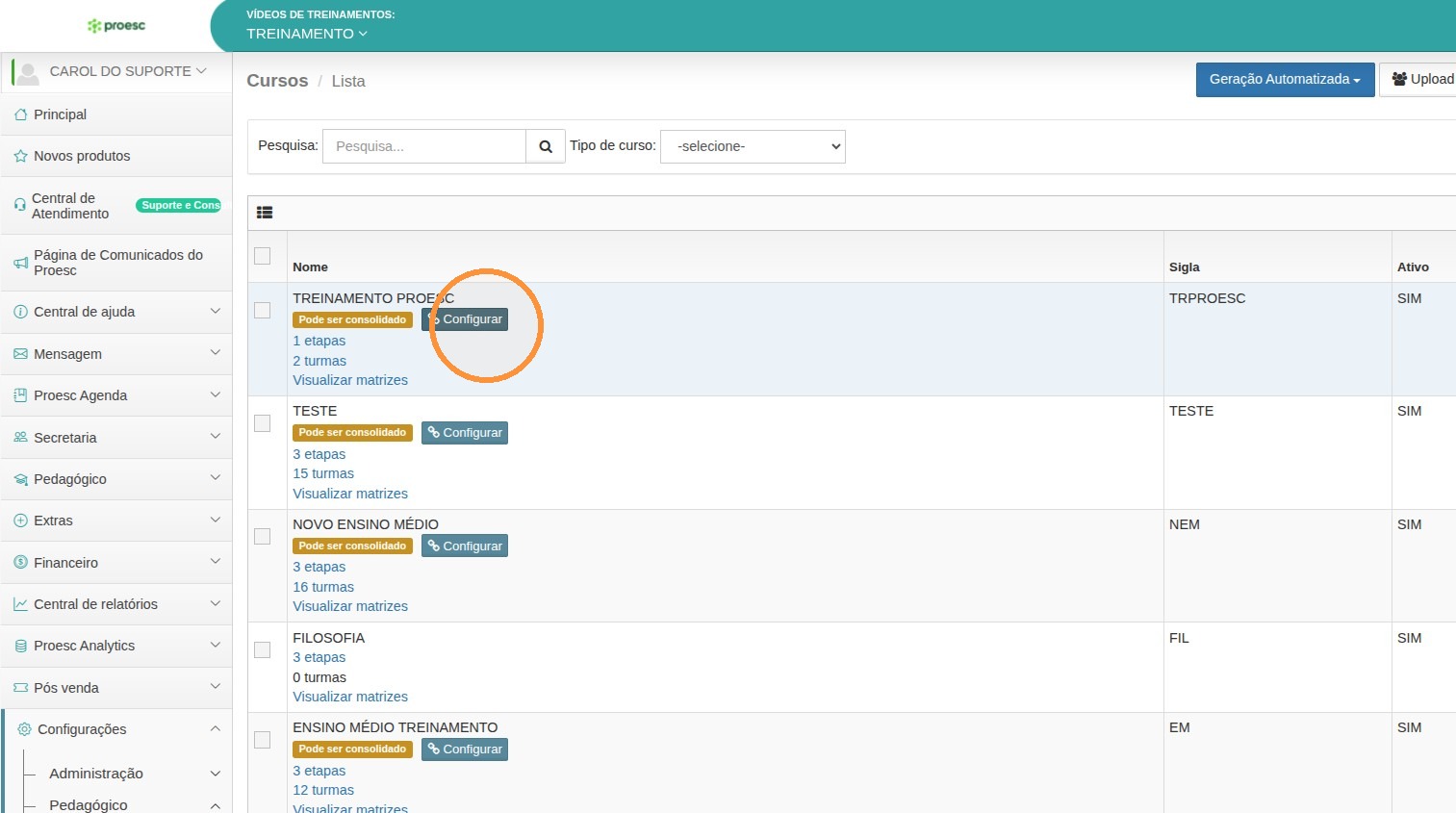
3. Localize o curso desejado e clique em Configurar no histórico correspondente.
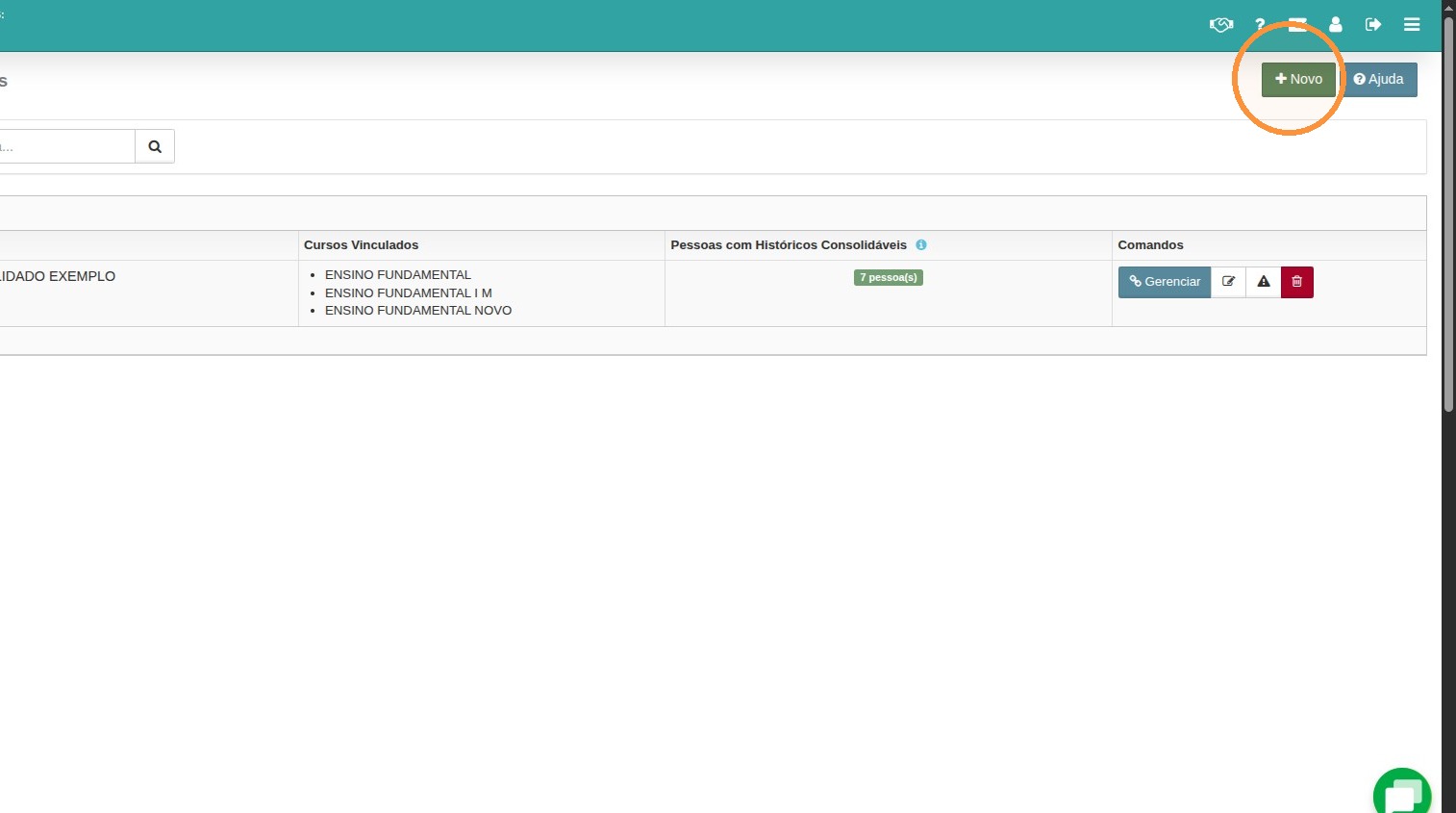
4. Clique no botão Novo para criar uma nova configuração.
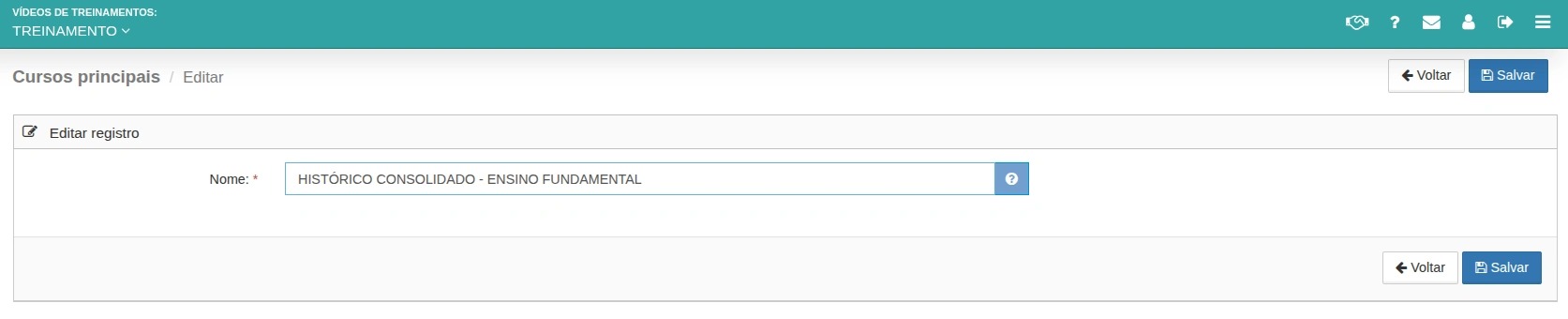
5. Informe o nome de exibição do histórico (ex: Histórico Consolidado - Ensino Fundamental) e clique em Salvar.
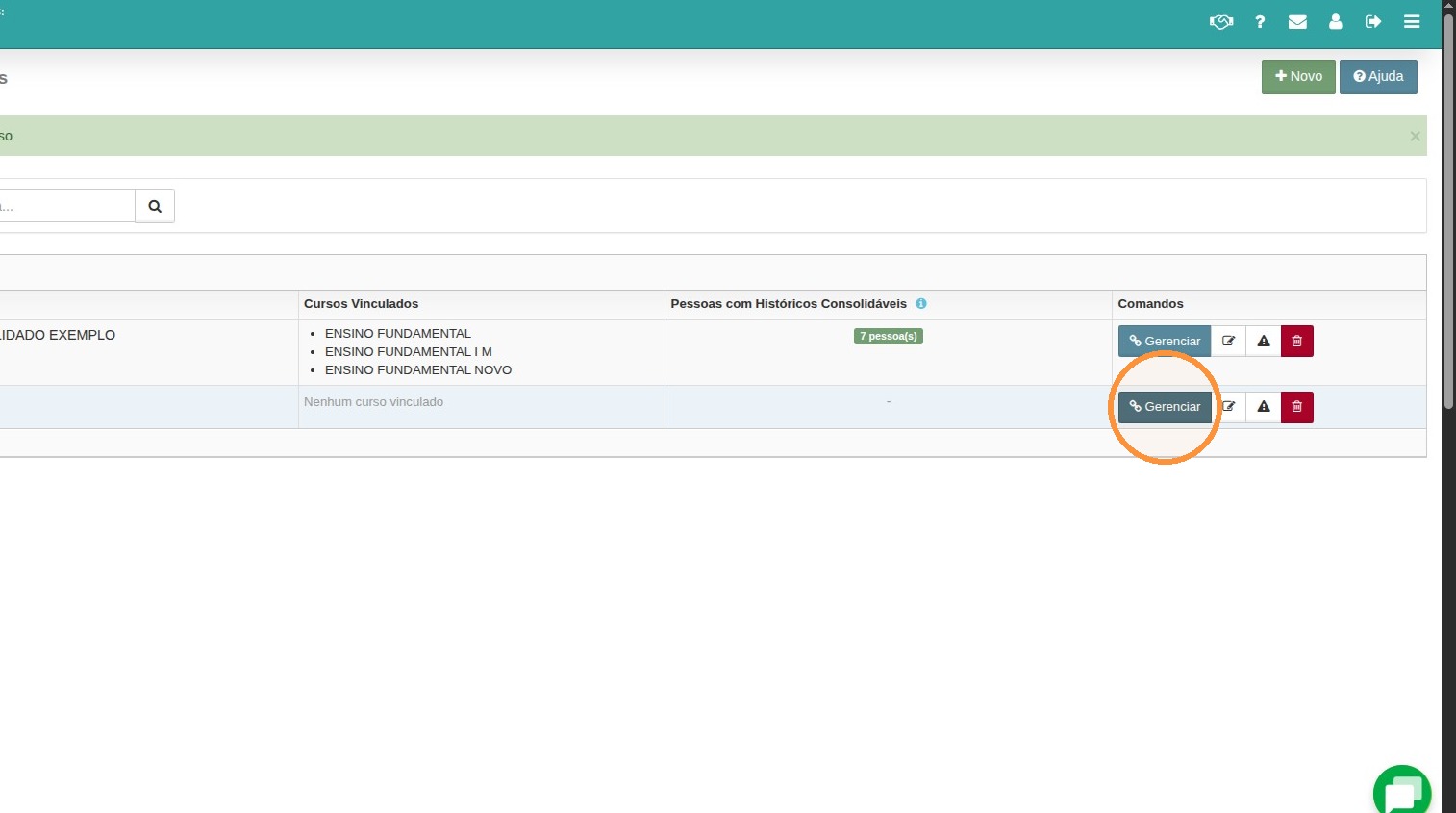
6. Na configuração criada, clique em Gerenciar.
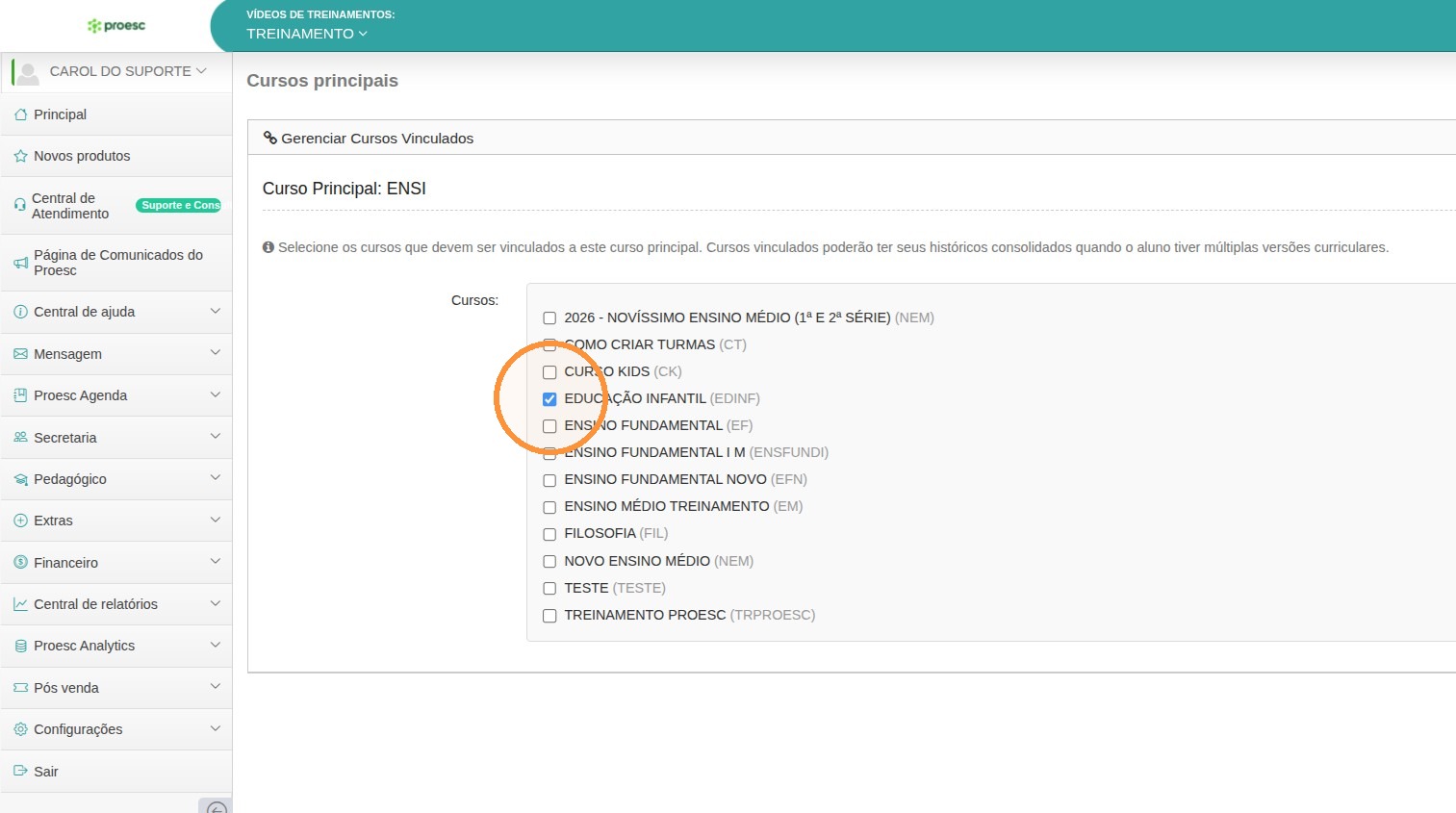
7. Selecione os cursos que deseja consolidar neste histórico e clique em Salvar.
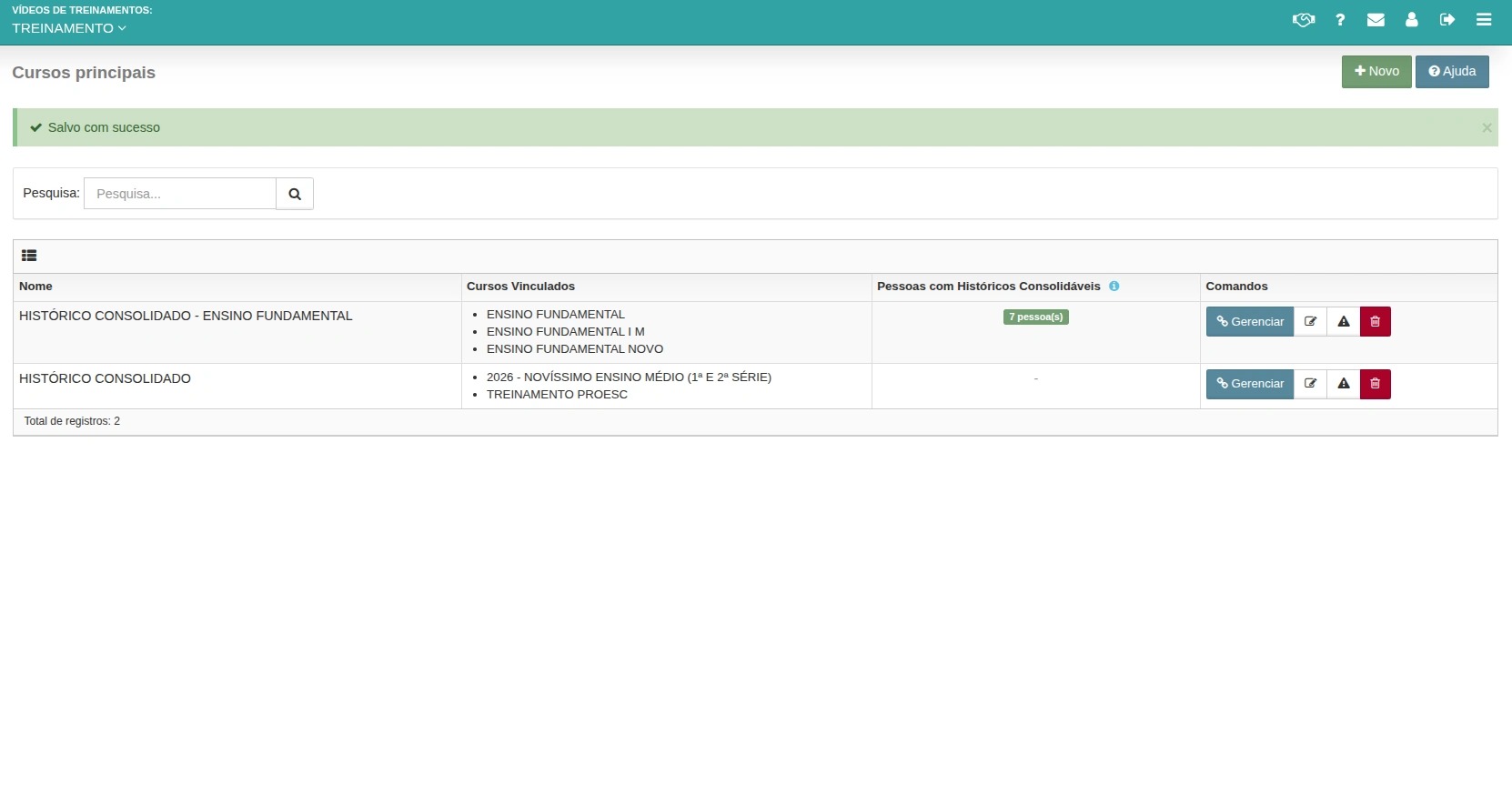
8. Após este procedimento, a tela de configuração exibirá quais cursos estão vinculados à consolidação e a quantidade pessoas que estão utilizando essa configuração de histórico.
9. Na listagem geral, o Curso Principal será destacado visualmente.
Fluxo Correto de Emissão de Histórico
10. - Preencher e editar as disciplinas, estabelecimento, carga horária e frequência no histórico da primeira etapa (ex: Educação Infantil ou Ensino Fundamental) e gerá-lo.
- Preencher, editar e gerar o histórico da etapa seguinte (ex: Ensino Médio ou EJA).
- Acessar o Histórico Consolidado: Com todas as etapas configuradas, geradas e revisadas, o sistema montará o documento unificado com as informações corretas.
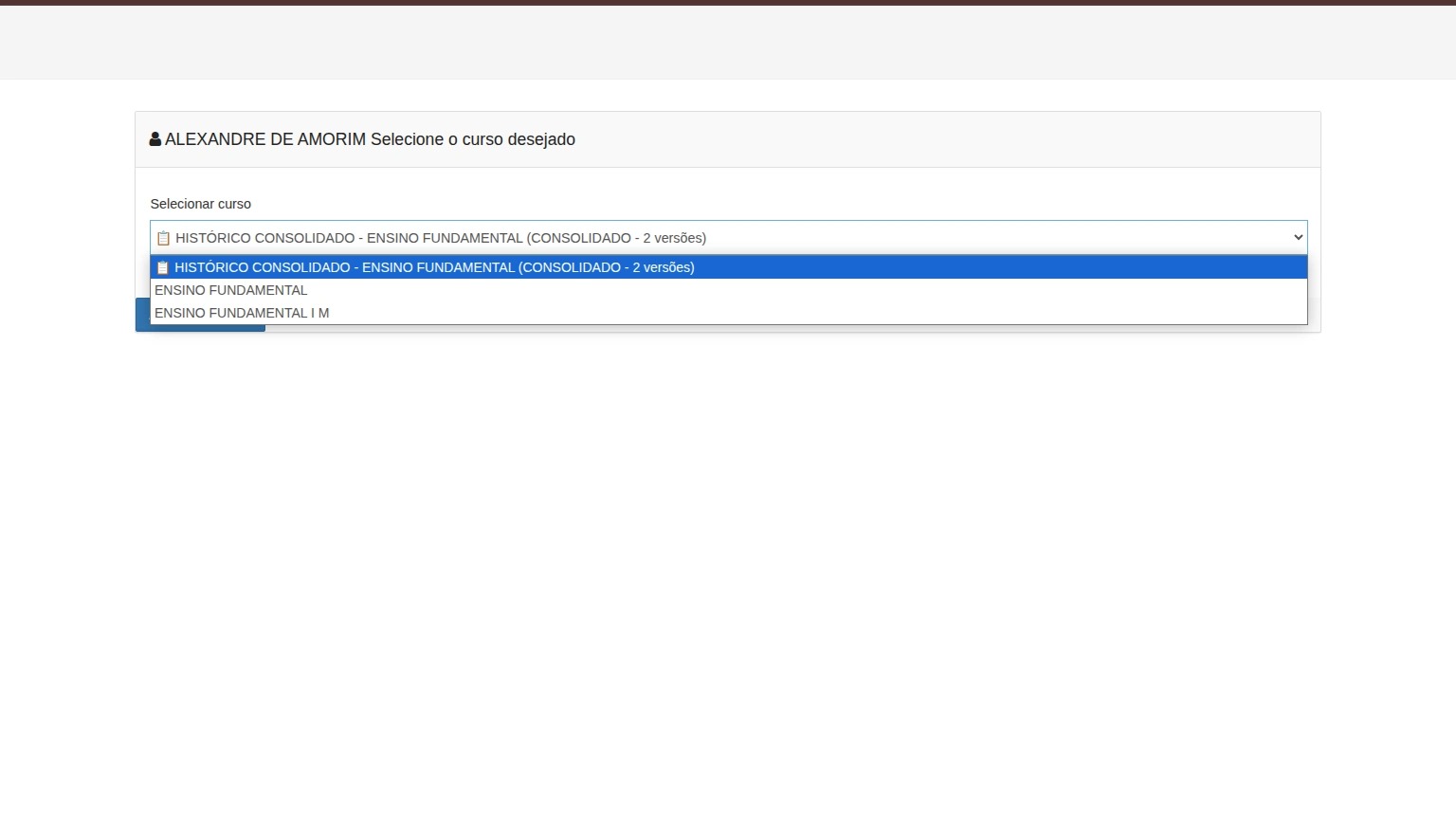
No momento de emitir o documento no sistema, você poderá optar por duas abordagens no campo “Selecionar Curso”:- Histórico Consolidado: O sistema reúne em um único documento oficial todas as etapas dos cursos que possuem o campo Curso Principal vinculado.
- Histórico Individual: Emite exclusivamente os dados do curso/matriz selecionado.
Entendendo a Lógica do Sistema: Respeito à Matriz Curricular
11. Por que precisamos manter as configurações e lançamentos separados por curso (ex: Fundamental Regular vs. EJA)?
- Identificador Próprio e Integridade: Cada modalidade possui regras de lançamento, cálculo de notas, carga horária, frequência e matrizes curriculares próprias. Manter os registros separados no banco de dados garante a integridade legal dos registros escolares.
- Unificação Apenas na Emissão: O lançamento e a edição de disciplinas, faltas, cargas horárias e escolas anteriores permanecem individualizados no curso de origem do aluno. A consolidação apenas cruza esses dados para emitir um documento final coeso e sem incoerências pedagógicas.
FAQ - Perguntas Frequentes
1. Onde devo editar as disciplinas, estabelecimento de ensino, carga horária e frequência do aluno?
A inclusão ou alteração de dados como disciplinas, estabelecimento de ensino, carga horária e frequência deve ser feita obrigatoriamente dentro do histórico individual de cada curso.
2. Por que não consigo editar essas informações diretamente no Histórico Consolidado?
O Histórico Consolidado não armazena dados próprios; ele apenas lê e reflete as informações que já foram salvas nos históricos individuais. Portanto, se você precisar corrigir uma carga horária ou ajustar uma disciplina, faça a alteração no histórico da etapa correspondente antes de emitir a versão consolidada.
3. Por que a tela do Histórico Consolidado está aparecendo vazia?
Se a tela do consolidado aparecer vazia, é porque você tentou acessá-la antes de gerar os históricos individuais das etapas. Como o consolidado depende dessas informações para montar o documento, nenhum dado é exibido se o histórico de origem ainda não tiver sido gerado no banco de dados.
4. Por que o botão "Ver histórico consolidado" está desabilitado na tela de edição de disciplinas?
Trata-se de um bloqueio de segurança do sistema. O botão só é ativado quando todos os históricos individuais que compõem o grupo do aluno estiverem devidamente gerados e atualizados.
Prontinho! 🎉 Agora você já sabe como configurar um histórico consolidado!
ARTIGOS RELACIONADOS
- Como preencher as informações gerais do Histórico Escolar?
- Como cadastrar estabelecimentos no histórico escolar
- Como cadastrar disciplina no histórico escolar?
- Como editar a frequência no Histórico Escolar?
-
Como editar carga horária do Histórico Escolar?
Gostou? Então que tal você checar outros artigos da nossa Base de Conhecimento da área pública
Até a próxima 🚀💚
Última atualização: Outubro de 2026.
Comentários
0 comentário
Por favor, entre para comentar.